Richten Sie Aufwandsregeln ein, um wiederkehrende Belastungen zu verwalten und unterkunftsbezogene Kosten in einem zentralen Bericht zu verfolgen. Alternativ können Sie einen einmaligen Aufwand erstellen.
Führen Sie die folgenden Schritte aus, um Regeln für wiederkehrende Aufwendungen oder Eigentümerbelastungen zu erstellen.
Wiederkehrenden Aufwand erstellen
Als Entwurf speichern
Sie können jederzeit während der Regelerstellung oben rechts auf Als Entwurf speichern klicken.
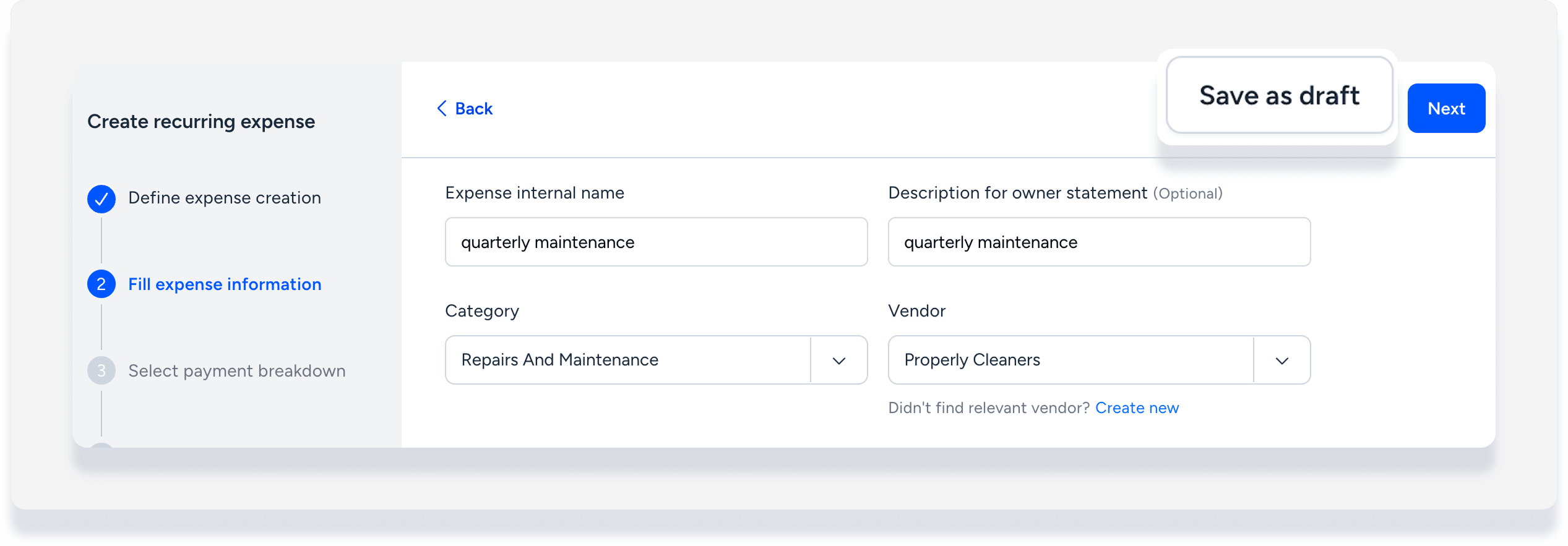
Wenn Sie die Regel weiter bearbeiten möchten, klicken Sie auf der Seite „Wiederkehrende Aufwendungen“ auf Entwurf abschließen und fahren Sie mit den folgenden Schritten fort.
Schritt für Schritt:
- Melden Sie sich bei Ihrem Guesty-Konto an.
- Klicken Sie im seitlichen Navigationsmenü auf
 Finanzen, um das Dropdown-Menü zu öffnen.
- Wählen Sie unter Aufwendungen die Option Wiederkehrende Aufwendungen aus.
- Klicken Sie auf Wiederkehrenden Aufwand hinzufügen und führen Sie die folgenden Schritte aus, um die Details einzugeben.
-
Legen Sie mit einer der folgenden Optionen fest, wann der Aufwand erstellt werden soll:
- Bei Reservierungsbestätigung: Wird beim Check-in, beim Check-out oder pro Nacht erfasst.
- Bei Zahlung: Wird zum Zeitpunkt der ersten Zahlung erstellt. Wird für einen prozentual berechneten Aufwand eine Teilzahlung geleistet, wird der Betrag bei vollständiger Zahlung erneut aktualisiert.
- Nach festem Zeitplan: Für monatliche oder vierteljährliche Aufwendungen. Wählen Sie aus, ob der Aufwand zum Periodenbeginn oder zum Periodenende erfasst werden soll. Im nächsten Schritt legen Sie fest, ob die Periode monatlich oder vierteljährlich ist.
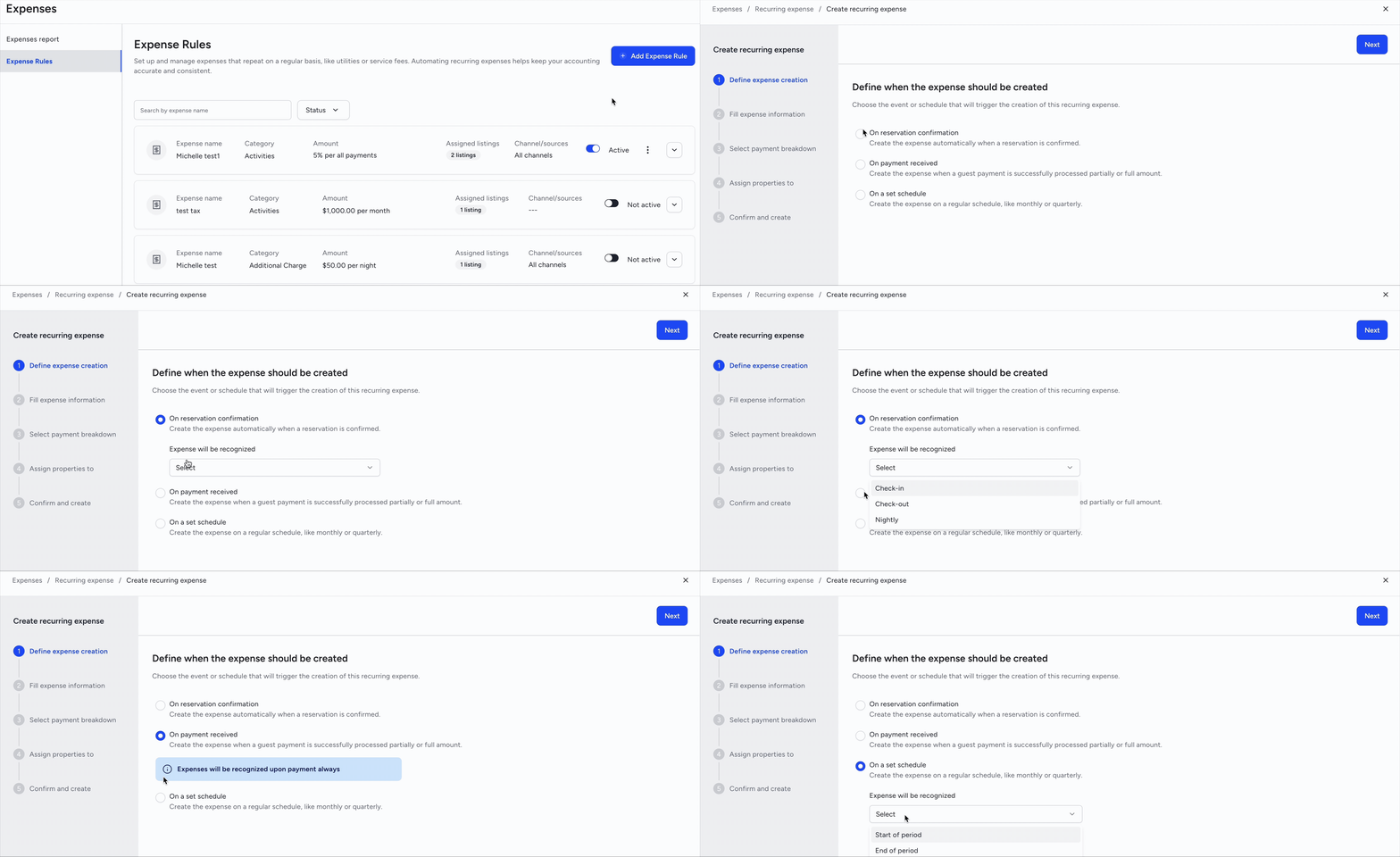
- Klicken Sie oben rechts auf Weiter.
- Geben Sie die Informationen zum Aufwand ein:
- Geben Sie einen eindeutigen internen Namen ein. Jeder Name kann nur einmal verwendet werden.
- Geben Sie eine Beschreibung für die Eigentümerabrechnung ein (optional).
- Wählen Sie die Transaktionskategorie und den Anbieter aus. Um eine Eigentümerbelastung zu erstellen, wählen Sie sich selbst/Ihre Immobilienverwaltung als Anbieter aus.
- Geben Sie einen festen oder prozentualen Betrag ein.
- Wählen Sie unter „Aufwand anwenden“ je nach Auslöser für die Erstellung die Häufigkeit oder die Berechnungsmethode aus.
- Klicken Sie oben rechts auf Weiter.
-
Wählen Sie das Zahlungsszenario je nachdem, wie die Kosten verteilt werden. Jede Option enthält eine Aufschlüsselung der Gutschriften und Belastungen zwischen den Beteiligten. Erfahren Sie mehr über die Berechnung von GST/MwSt. gegenüber einem Anbieter.
Hinweis:
Wenn Sie sich selbst/Ihre Immobilienverwaltung als Anbieter ausgewählt haben, ist als Zahlungsszenario standardmäßig PMC erhält Erstattung vom Eigentümer festgelegt. Die andere relevante Option ist Anbieter erhält Zahlung vom Eigentümer. Wählen Sie das Szenario, das am besten widerspiegelt, wer bezahlt wird und wer die Kosten trägt.
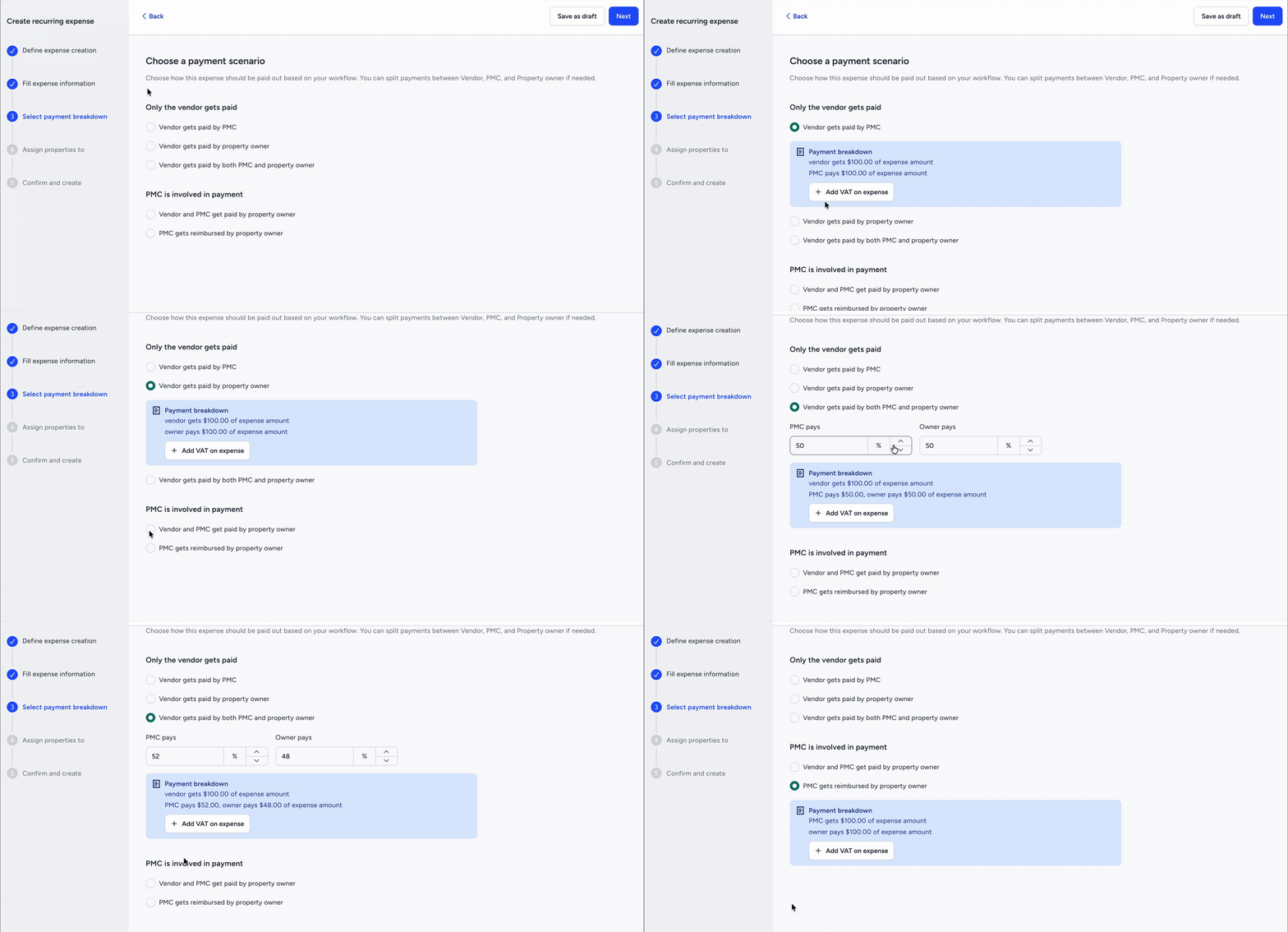
- Klicken Sie oben rechts auf Weiter.
Klicken Sie auf Inserate auswählen. Wählen Sie in der seitlichen Leiste bestimmte Unterkünfte oder alle Unterkünfte aus oder weisen Sie sie per Regel zu. Mehr zu diesen Optionen erfahren Sie unter Inserate für Funktionen per dynamischer Zuweisung auswählen.
- Klicken Sie unten rechts auf Fertig.
- Unter „Kanal und Quellen zuweisen“ sind standardmäßig alle Kanäle ausgewählt. Um nur bestimmte Kanäle zuzuweisen, klicken Sie auf Alle abwählen und wählen Sie dann die relevanten Kanäle aus.
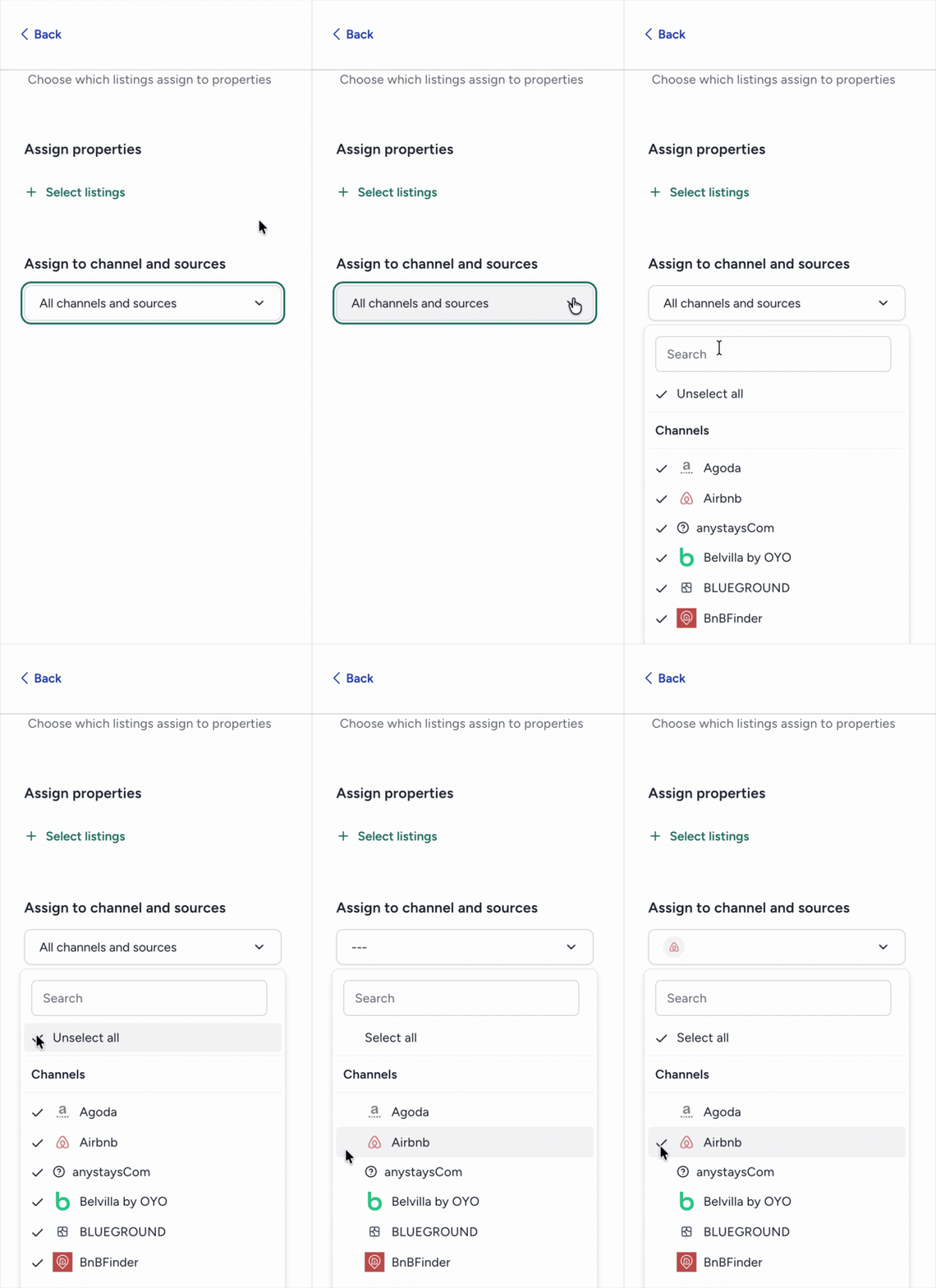
- Klicken Sie oben rechts auf Weiter.
- Überprüfen Sie die Details. Wenn Sie Änderungen vornehmen müssen, klicken Sie oben links auf Zurück.
- Klicken Sie oben rechts auf Bestätigen und erstellen.
- Bestätigen Sie im Pop-up, wann die Regel angewendet werden soll:
- Bei Regeln, die durch eine Reservierung oder Zahlung ausgelöst werden: Wählen Sie aus, ob die Regel auf bestehende oder nur auf neue Reservierungen angewendet werden soll. Wählen Sie für bestehende Reservierungen ein Check-in-Datum aus. Klicken Sie dann auf Erstellen und anwenden.
-
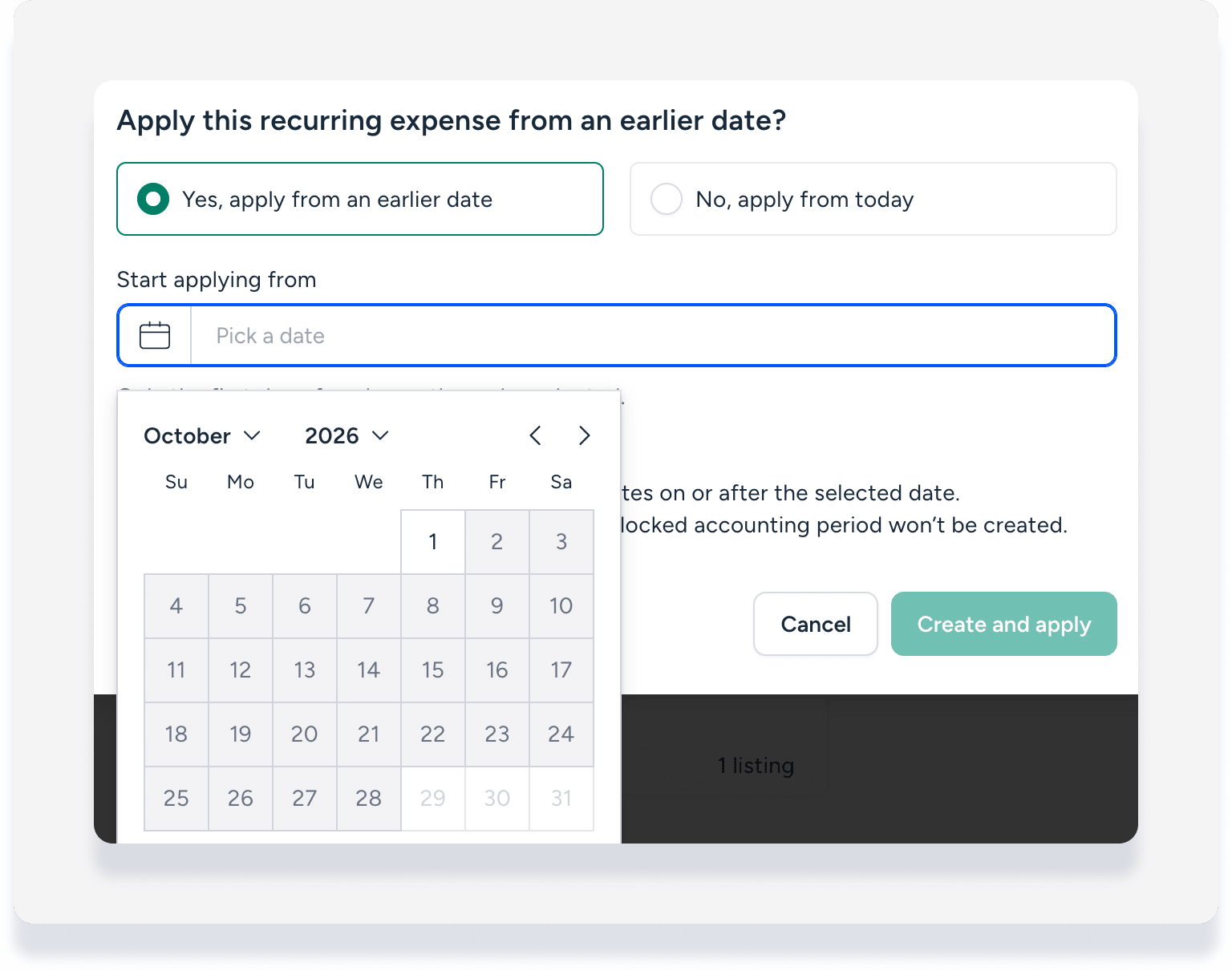
Bei Regeln mit festem Zeitplan: Wählen Sie aus, ob die Regel ab einem früheren Datum oder ab heute angewendet werden soll. Wählen Sie für ein früheres Datum ein Startdatum aus. Im Kalender können Sie nur Daten auswählen, die dem festgelegten Zeitplan der Regel entsprechen, zum Beispiel den ersten Tag eines vorherigen Monats. Klicken Sie dann auf Erstellen und anwenden.
Hier erfahren Sie, wie Sie wiederkehrende Aufwendungen bearbeiten, klonen oder deaktivieren.
