Verfolgen und verwalten Sie unterkunftsbezogene Kosten und Belastungen zentral auf einer Integrationsseite. Sie können auch wiederkehrende Aufwendungen oder eine einmalige Aufwendung erstellen.
Um eine Eigentümerbelastung zu erstellen, wählen Sie beim Hinzufügen einer Aufwendung sich selbst/Ihre Immobilienverwaltung als Anbieter aus.
Führen Sie die folgenden Schritte aus, um Aufwendungen zu verwalten und einen Aufwandsbericht herunterzuladen.
Wichtig:
Accounting-Benutzer: Sobald die neue Aufwendungsfunktion aktiviert ist, sind alle wiederkehrenden Belastungen/Aufwendungen im Unternehmensmodell ungültig und erzeugen keine Transaktionen mehr.
Aufwendungen im Bericht verwalten
Schritt für Schritt:
- Melden Sie sich bei Ihrem Guesty-Konto an.
- Klicken Sie im seitlichen Navigationsmenü auf
 Finanzen, um das Dropdown-Menü zu öffnen.
- Wählen Sie unter Aufwendungen die Option Aufwandsbericht aus.
Ansicht anpassen
-
Filter: Die Standardansicht zeigt Aufwendungen, die in den letzten 30 Tagen erstellt wurden. Um dies zu ändern, klicken Sie auf
 und passen die Datumsparameter an. Um Filter hinzuzufügen, klicken Sie auf
 und wählen Optionen wie Inserat oder Eigentümer aus.
Spaltenanzeige: Scrollen Sie nach rechts, um weitere Spalten zu sehen. Um die angezeigten Spalten zu bearbeiten, klicken Sie oben rechts auf Spalten und blenden einzelne Spalten ein oder aus.
Spaltendaten: Klicken Sie auf Spaltenüberschriften, um die Daten zu sortieren. Die Spalte „Erstellt von“ zeigt bei einmaligen Aufwendungen den Benutzernamen, bei durch eine Regel erstellten Aufwendungen „Automatisch“ oder bei über die API erstellten Aufwendungen „API“.
Tipp:
Klicken Sie oben rechts auf Speichern unter, um angepasste Ansichten als Berichte zu speichern und zu benennen.
Bericht exportieren
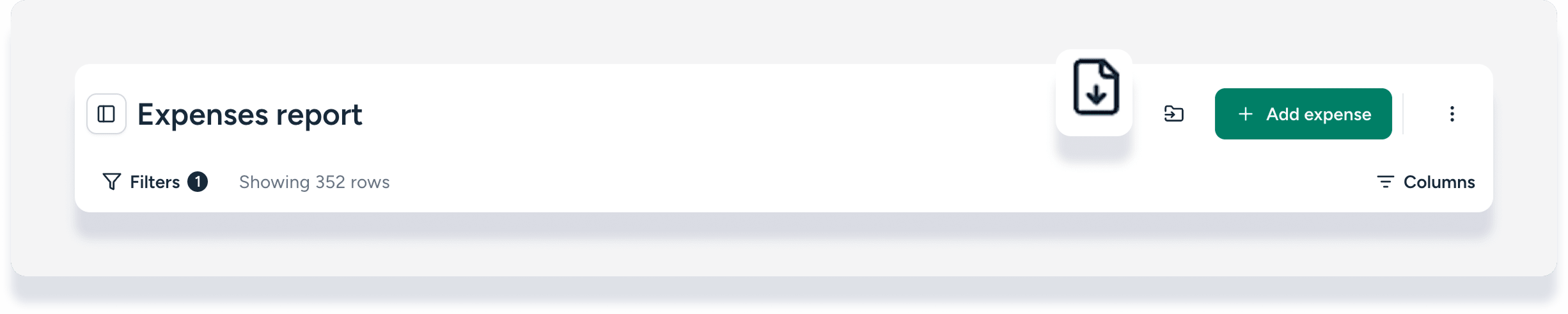
- Klicken Sie auf das Dateisymbol, um das Berichtsmenü zu öffnen, und wählen Sie dann den entsprechenden Bericht aus.
- Klicken Sie oben rechts auf

- Prüfen Sie den Posteingang der E-Mail-Adresse Ihres Guesty-Kontos auf die CSV-Datei im Anhang.
Status von Aufwendungen verstehen
Tipp:
Scrollen Sie nach rechts, um die Spalte „Status“ zu sehen.
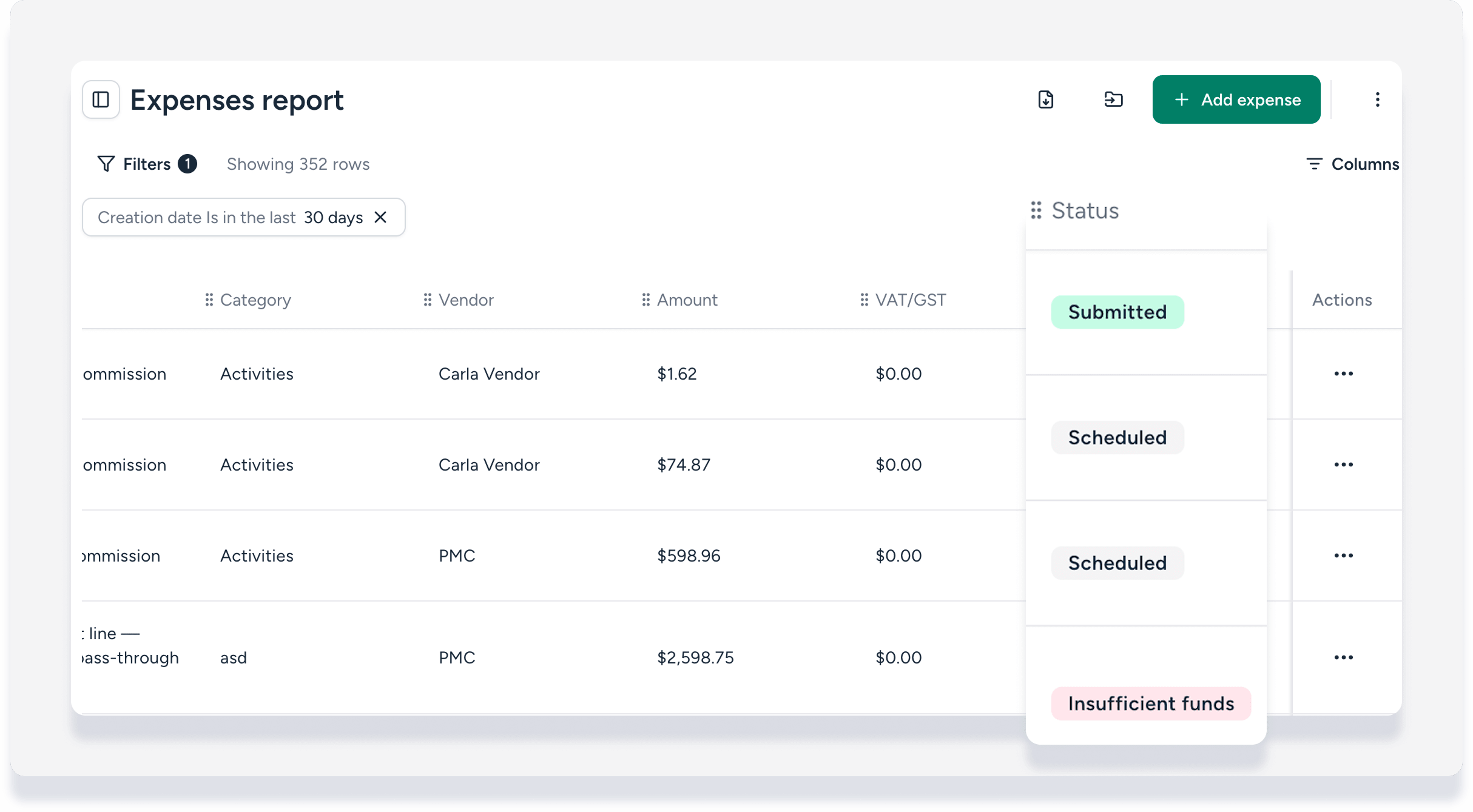
- Geplant: Für ein zukünftiges Datum erstellt
- Eingereicht: Für heute oder ein vergangenes Datum erstellt
Unzureichendes Guthaben: Beim Einreichen der Aufwendung war nicht genügend Geld auf dem Konto des Eigentümers. Sortieren Sie die Anzeige nach Status, um diese Aufwendungen schnell zu finden.
Bezahlt: Die Journalbuchung ist bezahlt.
Storniert: Die Aufwendung wurde manuell storniert, die wiederkehrende Regel wurde für bestehende Reservierungen deaktiviert oder die zugehörige Reservierung wurde storniert.
Aktionen für Aufwendungen ausführen
Aufwendung stornieren
Wichtig
Eine Stornierung kann nicht rückgängig gemacht werden. Alle zugehörigen Journalbuchungen werden gelöscht oder, wenn sich die Aufwendung in einem gesperrten Zeitraum befindet, rückgebucht.
Eine bereits bezahlte Aufwendung können Sie nicht stornieren.
- Klicken Sie rechts neben der entsprechenden Aufwendung auf
 und wählen Sie Aufwendung stornieren aus.
- Klicken Sie im Pop-up auf Abbrechen.
Aufwendung mit unzureichendem Guthaben erneut versuchen
- Klicken Sie rechts neben einer Aufwendung mit dem Status „Unzureichendes Guthaben“ auf und wählen Sie Erneut versuchen aus.
- Klicken Sie im Pop-up auf Abbrechen.
Erfahren Sie mehr über den automatischen Wiederholungsprozess bei unzureichendem Guthaben.
