Mit Accounting by Guesty können Sie ABA-Bankdateien (Australian Bankers' Association) erstellen. Diese ermöglichen effiziente Direct-Entry-Überweisungen für Auszahlungen an Eigentümer oder Anbieter. Erstellen und verwalten Sie ABA-Dateien für Auszahlungen, um die Einhaltung der Vorschriften sicherzustellen und Sammelzahlungen zu optimieren.
Bevor Sie beginnen
Diese Option steht Benutzern von Accounting by Guesty mit Sitz in Australien und Neuseeland zur Verfügung.
Wenn Sie in Guesty mehrere Geldkonten haben, können ABA-Dateien nur über Ihr Standardkonto erstellt werden.
Wichtig:
Der „Name des Kontoinhabers“ darf bei Eigentümern und Anbietern keine Sonderzeichen oder Kommas enthalten. Bei Sonderzeichen schlägt die Erstellung der ABA-Datei fehl.
- Abdeckung und Anforderungen
Für Australien: Alle australischen Banken werden vollständig unterstützt. Folgende Bankdaten der Empfänger (Eigentümer und Anbieter) sind erforderlich: Name des Kontoinhabers, BSB, Kontonummer, Bankname und Kontotyp.
Für Neuseeland: Unterstützt werden die Banken ASB, Westpac und ANZ. Wählen Sie beim Einrichten der Empfängerdaten die entsprechende Bank im Dropdown-Menü aus. Wir arbeiten daran, künftig weitere neuseeländische Banken zu unterstützen.
Auszahlung an Eigentümer
Bevor Sie beginnen, geben Sie die Bankdaten des Eigentümers ein.
ABA-Datei für Auszahlungen an Eigentümer erstellen
Schritt für Schritt:
- Melden Sie sich bei Ihrem Guesty-Konto an.
- Klicken Sie im seitlichen Navigationsmenü auf
 Buchhaltung, um das Dropdown-Menü zu öffnen.
- Wählen Sie unter „Hauptbuch“ die Option Salden aus.
- Klicken Sie oben links auf den Namen der Ansicht, um sie zu ändern, und wählen Sie dann „Eigentümersaldo zum heutigen Datum“ aus. (Weitere Informationen zum Erstellen eines Filters für offene Beträge.)
- Suchen oder filtern Sie nach dem entsprechenden Eigentümer.
- Aktivieren Sie das Kontrollkästchen für eine oder mehrere relevante Positionen und klicken Sie dann oben rechts auf Bezahlen.
- Sie müssen jede Position einzeln auswählen. Wenn Sie oben in der Spalte auf „Alle auswählen“ klicken, wird ABA im nächsten Schritt nicht als Auszahlungsoption angezeigt.
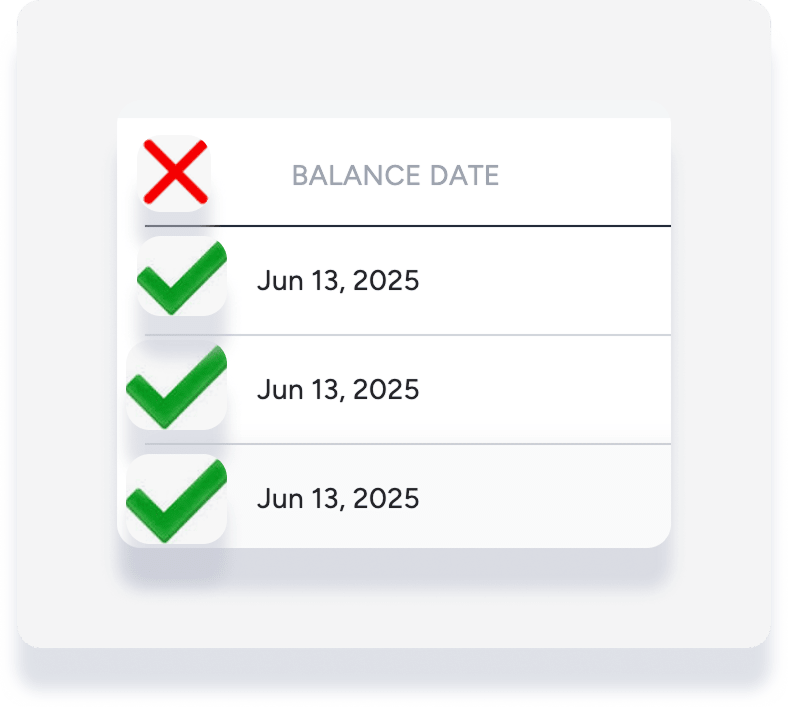
- Sie müssen jede Position einzeln auswählen. Wenn Sie oben in der Spalte auf „Alle auswählen“ klicken, wird ABA im nächsten Schritt nicht als Auszahlungsoption angezeigt.
- Wählen Sie unter „Auszahlungsmethode“ die Option ABA-Banküberweisungsdatei aus. Füllen Sie die übrigen Felder aus. (Weitere Informationen zum Bearbeiten einer Auszahlung.)
- Klicken Sie unten rechts auf ABA-Datei herunterladen.
Auszahlung an Anbieter
Bevor Sie beginnen, geben Sie die Bankdaten des Anbieters ein.
ABA-Datei für Auszahlungen an Anbieter erstellen
Schritt für Schritt:
- Melden Sie sich bei Ihrem Guesty-Konto an.
- Klicken Sie in der Seitenleiste auf Finanzen.
- Klicken Sie auf Buchhaltung
 .
- Klicken Sie auf Hauptbuch und wählen Sie Salden aus.
- Klicken Sie oben links auf den Namen der Ansicht und wählen Sie dann „Anbietersaldo zum heutigen Datum“ aus. (Weitere Informationen zum Erstellen eines Filters für offene Beträge.)
- Suchen oder filtern Sie nach dem entsprechenden Anbieter.
- Aktivieren Sie das Kontrollkästchen für eine oder mehrere relevante Positionen und klicken Sie dann oben rechts auf Bezahlen.
- Sie müssen jede Position einzeln auswählen. Wenn Sie oben in der Spalte auf „Alle auswählen“ klicken, wird ABA im nächsten Schritt nicht als Auszahlungsoption angezeigt.
- Sie müssen jede Position einzeln auswählen. Wenn Sie oben in der Spalte auf „Alle auswählen“ klicken, wird ABA im nächsten Schritt nicht als Auszahlungsoption angezeigt.
- Wählen Sie unter „Auszahlungsmethode“ die Option ABA-Banküberweisungsdatei aus. Füllen Sie die übrigen Felder aus. (Weitere Informationen zum Bearbeiten einer Auszahlung.)
- Klicken Sie unten rechts auf ABA-Datei herunterladen.
Nächste Schritte
Laden Sie die erstellte ABA-Datei bzw. die erstellten ABA-Dateien auf Ihre Banking-Plattform hoch, um die Auszahlungen zu veranlassen.
Die Verarbeitung der Auszahlung in Guesty kann bis zu 15 Minuten dauern. Sehen Sie sich die Auszahlung in Verarbeitung in Ihren Auszahlungsberichten an.
Nach der Verarbeitung der Auszahlung geschieht Folgendes:
- Der Status ändert sich in den Auszahlungsberichten zu „Abgeschlossen“
- Der offene Betrag wird in den Hauptbuchsalden aktualisiert
- Ein neuer Zahlungseintrag wird Ihrem Buchungsjournal hinzugefügt