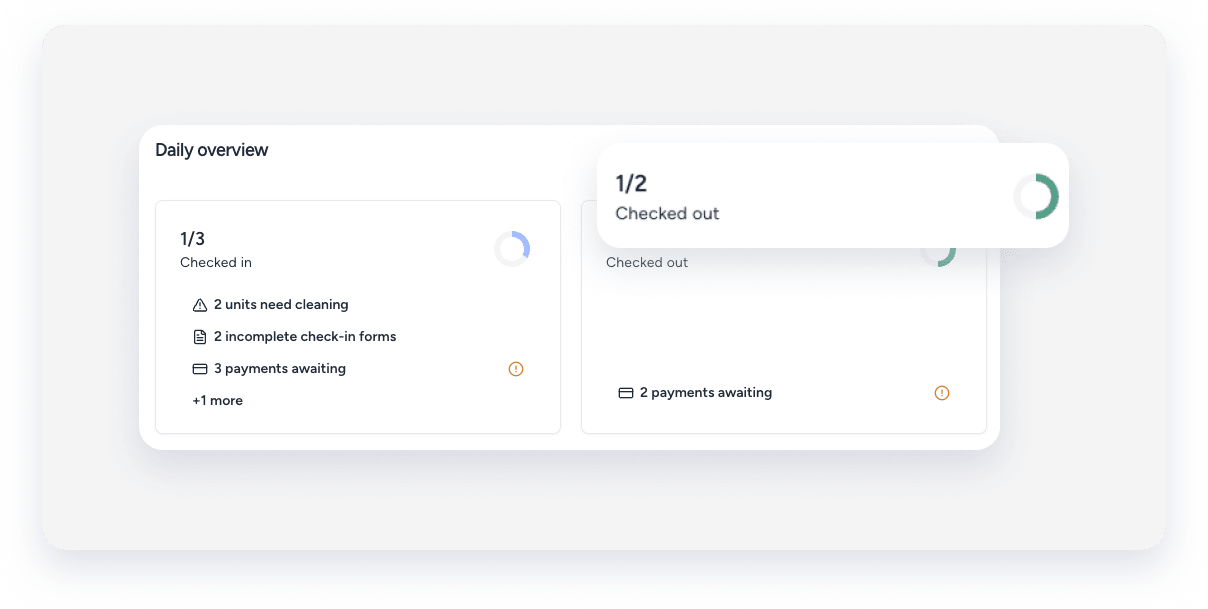
Die Guesty-Startseite ist eine zentrale Übersicht mit einer interaktiven Zusammenfassung Ihrer täglichen Aktivitäten, Leistungstrends und Einnahmen. Über die Startseite greifen Sie mit drei Haupt-Widgets auf detaillierte Reservierungsinformationen zu: Tagesübersicht, Trendübersicht und Einnahmen.
In diesem Artikel erfahren Sie, wie Sie mit den einzelnen Bereichen Ihren Betrieb im Blick behalten.
Die Tagesübersicht
Die Tagesübersicht zeigt Ihre wichtigsten operativen Aktivitäten für einen ausgewählten Zeitraum. Sie enthält vier interaktive Karten:
- Check-ins
- Check-outs
- Gastwechsel
- Anwesend
Jede Karte zeigt eine Gesamtzahl sowie anklickbare Zeilen mit einer Aufschlüsselung nach Status.
Tägliche Aktivitäten anzeigen
Führen Sie die folgenden Schritte aus, um die täglichen Aktivitäten Ihres Kontos anzuzeigen.
Schritt für Schritt:
- Melden Sie sich bei Ihrem Guesty-Konto an. Die Startseite ist standardmäßig die Einstiegsseite Ihres Kontos.
- Wählen Sie im Bereich „Tagesübersicht“ einen Zeitraum aus: Heute, Morgen oder 7 Tage.
- Sie haben folgende Möglichkeiten:
- Klicken Sie auf eine Aktivitätskarte (z. B. Check-ins), um die Reservierungsseitenleiste mit einer Liste aller relevanten Reservierungen zu öffnen.
- Klicken Sie auf einer Aktivitätskarte auf eine bestimmte Statuszeile (z. B. „9 ausstehende Zahlungen“), um die Reservierungsseitenleiste zu öffnen. Dort sehen Sie alle relevanten Reservierungen, gefiltert nach dem ausgewählten Status.
Hinweis:
Aktivitätskarten mit dem Wert null sind nicht anklickbar und öffnen die Reservierungsseitenleiste nicht.
Die Trendübersicht
Die Trendübersicht zeigt ein Balkendiagramm Ihrer täglichen Check-ins, Check-outs und Gastwechsel. Wenn Sie mit der Maus darüberfahren, wird Ihre Auslastung in Prozent angezeigt. So können Sie Leistungstrends über einen Zeitraum von 7 oder 30 Tagen visualisieren.
Trenddetails anzeigen
Führen Sie die folgenden Schritte aus, um die Trends Ihres Kontos über einen Zeitraum von sieben oder dreißig Tagen anzuzeigen.
Schritt für Schritt:
- Wählen Sie im Bereich „Trendübersicht“ einen Zeitraum aus: 7 Tage oder 30 Tage.
- Fahren Sie mit der Maus über das Balkendiagramm, um die relevanten Daten nach Datum anzuzeigen.
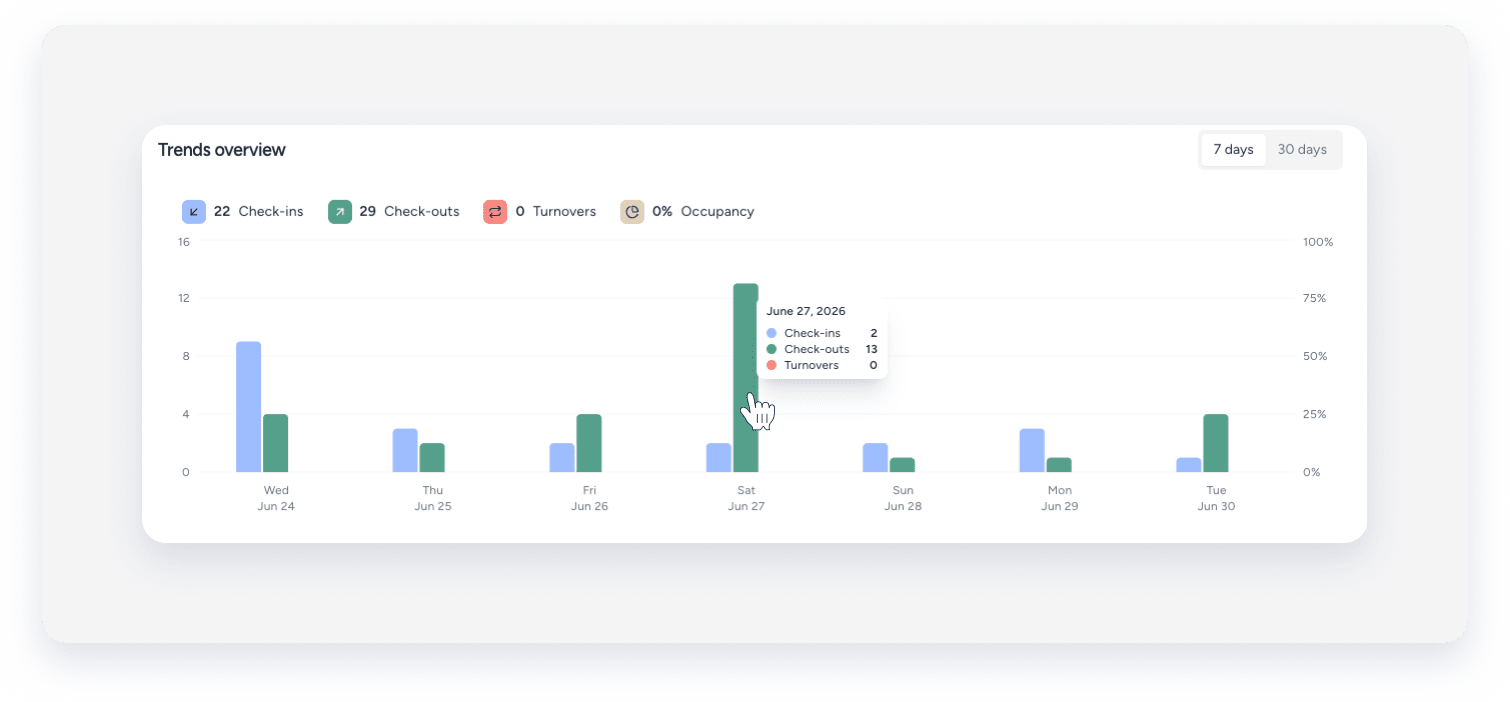
- Klicken Sie auf einen beliebigen Balken im Diagramm. Die Reservierungsseitenleiste zeigt die relevanten Reservierungen für den ausgewählten Tag und die ausgewählte Aktivität an.
Die Einnahmenübersicht
Der Bereich „Einnahmen“ zeigt ein monatliches Liniendiagramm Ihrer Gesamteinnahmen und Ihres durchschnittlichen Tagespreises (ADR). Sie können zwischen den Monaten wechseln und die Daten mit früheren Zeiträumen vergleichen.
Hinweis:
Der Bereich „Einnahmen“ ist nur für Benutzer mit der Berechtigung „readReservationFinancials“ sichtbar. Erfahren Sie mehr über Benutzerrollen und Berechtigungen.
Einnahmendaten analysieren
Führen Sie die folgenden Schritte aus, um Ihre Einnahmen und Ihren durchschnittlichen Tagespreis im Monatsvergleich anzuzeigen.
Schritt für Schritt:
- Wählen Sie im Bereich „Einnahmen“ mit den Navigationspfeilen einen Monat aus.
- Klicken Sie auf das Dropdown-Menü Vergleichen mit und wählen Sie die gewünschte Option aus:
- Keine
- Vormonat
- Gleicher Monat im Vorjahr
- Wählen Sie die gewünschte Option aus, um die Daten anzuzeigen: Einnahmen oder Durchschnittlicher Tagespreis.
Die Reservierungsseitenleiste
Die Reservierungsseitenleiste öffnet sich, wenn Sie in einem der Bereiche der Startseite auf ein Element klicken. Sie enthält eine detaillierte, sortierbare Liste von Reservierungen. Dort können Sie direkt suchen, filtern und den Aufenthaltsstatus aktualisieren.
Die Reservierungsseitenleiste hat vier Registerkarten. Jede zeigt in einem Zähler die aktuelle Anzahl der Reservierungen in Echtzeit an:
- Check-ins
- Check-outs
- Gastwechsel
- Anwesend
Reservierungen in der Reservierungsseitenleiste anzeigen
- Wenn die Reservierungsseitenleiste geöffnet ist, wählen Sie eine der vier Registerkarten aus, um die relevanten Reservierungen anzuzeigen: Check-ins, Check-outs, Gastwechsel oder Anwesend.
- Suchen Sie über die Suchleiste anhand der Kurzbezeichnung der Unterkunft nach einer Reservierung.
- Wählen Sie einen Zeitraum aus: Heute, Morgen oder 7 Tage.
-
Klicken Sie auf Filter, um weitere Filter auf die Reservierungsliste anzuwenden: Später Check-out und Ausstehende Zahlung. Klicken Sie auf Zurücksetzen, um die Filter zu entfernen.
Erfahren Sie mehr über das Filtern von Reservierungen.
- Klicken Sie auf eine Reservierung, um sie auf der Reservierungsseite anzuzeigen.
Aufenthaltsstatus eines Gastes aktualisieren
Sie können den Aufenthaltsstatus eines Gastes direkt in der Reservierungsseitenleiste ändern. Erfahren Sie mehr über die verschiedenen Möglichkeiten zum Aktualisieren des Aufenthaltsstatus eines Gastes.
Führen Sie die folgenden Schritte aus, um den Aufenthaltsstatus eines Gastes in der Reservierungsseitenleiste zu aktualisieren.
Schritt für Schritt:
- Suchen Sie in der Reservierungsseitenleiste die betreffende Reservierung.
- Klicken Sie bei dieser Reservierung auf das Dropdown-Menü für den Aufenthaltsstatus.
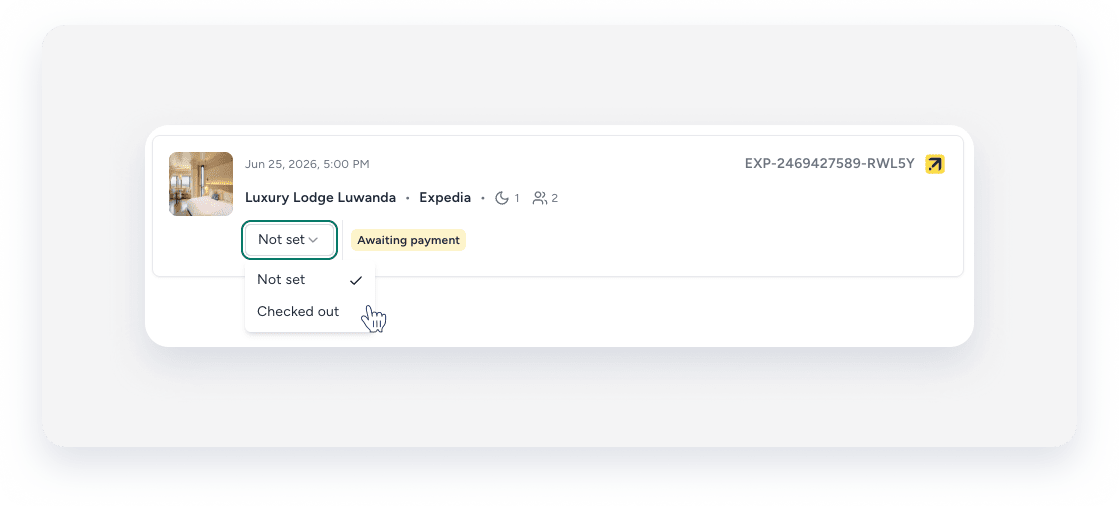
- Wählen Sie den neuen Status aus:
- Eingecheckt
- No-Show
- Nicht festgelegt
- Ausgecheckt
Wenn sich der Aufenthaltsstatus eines Gastes ändert, wird eine Benachrichtigung angezeigt, sofern die Reservierungsseitenleiste geschlossen ist. Ist die Reservierungsseitenleiste geöffnet, werden die Zähler und Ringdiagramme auf den Registerkarten ohne Benachrichtigung aktualisiert. Die Reihenfolge der Reservierungen in der Reservierungsseitenleiste ändert sich nicht, wenn ein Status aktualisiert wird.