Optimieren Sie Ihre Arbeitsabläufe in der Unterkunftsverwaltung mit der Massenbearbeitung. Sparen Sie Zeit, indem Sie mehrere Unterkünfte auswählen und dieselben Änderungen auf einmal auf alle ausgewählten Unterkünfte anwenden. So verkürzen Sie die Zeit für die Vorbereitung und Veröffentlichung Ihrer Unterkünfte erheblich.
Folgen Sie der Anleitung und dem Video unten, um Unterkünfte per Massenbearbeitung zu bearbeiten.
Unterkünfte per Massenbearbeitung bearbeiten
Schritt für Schritt
- Melden Sie sich bei Ihrem Guesty-Konto an.
- Klicken Sie im seitlichen Navigationsmenü auf
 Unterkünfte.
-
Wählen Sie die gewünschten Unterkünfte aus. Sie können bis zu 400 Unterkünfte gleichzeitig bearbeiten.
Bearbeiten Sie bei einer Multi-Einheit die Einstellungen der Haupteinheit, um die Untereinheiten zu aktualisieren.
- Klicken Sie oben rechts auf Massenbearbeitung.
-
Wählen Sie in der seitlichen Leiste eine der verfügbaren Bearbeitungsoptionen aus.

-
Klicken Sie auf Änderungen übernehmen.
Nachdem Sie Änderungen vorgenommen haben, erscheint auf der Seite „Unterkünfte“ ein Hinweis, dass Ihre Massenbearbeitung verarbeitet wird. Die Verarbeitung dauert mehrere Minuten. Nehmen Sie in dieser Zeit keine manuellen Änderungen vor, um Konflikte zu vermeiden. Es kann jeweils nur eine Massenaktualisierung laufen.

- Multi-Einheiten: Wenn Sie mindestens eine Multi-Einheit ausgewählt haben, legen Sie fest, ob die Änderungen nur für die Multi-Einheit oder sowohl für die Multi-Einheit als auch für die Untereinheiten gelten sollen, und klicken Sie auf Fertig.
Verfügbare Optionen für die Massenbearbeitung
Im Folgenden erfahren Sie mehr über die verfügbaren Optionen für die Massenbearbeitung und wie Sie sie bearbeiten.
Lesen Sie vor dem Bearbeiten die Hinweise zur Einrichtung von Ausstattungsmerkmalen.
Schritt für Schritt:
- Klicken Sie unter „Hinzuzufügende Ausstattungsmerkmale“ oder „Zu entfernende Ausstattungsmerkmale“ auf Ausstattungsmerkmale auswählen, um ein Dropdown-Menü zu öffnen.
-
Wählen Sie die Ausstattungsmerkmale aus, die Sie zu den ausgewählten Unterkünften hinzufügen oder daraus entfernen möchten.
Sehen Sie sich neben jedem Ausstattungsmerkmal die synchronisierten Kanäle an.
- Um ein ausgewähltes Ausstattungsmerkmal zu entfernen, klicken Sie neben seinem Namen auf ✕.
- Klicken Sie auf Änderungen übernehmen.
Hinweis:
Um Gäste über Haustierregeln für die ausgewählten Unterkünfte zu informieren, bearbeiten Sie die Hausregeln.

Lesen Sie vor dem Bearbeiten die Hinweise zur Einrichtung benutzerdefinierter Felder.
Schritt für Schritt:
- Klicken Sie auf Benutzerdefiniertes Feld auswählen und wählen Sie im Dropdown-Menü das benutzerdefinierte Feld aus, das Sie bearbeiten möchten.
- Um ein weiteres benutzerdefiniertes Feld hinzuzufügen, klicken Sie erneut auf Benutzerdefiniertes Feld auswählen.
- Klicken Sie auf
 , um ein Feld aus der Bearbeitungsliste zu entfernen.
- Bearbeiten Sie den Wert des Felds und klicken Sie auf Änderungen übernehmen.

Lesen Sie vor dem Bearbeiten die Hinweise zur Einrichtung von Hausregeln.
Schritt für Schritt:
- Klicken Sie auf Richtlinie auswählen und wählen Sie im Dropdown-Menü die Hausregel aus, die Sie bearbeiten möchten.
- Um eine weitere Hausregel hinzuzufügen, klicken Sie erneut auf Richtlinie auswählen.
- Klicken Sie auf , um eine Regel aus der Bearbeitungsliste zu entfernen.
- Bearbeiten Sie den Wert der Regel und klicken Sie auf Änderungen übernehmen.

Airbnb: Stornierungsrichtlinien und Rabatte für nicht erstattungsfähige Buchungen per Massenbearbeitung bearbeiten
Erfahren Sie, wie Änderungen an Stornierungsrichtlinien und Rabatten für nicht erstattungsfähige Buchungen in anderen Kanälen gehandhabt werden.
Lesen Sie vor dem Bearbeiten die Hinweise zur Einrichtung von Stornierungsrichtlinien.
Schritt für Schritt:
- Melden Sie sich bei Ihrem Guesty-Konto an.
- Klicken Sie im seitlichen Navigationsmenü auf Unterkünfte.
-
Wählen Sie die gewünschten Unterkünfte aus. Sie können bis zu 400 Unterkünfte gleichzeitig bearbeiten.
Bearbeiten Sie bei einer Multi-Einheit die Einstellungen der Haupteinheit, um die Untereinheiten zu aktualisieren.
- Klicken Sie oben rechts auf Massenbearbeitung.
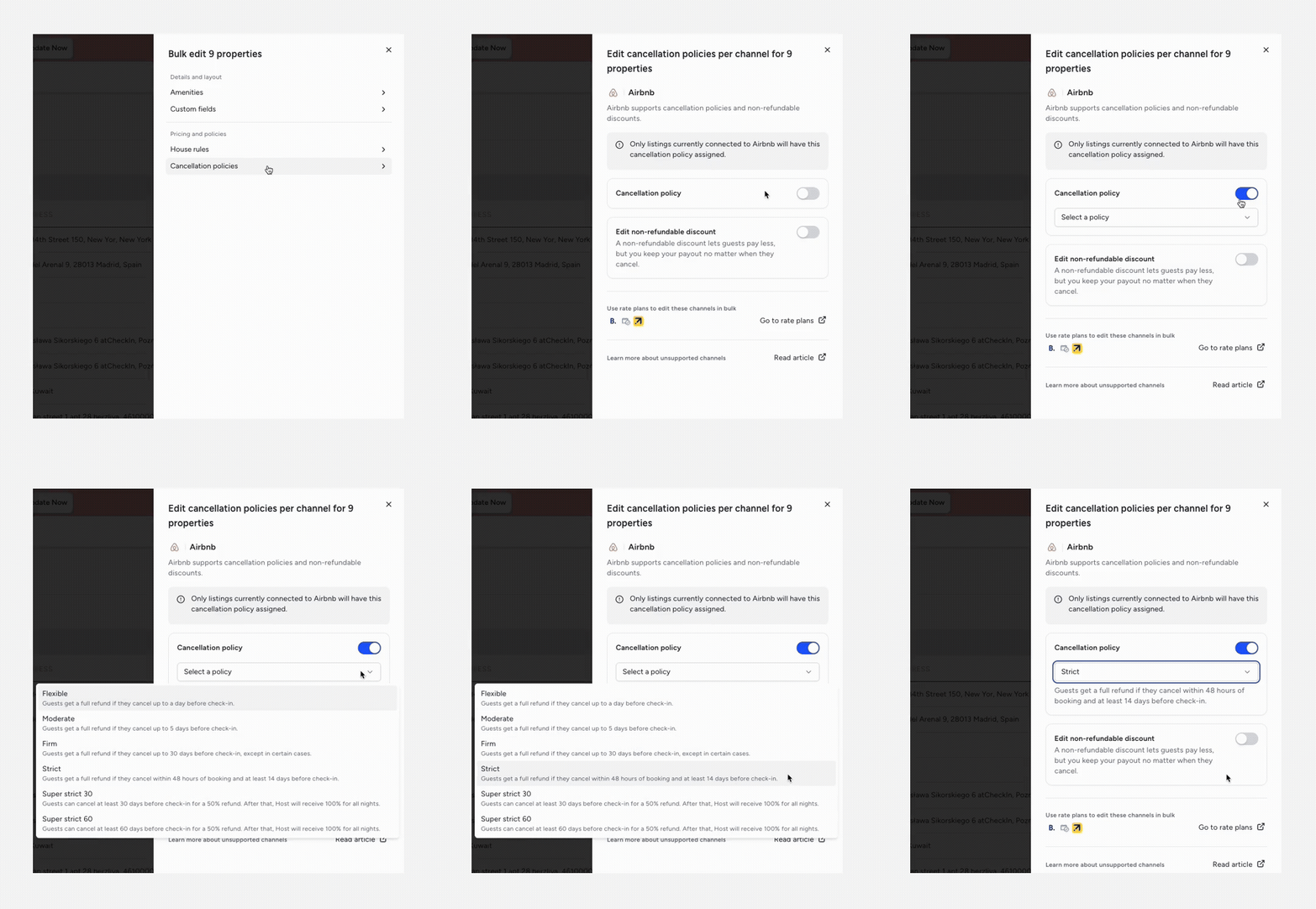
- Wählen Sie Stornierungsrichtlinien aus.
- Aktivieren Sie Stornierungsrichtlinie.
- Klicken Sie auf Richtlinie auswählen und wählen Sie im Dropdown-Menü die gewünschte Richtlinie aus.
- Klicken Sie auf Änderungen übernehmen.
Hinweis:
Diese Stornierungsrichtlinie gilt nur für Inserate, die derzeit mit Airbnb verbunden sind.
Lesen Sie vor der Bearbeitung die Hinweise zur Einrichtung von Rabatten für nicht erstattungsfähige Buchungen.
Schritt für Schritt:
- Melden Sie sich bei Ihrem Guesty-Konto an.
- Klicken Sie im seitlichen Navigationsmenü auf Unterkünfte.
-
Wählen Sie die gewünschten Unterkünfte aus. Sie können bis zu 400 Unterkünfte gleichzeitig bearbeiten.
Bearbeiten Sie bei einer Multi-Einheit die Einstellungen der Haupteinheit, um die Untereinheiten zu aktualisieren.
- Klicken Sie oben rechts auf Massenbearbeitung.
- Aktivieren Sie Rabatt für nicht erstattungsfähige Buchungen bearbeiten.
- Wählen Sie eine der folgenden Optionen aus:
-
Wählen Sie „Rabatt festlegen“ aus, um einen neuen Rabatt festzulegen oder bestehende Rabatte zu ersetzen.
Standardmäßig ist der Rabatt auf 10 % festgelegt. Sie können den Rabatt ändern.
- Wählen Sie „Rabatt entfernen“ aus, um alle Rabatte für nicht erstattungsfähige Buchungen zu entfernen.
-
- Klicken Sie auf Änderungen übernehmen.
Hinweis:
Unterkünften mit der Stornierungsrichtlinie „Strikt 30/60“ kann kein Rabatt für nicht erstattungsfähige Buchungen zugewiesen werden. Bereits zugewiesene Rabatte werden entfernt.

