Folgen Sie der Anleitung unten, um eine Nachrichtenautomatisierung ausschließlich für Eigentümer zu erstellen, die sich auf Eigentümerreservierungen und Reservierungen für Eigentümergäste bezieht. Reservierungen für Eigentümergäste sind Reservierungen, die im Namen von Freunden und Familie des Eigentümers vorgenommen werden.
Schritt für Schritt:
- Melden Sie sich bei Ihrem Guesty-Konto an.
- Klicken Sie im seitlichen Navigationsmenü auf
 Operations, um das Dropdown-Menü zu öffnen.
- Wählen Sie unter Rezeption die Option Nachrichtenautomatisierung aus.
- Klicken Sie oben rechts auf Nachrichtenautomatisierung hinzufügen.
- Klicken Sie oben rechts auf + Benutzerdefiniert erstellen und wählen Sie die entsprechende Option für Eigentümer aus:
- Neue Eigentümerreservierung
- Geänderte Eigentümerreservierung
- Stornierte Eigentümerreservierung
- Klicken Sie oben links auf
 , um den Namen der Nachrichtenautomatisierung zu ändern. Sie können sie jederzeit umbenennen.
-
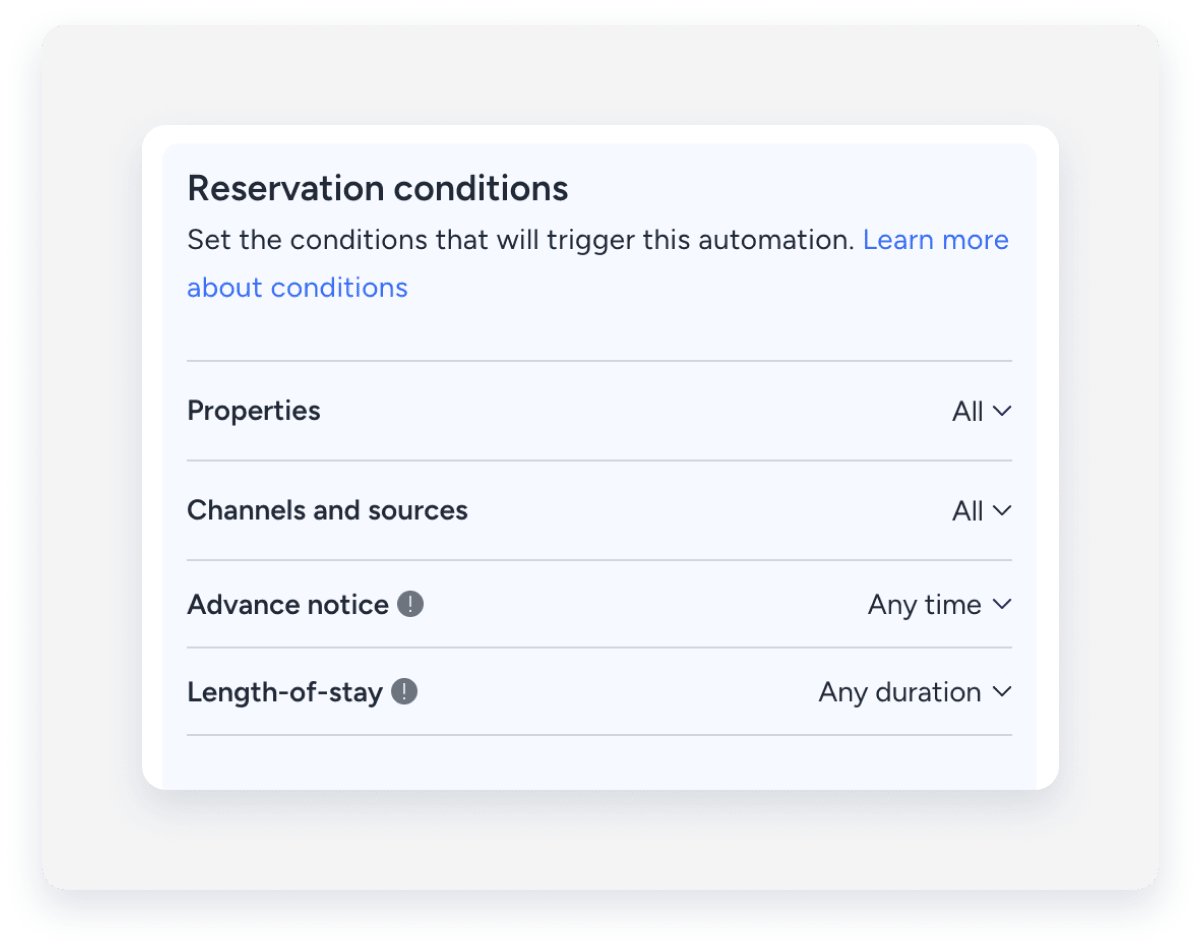
Legen Sie unter „Workflow-Bedingungen auswählen“ die Reservierungsbedingungen fest, die die Nachrichtenautomatisierung auslösen. Wählen Sie „all“, um die Nachrichtenautomatisierung für Eigentümerreservierungen und Reservierungen für Eigentümergäste zu erstellen.
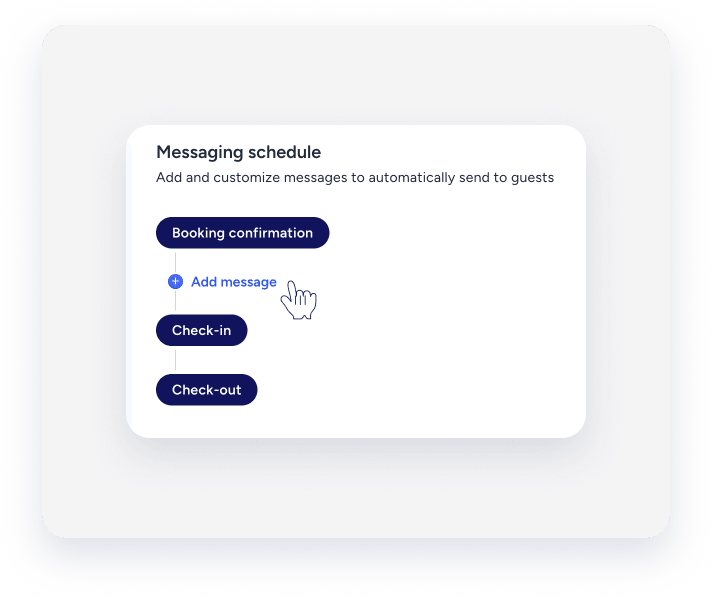
- Klicken Sie in der Reservierungszeitachse auf die betreffende Nachricht, um sie zu bearbeiten, oder klicken Sie auf + Nachricht hinzufügen, um eine neue Nachricht hinzuzufügen.
-
Richten Sie Ihre Nachricht wie gewohnt ein. Wählen Sie jedoch unter „Empfänger“ eine der folgenden Optionen aus, damit die automatische Nachricht an den richtigen eigentümerbezogenen Empfänger gesendet wird:
- Übernachtender Eigentümer oder Gast: Die Nachricht wird an den Eigentümer oder an dessen Freunde und Familie gesendet, die die Reservierung vorgenommen haben.
- Alle Objekteigentümer: Die Nachricht wird an alle Eigentümer der Unterkunft gesendet.
- Benutzer: Die Nachricht wird an den von Ihnen ausgewählten internen Mitarbeiter gesendet.
- Telefonbuchkontakt: Die Nachricht wird an den von Ihnen ausgewählten Telefonbuchkontakt gesendet.
- Klicken Sie auf Speichern.
- Speichern Sie die Nachrichtenautomatisierung entsprechend:
- Klicken Sie bei einer neuen Nachrichtenautomatisierung auf Speichern und aktivieren, wenn sie fertig ist, oder auf Als Entwurf speichern, um sie später zu aktivieren.
- Klicken Sie bei einer bearbeiteten aktiven Nachrichtenautomatisierung auf Speichern, um sie automatisch erneut zu aktivieren, oder auf Deaktivieren, um sie in den Entwurfsstatus zurückzusetzen.
- Klicken Sie bei einer bearbeiteten deaktivierten Nachrichtenautomatisierung auf Speichern und aktivieren, um sie zu aktivieren, oder auf Speichern, um sie als Entwurf zu behalten und später zu aktivieren.
- Bestätigen Sie die Aktion im Pop-up.
