Eine Ausgabe ist eine Transaktion, die an einem bestimmten Erfassungsdatum an einen Anbieter gezahlt wird. Sie können die Ausgabe der Immobilienverwaltung (PMC) oder dem Eigentümer in Rechnung stellen. Wenden Sie die Ausgabe nach Bedarf auf ein oder mehrere Inserate oder Eigentümer an.
Bevor Sie beginnen
Wenn Sie weniger als 20 Felder aktualisieren müssen, fügen Sie Eigentümerausgaben manuell hinzu, indem Sie über Buchhaltungsberichte, eine Reservierung oder das Buchungsjournal Transaktionen hinzufügen.
Wenn Sie mindestens 20 Felder haben, importieren Sie Eigentümerausgaben gesammelt, indem Sie eine CSV-Datei mit den erforderlichen Spalten und Daten bereitstellen. Kontaktieren Sie uns und hängen Sie die ausgefüllte CSV-Datei an.
Reichen Sie pro Anfrage nur einen Anhang ein. Wenn Sie Ausgaben für mehrere Konten hochladen müssen, reichen Sie jede Anfrage separat ein.
Tipp:
Sie können auch Eigentümerbelastungen gesammelt hochladen.
Vorlage für den Massenimport von Ausgaben in das Buchungsjournal
Wichtig:
Zeilen mit ungültigen oder fehlenden Daten schlagen beim Hochladen fehl.
Laden Sie die Vorlage für den Massenimport hier herunter.
Erläuterung der Vorlagenspalten
Pflichtfelder
- name (Name)
- category
- Dies kann jede Transaktionskategorie sein, die in Ihrem Konto vorhanden ist. Sie muss genau im selben Format angegeben werden, wie sie in Ihrem Konto angezeigt wird. Wenn die Kategorie beispielsweise „Management Fee“ lautet, geben Sie genau das ein. Ändern Sie das Format für die Vorlage nicht.
- description (max. 255 Zeichen)
- amount (in Kontowährung)
- Geben Sie einen numerischen Wert ohne Kommas oder Sonderzeichen ein
- Beispiel: Geben Sie 1000 ein, nicht „1,000“
- Geben Sie einen numerischen Wert ohne Kommas oder Sonderzeichen ein
- recognitionDate (im Format Jahr-Monat-Tag)
- vendorId
Optionale Felder
- expenseShare: Wenn nicht festgelegt, wird die Aufteilung standardmäßig zu 100 % der Immobilienverwaltung zugeordnet.
- shareSplit: Gleitkommazahl für den Prozentsatz (kein Prozentformat)
- 0.5 = 50 % zwischen Immobilienverwaltung und Eigentümer aufgeteilt
- 0.1 = 10 % Eigentümer und 90 % Immobilienverwaltung
- 0 = 100 % Immobilienverwaltung
- shareSplit: Gleitkommazahl für den Prozentsatz (kein Prozentformat)
- listingId
- ownerId
Wichtig:
Um Belastungen nur nach Inserat anzuwenden (z. B. bei Bruchteilseigentum), lassen Sie das Feld „ownerId“ leer oder lassen Sie die Spalte weg und geben Sie nur „listingId“ an.
Wenn Sie sowohl „listingId“ als auch „ownerId“ angeben, gilt die Belastung nur für den angegebenen Eigentümer dieses Inserats.
- attachment
- Geben Sie eine URL zum CDN an, in dem der Anhang gespeichert ist
- Laden Sie Ihr Bild in einen beliebigen Cloud-Speicher hoch (z. B. AWS S3, Cloudinary, Firebase usw.). Sie erhalten einen Link (URL) zur Datei, den Sie in diese Spalte eintragen.
- Die maximale Länge beträgt 2.048 Zeichen
- Geben Sie eine URL zum CDN an, in dem der Anhang gespeichert ist
Inserats-IDs finden
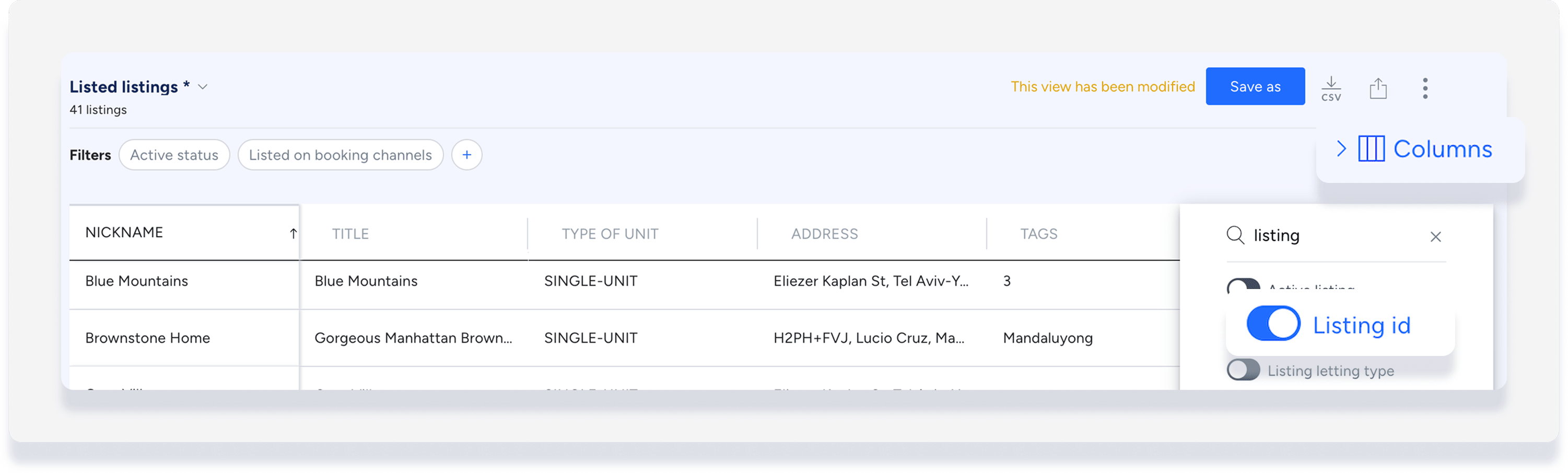
Sie finden Inserats-IDs, indem Sie im Unterkunftsbericht eine Spalte hinzufügen.
Schritt für Schritt:
- Melden Sie sich bei Ihrem Guesty-Konto an.
- Klicken Sie im seitlichen Navigationsmenü auf
 Unterkünfte.
- Wählen Sie einen Filter aus.
- Klicken Sie oben rechts auf Spalten und geben Sie „Inserat“ in die Suchleiste ein.
- Aktivieren Sie Inserats-ID.
- Klicken Sie auf Als neuen benutzerdefinierten Bericht speichern.
- Geben Sie einen Namen für den Bericht ein und klicken Sie auf Speichern.
Eigentümer-IDs finden
Sie erhalten Eigentümer-IDs, indem Sie von der Seite „Eigentümer“ eine CSV-Datei herunterladen.
Schritt für Schritt:
- Melden Sie sich bei Ihrem Guesty-Konto an.
- Klicken Sie im seitlichen Navigationsmenü auf
 Operations, um das Dropdown-Menü zu öffnen.
- Wählen Sie unter Portfolio die Option Eigentümer aus.
- Grenzen Sie die Daten bei Bedarf ein, indem Sie nach einem Eigentümer suchen oder nach Unterkünften filtern.
- Klicken Sie oben rechts auf
 .
- Suchen Sie in der heruntergeladenen Datei in der ersten Spalte die entsprechende Eigentümer-ID.
Anbieter-IDs finden
Schritt für Schritt:
- Melden Sie sich bei Ihrem Guesty-Konto an.
- Klicken Sie im seitlichen Navigationsmenü auf
 Buchhaltung, um das Dropdown-Menü zu öffnen.
- Wählen Sie unter Einrichtung der Buchhaltung die Option Anbieter aus.
- Um einen Bericht mit den IDs aller Ihrer Anbieter zu erstellen, klicken Sie oben rechts auf .
- Um eine bestimmte ID zu finden, klicken Sie auf den entsprechenden Anbieter.
-
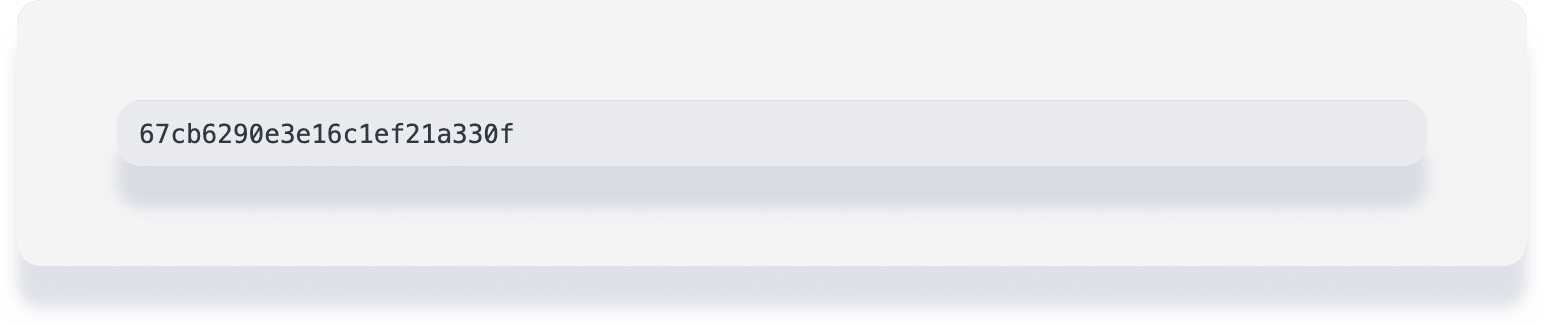
Die Anbieter-ID finden Sie in der Adressleiste Ihres Browsers nach „https://app.guesty.com/vendors-list/edit/“. Beispiel:

