Das Eigentümer-Portal bietet Eigentümern sofortige Einblicke in die Leistung ihrer Unterkunft. Wenn Sie verstehen, wie sich Ihre Backend-Einstellungen auf die Frontend-Ansicht der Eigentümer auswirken, können Sie einen transparenten und professionellen Service bieten.
Pilot: Pilot-Benutzer können auf ein aktualisiertes Design des Eigentümer-Portals zugreifen, um Unterkunftsdetails effizienter zu verwalten und Berichte anzuzeigen. Weitere Informationen finden Sie unter Eigentümeransicht im neuen Eigentümer-Portal konfigurieren und verwalten.
Dashboard
Das Dashboard ist der erste Tab, den Eigentümer nach der Anmeldung sehen. Es bietet eine Zusammenfassung aktueller Trends und wichtiger Neuigkeiten. Ankündigungen werden oben im Dashboard angezeigt.

Leistung
In diesem Abschnitt sehen Eigentümer die Entwicklung ihrer Einnahmen und ihrer Auslastung in den letzten 30 Tagen in einem interaktiven Balkendiagramm. Hellblaue Balken stehen für die Einnahmen des Eigentümers, dunkelblaue für die Auslastungsraten.
Bewegen Sie den Mauszeiger über einen Balken, um Details anzuzeigen, oder klicken Sie auf Weitere Daten anzeigen, um das vollständige Analytics-Dashboard in einem neuen Tab zu öffnen.
Abschnitt konfigurieren
Aktivieren Sie im Abschnitt „Leistungseinstellungen“ die folgenden Kontrollkästchen:
- Eigentümerumsatz, um die Einnahmen der Eigentümer einzubeziehen.
- Auslastung, um die Auslastung einzubeziehen.

Buchungsquellen
Sehen Sie sich die wichtigsten Reservierungskanäle der letzten 30 Tage an, einschließlich Quellennamen, Gesamtwerten der Reservierungen und prozentualer Aufschlüsselung.
Der Reservierungswert wird als einzelner Wert in der für Ihr Konto konfigurierten Währung angezeigt und umfasst alle Reservierungen des jeweiligen Kanals.
Hinweis:
Die Leistungsdaten basieren auf dem Transaktionsdatum, die Daten zu Buchungsquellen auf dem Check-in- und Check-out-Datum. Dadurch kommt es zu Abweichungen zwischen den Abschnitten „Leistung“ und „Buchungsquellen“, obwohl beide Daten der letzten 30 Tage anzeigen.
Wenn beispielsweise in den letzten 30 Tagen keine Aufenthalte stattgefunden haben, aber Zahlungen eingegangen sind, können im Abschnitt „Buchungsquellen“ Werte erscheinen, während im Abschnitt „Leistung“ „k. A.“ angezeigt wird.
Abschnitt konfigurieren
Aktivieren Sie im Abschnitt „Einstellungen für Kalenderreservierungen“ das Kontrollkästchen Buchungsquellen (OTA-Links).
Gästereservierungen
Verfolgen Sie bevorstehende Gästebuchungen (Check-ins innerhalb von 30 Tagen) anhand dieser Kennzahlen:
- Anfragen.
- Gebuchte Nächte (nur von Gästen gebuchte Nächte).
- Durchschnittlicher Buchungswert.
- Durchschnittliche Aufenthaltsdauer der Gäste.
Klicken Sie auf Zum Bericht, um die Seite mit dem Reservierungsbericht in einem neuen Tab zu öffnen.
Abschnitt konfigurieren
Aktivieren Sie im Abschnitt „Leistungseinstellungen“ die folgenden Kontrollkästchen:
- Anzahl der Buchungsanfragen, um die Anzahl der Gästeanfragen einzubeziehen.
- Gebuchte Nächte, um die Anzahl der Nächte einzubeziehen, in denen die Unterkunft im angegebenen Zeitraum gebucht ist.
- Durchschnittlicher Buchungswert, um die durchschnittlichen Einnahmen pro Reservierung einzubeziehen.
- Durchschnittlicher Übernachtungspreis, um den durchschnittlichen Betrag einzubeziehen, der pro Nacht und Reservierung eingenommen wird.

Eigentümerreservierungen
Behalten Sie Eigentümerbuchungen (Check-ins innerhalb von 30 Tagen) im Blick:
- Gebuchte Nächte (nur von Eigentümern und deren Gästen gebuchte Nächte).
- Geschätzter Umsatzverlust auf Basis des durchschnittlichen Übernachtungspreises.
- Bevorstehende Eigentümeraufenthalte.
Eigentümer sehen Reservierungen für sich selbst und ihre Gäste sowie Reservierungen anderer Teileigentümer. Aus Datenschutzgründen werden personenbezogene Daten bei Gästereservierungen anderer Eigentümer als „Eigentümergast“ angezeigt.
Klicken Sie auf Zum Bericht, um die Seite mit dem Reservierungsbericht in einem neuen Tab zu öffnen.
Abschnitt konfigurieren
Aktivieren Sie im Abschnitt „Eigentümerreservierungen“ die folgenden Kontrollkästchen:
- Vom Eigentümer gebuchte Nächte anzeigen, um die Anzahl der vom Eigentümer reservierten Nächte einzubeziehen.
- Umsatzverlust anzeigen, um den geschätzten Umsatzverlust durch Eigentümerreservierungen einzubeziehen.

Gästebewertungen
Zeigen Sie die Gesamtbewertung der Gäste und die neuesten Top-Bewertungen an. Es werden nur Bewertungen mit schriftlicher Beschreibung angezeigt. Sie können filtern, sodass nur Bewertungen mit 4 oder mehr Sternen erscheinen.
Klicken Sie auf Mehr anzeigen, um bis zu 20 Bewertungen anzuzeigen.
Hinweis:
In der Dashboard-Zusammenfassung werden standardmäßig Bewertungen und Bewertungsnoten für den „Gesamten Zeitraum“ angezeigt. Um Bewertungen für einen bestimmten Zeitraum anzuzeigen, wechseln Sie zum Tab „Analytics“ und ändern Sie den Zeitraum.
Abschnitt konfigurieren
Aktivieren Sie im Abschnitt „Extras“ die folgenden Kontrollkästchen:
- Gesamtbewertung der Gäste anzeigen, um die durchschnittliche Gästebewertung aufzunehmen.
- Gästebewertungen anzeigen, um Gästebewertungen aufzunehmen.
- Nur Bewertungen mit 4 oder mehr Sternen anzeigen, um nur Bewertungen mit mindestens 4 Sternen aufzunehmen.

Hilfe-Center-Artikel
Stellen Sie Eigentümern anklickbare Links zu Artikeln im PDF-Format bereit, die speziell auf sie zugeschnitten sind. Klicken Sie auf Alle anzeigen, um in einem neuen Tab zur Seite des Hilfe-Centers weitergeleitet zu werden und alle verfügbaren Artikel anzuzeigen.
Erfahren Sie mehr über die Verwaltung des Hilfe-Centers im Eigentümer-Portal und das Senden von PDF-Handbüchern.
Bereich konfigurieren
Aktivieren Sie im Bereich „Extras“ das Kontrollkästchen Hilfe-Center anzeigen, um die Reservierungsdaten der Eigentümer aufzunehmen.

Weitere Tabs im Portal
Im Folgenden finden Sie die weiteren Tabs, die im Eigentümer-Portal verfügbar sind.
Pilot: Erfahren Sie mehr über den Eigentümer-Posteingang, in dem Eigentümer direkte Nachrichten sehen und beantworten.
Meine Unterkünfte
Dieser Tab wird standardmäßig angezeigt. Eigentümer sehen eine Liste ihrer Unterkünfte sowie alle Funktionen und Anzeigeinformationen, die Sie aktivieren. Eigentümer können eine Unterkunft aus der Liste auswählen, um die zugehörigen Unterkunftsinformationen und den Kalender anzuzeigen.

Reservierungsbericht
Dieser Tab zeigt einen Reservierungsbericht für die Unterkünfte des Eigentümers. Wählen Sie Filter für den Bericht aus oder erlauben Sie Ihrem Eigentümer, benutzerdefinierte Ansichten zu erstellen. Dieser Tab wird nur angezeigt, wenn Sie mit „Gästebericht aktivieren“ die entsprechende Funktion aktivieren.

Analytics
Eigentümer gelangen zu diesem Tab, indem sie auf Weitere Daten anzeigen im Bereich „Leistung“ des Dashboards klicken.
Beta: Richten Sie eine übergeordnete Analytics-Seite ein, um für Klarheit und Transparenz zu sorgen.

Buchhaltung
Dieser Tab wird nur bei Konten mit der Funktion Guesty Accounting angezeigt. Erfahren Sie mehr über Eigentümerabrechnungen.

Dokumente
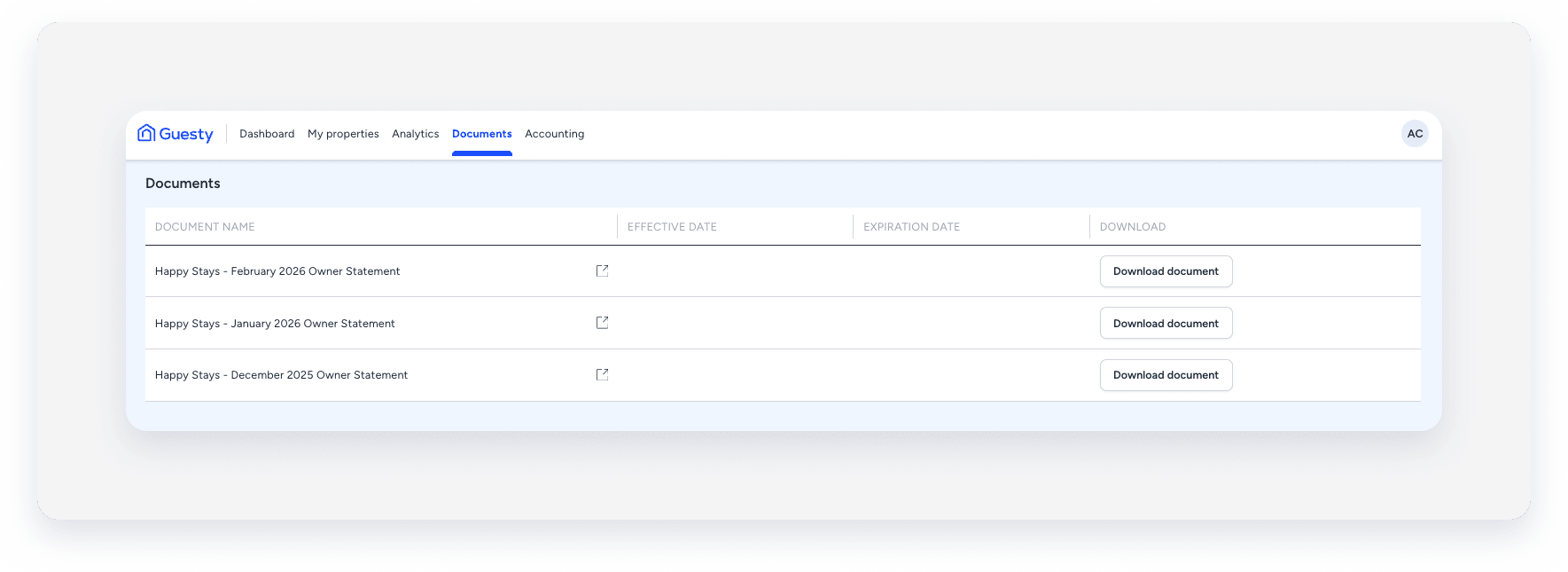
Dieser Tab wird standardmäßig angezeigt. Eigentümer können alle hochgeladenen Dokumente ansehen und herunterladen, die Sie in Guesty für sie hinzufügen.
Pilot: Eigentümer und weitere Kontakte mit den erforderlichen Berechtigungen können die Dokumente direkt über das Eigentümer-Portal hochladen, bearbeiten oder löschen – im Web und auf Mobilgeräten.
Hilfe-Center
Dieser Tab wird nur angezeigt, wenn Sie die Funktion aktivieren. Eigentümer greifen auf zusätzliche Ressourcen und Anleitungen zu, die bei häufigen Themen und FAQs zur Nutzung des Eigentümer-Portals helfen. Senden Sie Eigentümern PDF-Handbücher.

