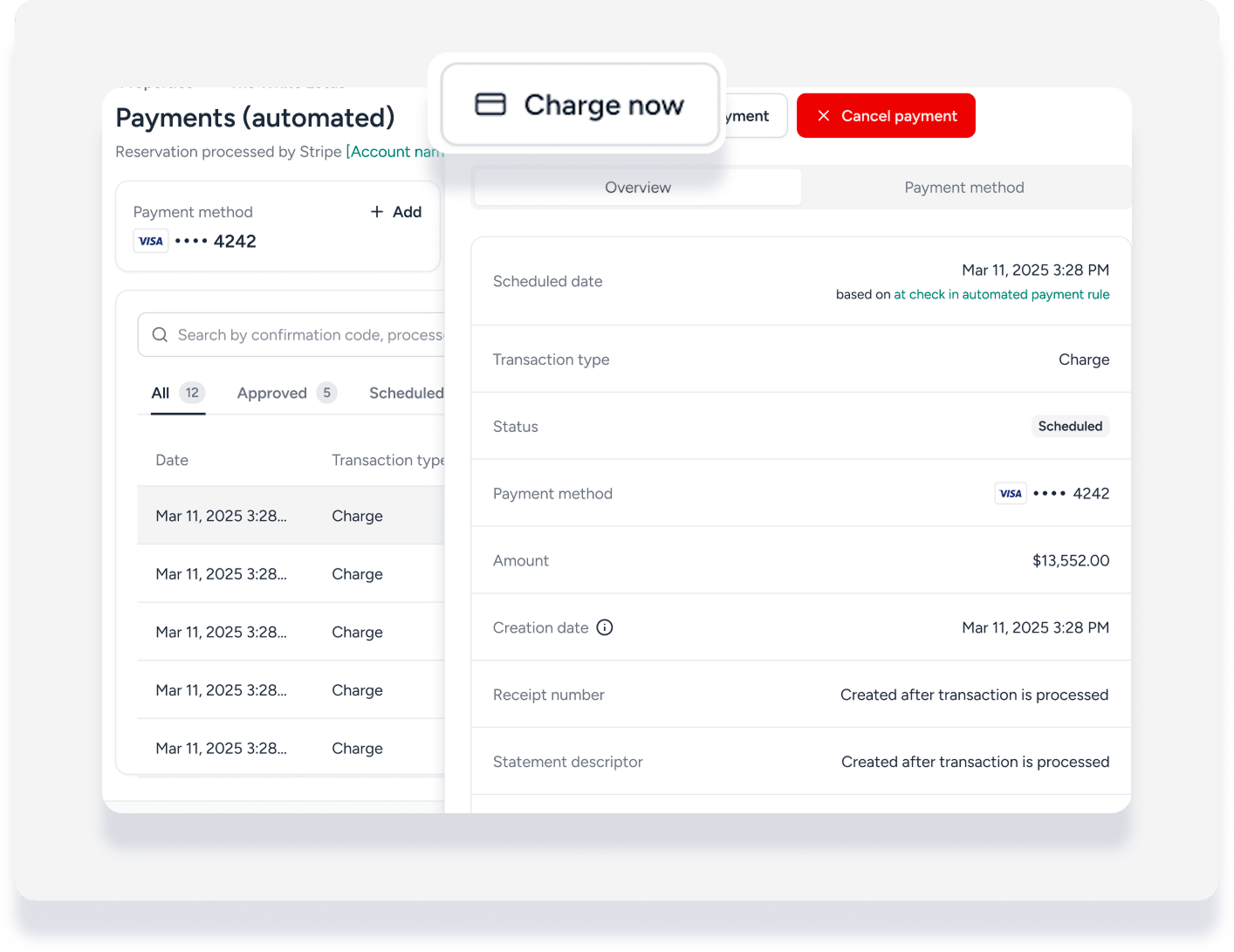
Wenn ein Gast Sie bezahlt, bevor die Automatisierung der geplanten Zahlung ausgeführt wird, bearbeiten Sie die geplante Zahlung wie unten beschrieben, um den erhaltenen Betrag zu erfassen. Bei Bedarf können Sie den Restbetrag auch sofort belasten.
Wenn der erhaltene Betrag geringer als der fällige Betrag ist oder sich die Gesamtsumme der Reservierung künftig ändert, passen Sie weitere geplante Zahlungen manuell an, damit der korrekte Restbetrag eingezogen wird.
Wichtig:
Wenn sich die Gesamtsumme der Reservierung verringert, nachdem die Zahlung erfasst wurde, bearbeiten Sie den künftigen einzuziehenden Betrag. Andernfalls wird der ursprüngliche, höhere Betrag angewendet und dem Gast zu viel berechnet.
Geplante Zahlung bearbeiten, um eine erhaltene Zahlung zu erfassen
Gehen Sie wie folgt vor, um eine bereits erhaltene Zahlung zu erfassen.
Schritt für Schritt:
- Melden Sie sich bei Ihrem Guesty-Konto an.
- Klicken Sie im seitlichen Navigationsmenü auf
 Reservierungen.
- Wählen Sie die betreffende Reservierung aus.
- Klicken Sie im linken Untermenü auf Zahlungen.
- Klicken Sie im linken Untermenü auf Zahlungen.
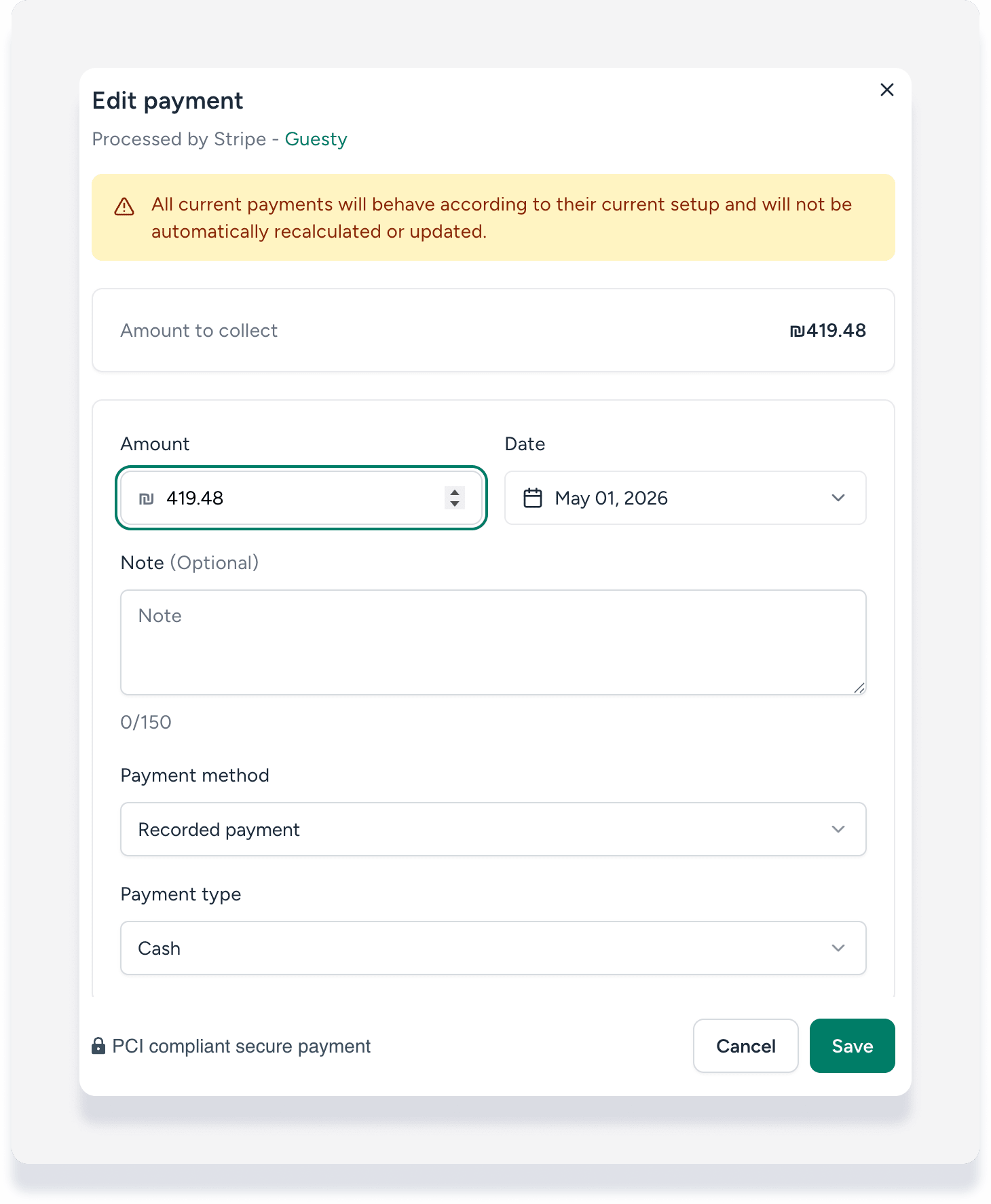
- Klicken Sie auf Zahlung bearbeiten rechts neben der nächsten geplanten Zahlung.
- Im Pop-up:
- Wenn Sie einen geringeren Betrag eingezogen haben, bearbeiten Sie den angezeigten Betrag. (Im nächsten Abschnitt finden Sie weitere Schritte, um den Restbetrag einzuziehen.)
- Wählen Sie das Datum aus, an dem die Zahlung eingegangen ist.
- Wählen Sie unter „Zahlungsmethode“ die Option Erfasste Zahlung aus.
- Wählen Sie im Dropdown-Menü die Zahlungsart aus, z. B. Bargeld oder Scheck.
- Klicken Sie auf Speichern.
Kein Restbetrag: Künftige geplante Zahlungen stornieren
Wenn der Gast den vollen Betrag bezahlt und kein Restbetrag mehr fällig ist, stornieren Sie die verbleibenden geplanten Zahlungen.
- Klicken Sie rechts neben der künftigen Zahlung auf
 und wählen Sie Zahlung stornieren aus.
- Klicken Sie auf Ja, Zahlung stornieren.
Restbetrag offen: Nächste Zahlung bearbeiten oder sofort belasten
Wenn sich der fällige Restbetrag der Reservierung ändert, werden bereits geplante Zahlungen nicht automatisch aktualisiert. Bearbeiten Sie künftige geplante Zahlungen, wenn der erste geplante Betrag nicht vollständig bezahlt wurde oder wenn Änderungen an der Reservierung den fälligen Restbetrag erhöhen oder verringern.
Um den korrekten fälligen Betrag einzuziehen, bearbeiten Sie entweder die nächste geplante Zahlung oder belasten Sie den Restbetrag sofort.
Beispiel:
- Der Gast hat 5.000 $ per Banküberweisung bezahlt.
- Der verbleibende fällige Restbetrag für die Reservierung beträgt 9.555,56 $.
- Es gibt eine geplante Zahlung über 7.277,78 $.
Aktualisieren Sie den Betrag der geplanten Zahlung, damit dem Gast nicht zu wenig berechnet wird. Fügen Sie alternativ eine Zahlung hinzu, um die Differenz auszugleichen.
Bevorstehende geplante Zahlung bearbeiten
Mit dieser Option können Sie den zu belastenden Betrag erhöhen oder verringern.
- Klicken Sie bei der nächsten geplanten Zahlung auf und wählen Sie Zahlung bearbeiten aus.
-
Ändern Sie in der Seitenleiste den Betrag so, dass er dem angezeigten Wert unter „Einzuziehender Betrag“ entspricht.
Hinweis:
Ändern Sie keine anderen Felder. Das Datum und die Zahlungsmethode (Kreditkarte des Gasts) bleiben für die automatische Verarbeitung unverändert.
- Klicken Sie auf Speichern.
Restbetrag sofort belasten
So belasten Sie den Gast vor der nächsten geplanten Zahlung:
- Klicken Sie auf die betreffende Zahlung.
- Klicken Sie in der Seitenleiste auf Jetzt belasten.
- Klicken Sie auf Ja, jetzt belasten.