Mit zusätzlichen Gebühren berechnen Sie Gästen Zusatzleistungen wie einen späten Check-out, Wäscheservice oder Aktivitäten. Die Oberfläche für zusätzliche Gebühren in Guesty zeigt übersichtlich, wie eine Gebühr mit jedem verbundenen Kanal synchronisiert wird, und bietet folgende Anpassungsoptionen:
- Gebühren gesammelt oder nur auf bestimmte Kanäle anwenden
- Gebührenpreis pro Kanal ändern
- Darstellung der Gebühr auf jedem Kanal ändern
- Gebühr automatisch hinzufügen und Einstellungen für bestimmte Reservierungsquellen anpassen
- Bedingungen hinzufügen, um für bestimmte Zeiträume unterschiedliche Preise anzuwenden
Hinweis:
Reinigungsgebühren und Gebühren für zusätzliche Personen sind Grundgebühren, die Sie in jedem Inserat bearbeiten können.
Wenn Sie 20 oder mehr zusätzliche Gebühren gesammelt hochladen möchten, kontaktieren Sie uns.
Optionen, die Sie vor dem Start kennen sollten
Gebühren müssen eingerichtet sein, bevor Sie sie einer Reservierung hinzufügen. Sie können sie nicht beim Erstellen oder Bearbeiten einer Reservierung anlegen. Informieren Sie sich vor dem Erstellen über die verfügbaren Optionen.
Erfahren Sie mehr darüber, wer die zusätzliche Gebühr vom Gast einzieht.
Wenn Sie mit Kanälen synchronisiert haben, wird die zusätzliche Gebühr automatisch neuen Reservierungen hinzugefügt. Um die Gebühr auf bestehende Guesty-Reservierungen anzuwenden, fügen Sie sie manuell hinzu.
Wichtig:
Wenn Sie Ihrem Konto eine neue Quelle oder einen neuen OTA-Kanal hinzufügen, müssen Sie die zusätzlichen Gebühren für diese neue Quelle bzw. diesen neuen OTA-Kanal aktivieren. So werden zusätzliche Gebühren automatisch neuen Reservierungen aus dieser Quelle hinzugefügt.
Wo Sie Gebühren einrichten
Sie können eine Gebühr auf Kontoebene erstellen, um sie auf alle oder die meisten Inserate anzuwenden, oder auf Inseratsebene nur für ein bestimmtes Inserat.
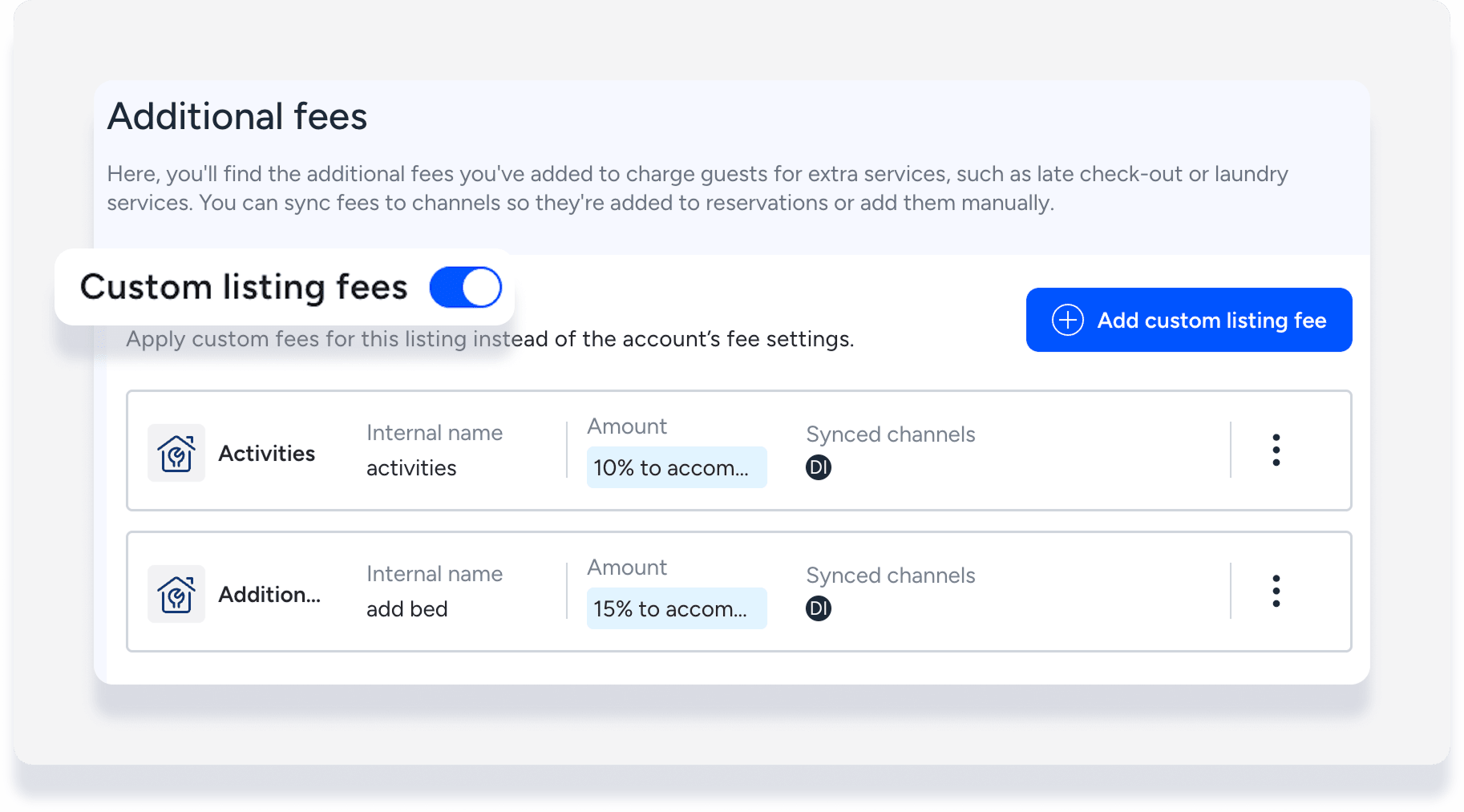
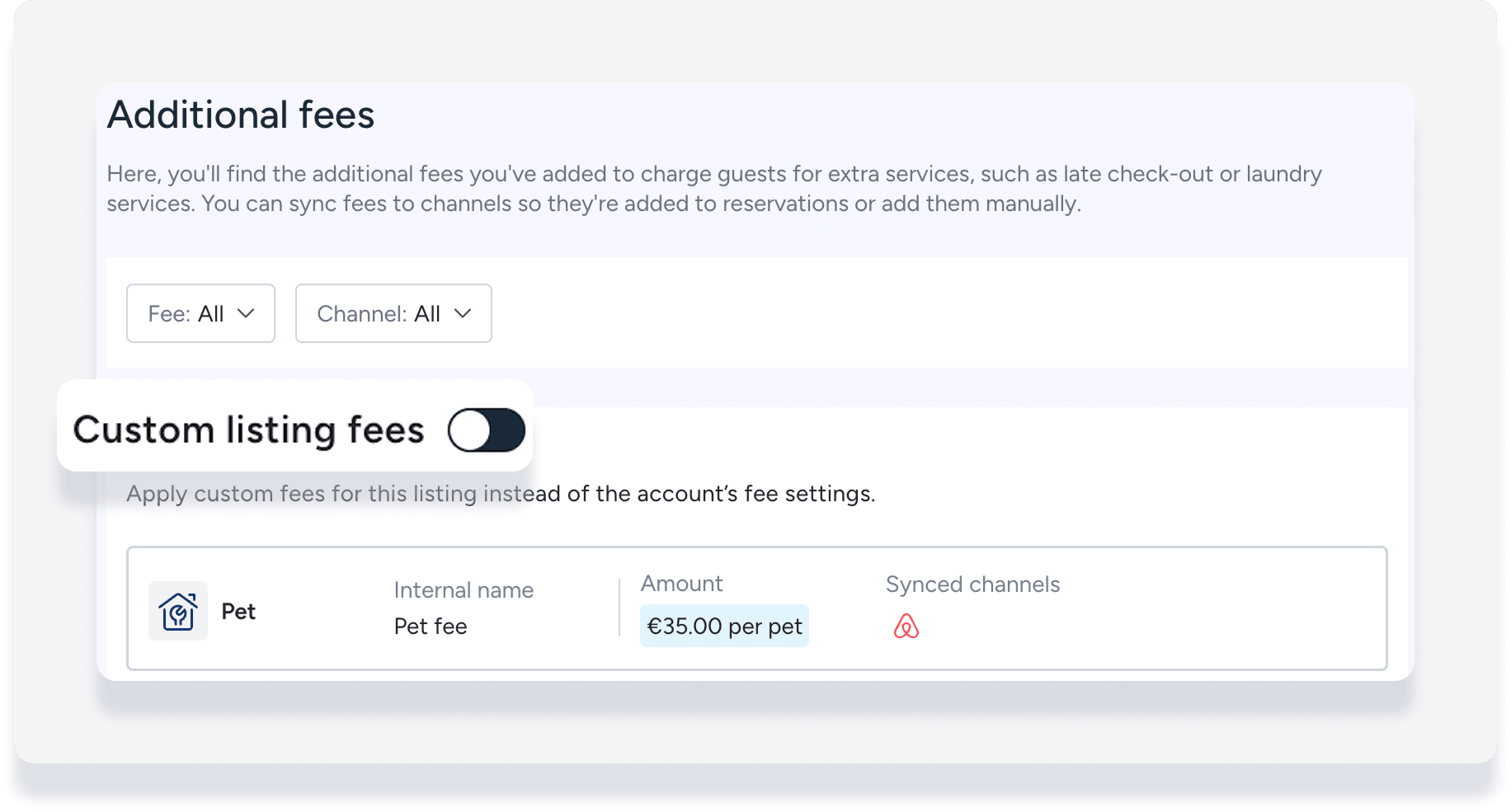
Sie können sowohl Gebühren auf Inseratsebene als auch auf Kontoebene konfigurieren und zwischen ihnen wechseln, aber es ist immer nur eine Variante aktiv. Auf der Seite „Zusätzliche Gebühren“ des Inserats sehen Sie am Schalter „Benutzerdefinierte Inseratsgebühren“, welche aktiv ist.
Gebühren auf Inseratsebene aktiv:
Gebühren auf Kontoebene aktiv:
Steuern
Wenn auf eine neue Gebühr Steuern angewendet werden sollen, bearbeiten Sie Ihre Steuereinstellungen und fügen Sie die neue Gebühr unter „Zu besteuernde Rechnungspositionen“ hinzu.
Gebührenart auswählen
Wir stellen eine Liste gängiger Gebührenarten bereit, z. B. „Haustier“, „Zusatzbett“, „Früher Check-in“.
Die Gebührenart bestimmt, wie die Gebühr in Guesty dargestellt wird, z. B. in Reservierungsberichten, Buchhaltungsberichten und Eigentümerabrechnungen.
Jede Gebührenart kann nur einmal verwendet werden. Um eine weitere Gebühr derselben Art zu erstellen, wählen Sie eine noch nicht verwendete Gebührenart aus.
Sie haben bereits die Gebührenart „Bettwäsche“ mit dem Namen „Zusätzliche Bettwäsche“ erstellt. Nun möchten Sie eine neue Gebühr speziell für Poolhandtücher erstellen. Wählen Sie eine nicht verwendete Gebührenart aus, z. B. „Zusätzliche Kosten“, und nennen Sie sie „Poolhandtücher“.
Den Gästen werden die Gebühren als „Zusätzliche Bettwäsche“ und „Poolhandtücher“ angezeigt.
Wenn Sie die gewünschte Gebührenart nicht finden oder sie bereits verwendet wird, können Sie allgemeine Gebühren an Ihre Anforderungen anpassen, z. B. „VIP-Service“, „Aktivitäten“ oder „Reservierungsgebühr“.
Wie die Gebühr berechnet wird
Legen Sie fest, ob die Gebühr ein fester Betrag oder ein Prozentsatz ist und wie sie berechnet wird. Feste Gebühren können pro Aufenthalt, pro Gast, pro Nacht oder pro Gast pro Nacht angewendet werden. Prozentuale Gebühren werden auf Basis des Unterkunftspreises, der Reinigungsgebühr oder beider berechnet. Erfahren Sie, wie Sie zusätzliche Gebühren auf Basis der Gesamtauszahlung berechnen.
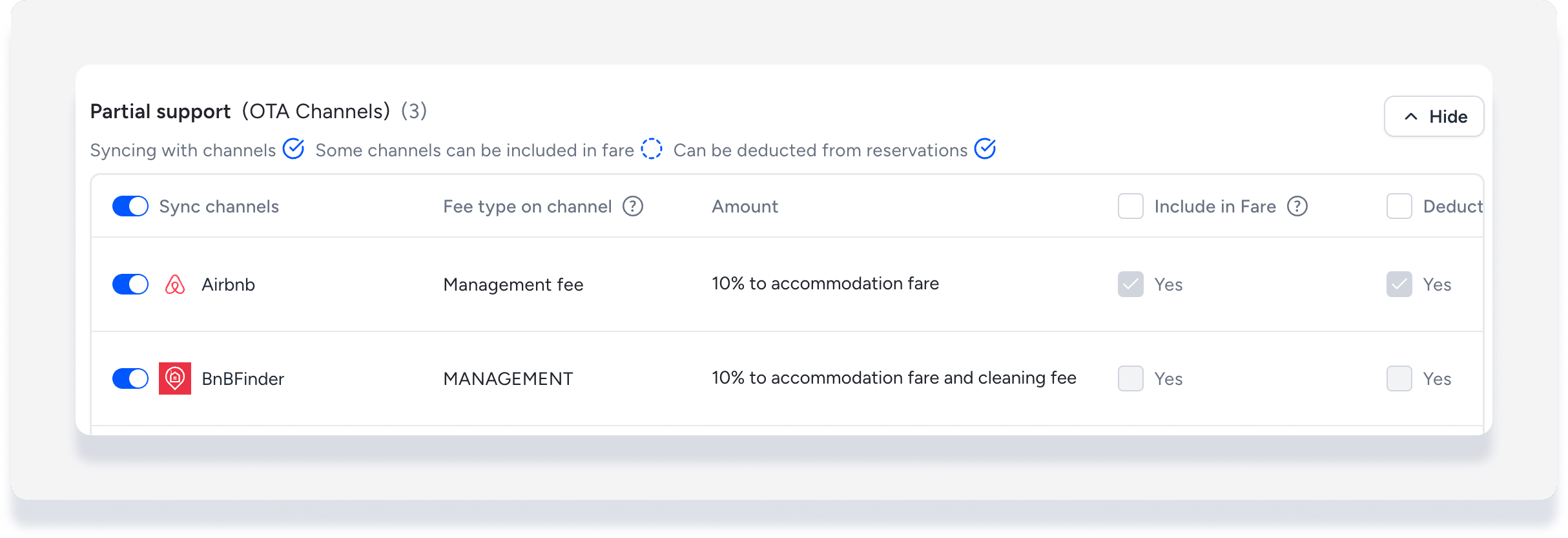
Diese Einstellungen ergeben viele Kombinationen, aber nicht alle werden von allen Kanälen unterstützt. Dies wird beim Erstellen der Gebühr basierend auf Ihren verbundenen Kanälen angezeigt. Wenn Sie z. B. eine prozentuale Gebühr auf Unterkunftspreis + Reinigungsgebühr erstellen, sehen Sie in der Benutzeroberfläche, dass die Berechnung für Airbnb nur auf dem Unterkunftspreis basiert.
Hinweise und Einschränkungen zu Kanälen
Alle mit Airbnb synchronisierten Gebühren werden für den Gast automatisch in den Unterkunftspreis eingerechnet (gebündelt). Sie werden außerdem vom Unterkunftspreis abgezogen, sodass sie im Gästefolio und in Berichten als separate Position erscheinen.
Prozentuale Gebühren gelten nur für den Unterkunftspreis.
Weitere Details und Einschränkungen finden Sie unter Gebühren mit Airbnb synchronisieren.
Bei Multi-Einheit-Unterkünften synchronisiert Guesty Gebühren automatisch von der übergeordneten Unterkunft mit ihren Untereinheiten. So erscheinen Gebühren als separate Positionen im Gästefolio und in Finanzberichten.
Übernommene Einstellungen: Untereinheiten verwenden automatisch die Gebühreneinstellungen und Berechnungen, die auf Ebene der übergeordneten Unterkunft festgelegt sind.
Validierung: Für genaue Ergebnisse gilt: Verwalten Sie alle Booking.com-Gebühren auf Ebene der übergeordneten Unterkunft. Guesty blockiert die Synchronisierung von Gebühren, die direkt in einer Untereinheit erstellt oder bearbeitet wurden, um Konfigurationsfehler zu vermeiden.
Neue Reservierungen: Diese Einstellungen gelten für Reservierungen, die nach dem 20. Januar 2026 vorgenommen wurden.
Manuelle und API-Verbindungen: Wenn Booking.com über eine manuelle Quelle oder API verbunden ist, richten Sie Gebühren immer in der übergeordneten Unterkunft ein, damit sie korrekt synchronisiert werden.
Eine Haustiergebühr wird nur synchronisiert, wenn das Inserat Haustiere erlaubt. Aktivieren Sie „Haustiere erlauben“ und „Gebühren können anfallen“ in den Hausregeln des Inserats. Vrbo unterstützt „Pro Aufenthalt“ nicht als Bedingung für die Berechnung der Haustiergebühr. Sie können „Pro Haustier“ oder „Pro Haustier pro Nacht“ verwenden.
Die Haustiergebühr für Vrbo wird standardmäßig immer in den Unterkunftspreis eingerechnet und von diesem abgezogen.
Vrbo erlaubt für die Synchronisierung maximal 15 Bedingungen pro Gebührenart und Unterkunft. Wenn Sie Bedingungen für Aufenthaltsdauer und Zeitraum hinzufügen, werden nur die ersten 15 erstellten mit Vrbo synchronisiert. Wenn Sie mehr als 15 Bedingungen festlegen müssen, können Sie die Gebühr als Behelfslösung in den Unterkunftspreis einrechnen.
Wählen Sie aus, welche Gebühren speziell für Reservierungen über Ihre Guesty Booking Engine gelten sollen. Diese Gebühren sind für potenzielle Gäste nur dann sichtbar, wenn sie ihre Reservierung bestätigen. Wenn Sie mehr als eine Booking Engine eingerichtet haben, gelten die Gebühren für alle.
Sie können zusätzliche Gebühren als Upsells für die Guesty Booking Engine oder die Guesty Booking Engine API einrichten. Dadurch können Gäste Zusatzleistungen wie Reinigung, Parken oder Haustiergebühren im Voraus angeben und bezahlen. Wenn der Gast diese Leistungen bei der Buchung nicht angibt, können Sie die Gebühren trotzdem manuell zur Reservierung hinzufügen.
Deaktivieren Sie bei Gebühren, die als Upsells eingerichtet sind, die Option Gebühr mit der Booking Engine synchronisieren, damit die Gebühr in einer Reservierung nicht doppelt erscheint.
Neue Gebühr hinzufügen
Erstellen Sie die Gebühr auf Kontoebene, wenn sie für alle oder die meisten Ihrer Inserate relevant ist. Wenn sie nur für bestimmte Inserate relevant ist, erstellen Sie sie auf Inseratsebene.
Bei Inseraten mit mehreren Einheiten werden zusätzliche Gebühren nicht automatisch vom übergeordneten Inserat auf die Untereinheit synchronisiert und müssen auf beiden Ebenen eingerichtet werden.
Gehen Sie wie folgt vor, um eine neue Gebühr auf Konto- oder Inseratsebene hinzuzufügen. Legen Sie die Einstellungen fest und synchronisieren Sie die Gebühr wie unten beschrieben mit den Kanälen.
Schritt für Schritt:
- Melden Sie sich bei Ihrem Guesty-Konto an.
- Klicken Sie im seitlichen Navigationsmenü auf
 Finanzen, um das Dropdown-Menü zu öffnen.
- Wählen Sie unter Elemente die Option Zusätzliche Gebühren aus.
- Klicken Sie oben rechts auf Gebühr hinzufügen.
- Nehmen Sie die Einstellungen vor und klicken Sie dann oben rechts auf Fertig.
Schritt für Schritt:
- Melden Sie sich bei Ihrem Guesty-Konto an.
- Klicken Sie im seitlichen Navigationsmenü auf
 Unterkünfte.
- Klicken Sie auf das entsprechende Inserat. Handelt es sich um ein Inserat mit mehreren Einheiten, muss die Gebühr sowohl auf Ebene des übergeordneten Inserats als auch auf Ebene der Untereinheit eingerichtet werden.
- Klicken Sie im linken Menü auf Preise & Richtlinien und dann auf Zusätzliche Gebühren.
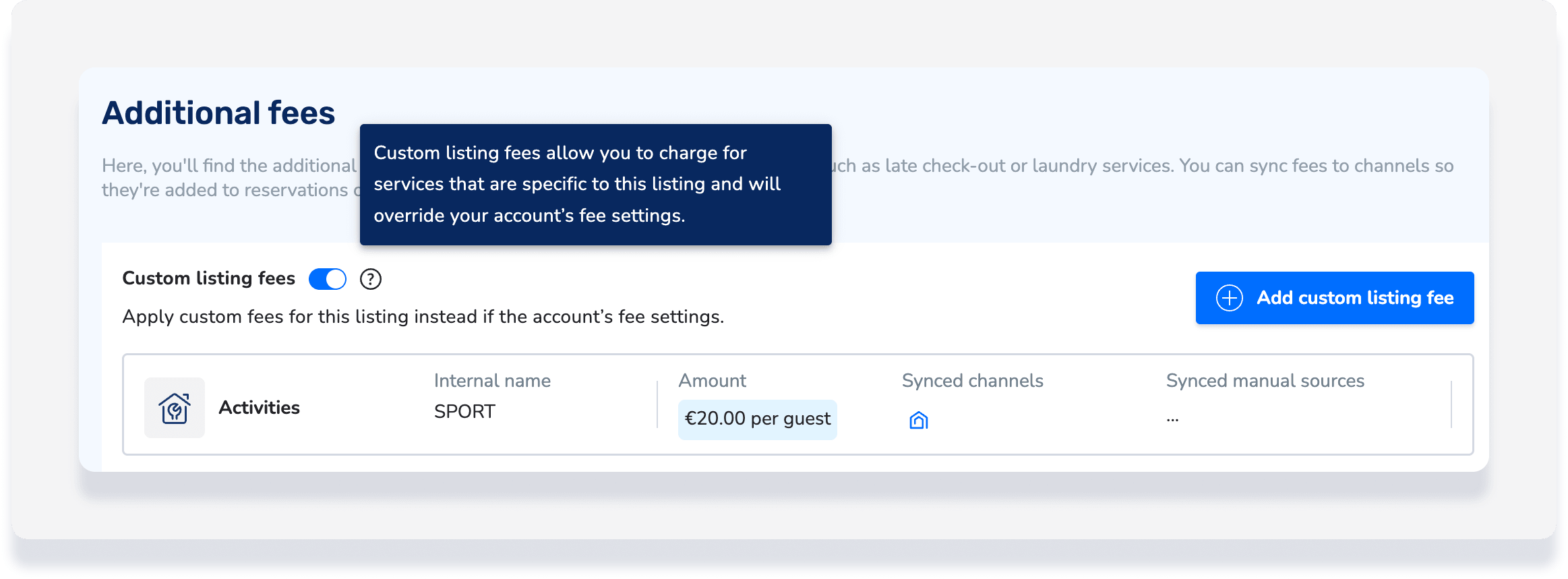
- Aktivieren Sie Benutzerdefinierte Inseratsgebühren.
- Klicken Sie auf Benutzerdefinierte Inseratsgebühr hinzufügen.
- Nehmen Sie die Einstellungen vor und klicken Sie dann oben rechts auf Fertig.
Gebühreneinstellungen festlegen
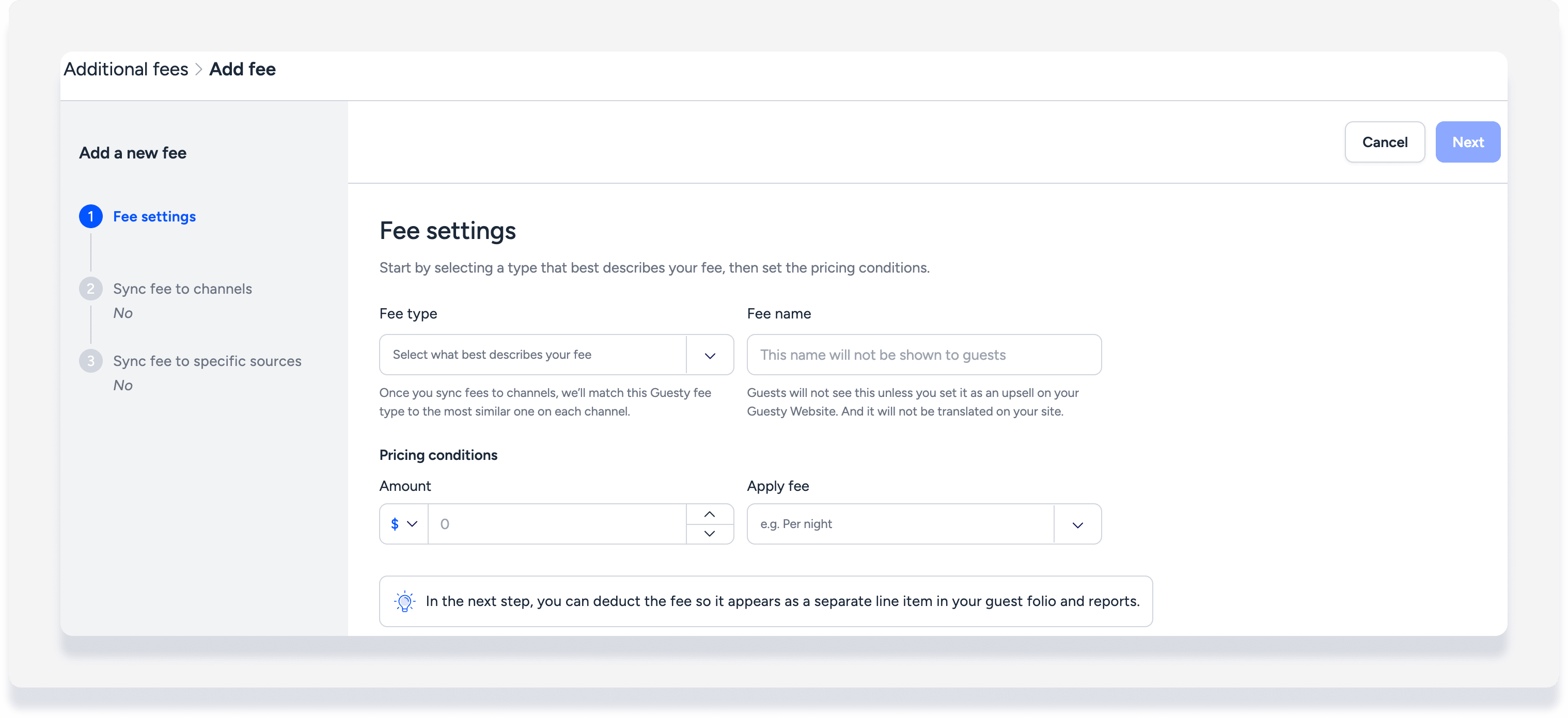
- Gebührenart: Wählen Sie eine Option aus dem Dropdown-Menü aus.
- Gebührenname: Geben Sie einen frei wählbaren Namen ein. Er ist für Gäste sichtbar, wenn Sie die Gebühr als Upsell in der Guesty Booking Engine einrichten.
-
Preisbedingungen:
- Wählen Sie aus, ob es sich bei der Gebühr um einen Festbetrag oder einen Prozentsatz handelt, und geben Sie den Betrag ein. Zum Beispiel: 50 $ oder 10 %.
- Wählen Sie aus, wie die Gebühr angewendet wird. Zum Beispiel: 50 $ pro Nacht oder 10 % des Unterkunftspreises.
- Klicken Sie oben rechts auf Weiter.
Auf dem nächsten Bildschirm werden Sie durch die Optionen geführt, mit denen Sie Gebühren mit verbundenen Kanälen und anderen Quellen synchronisieren.
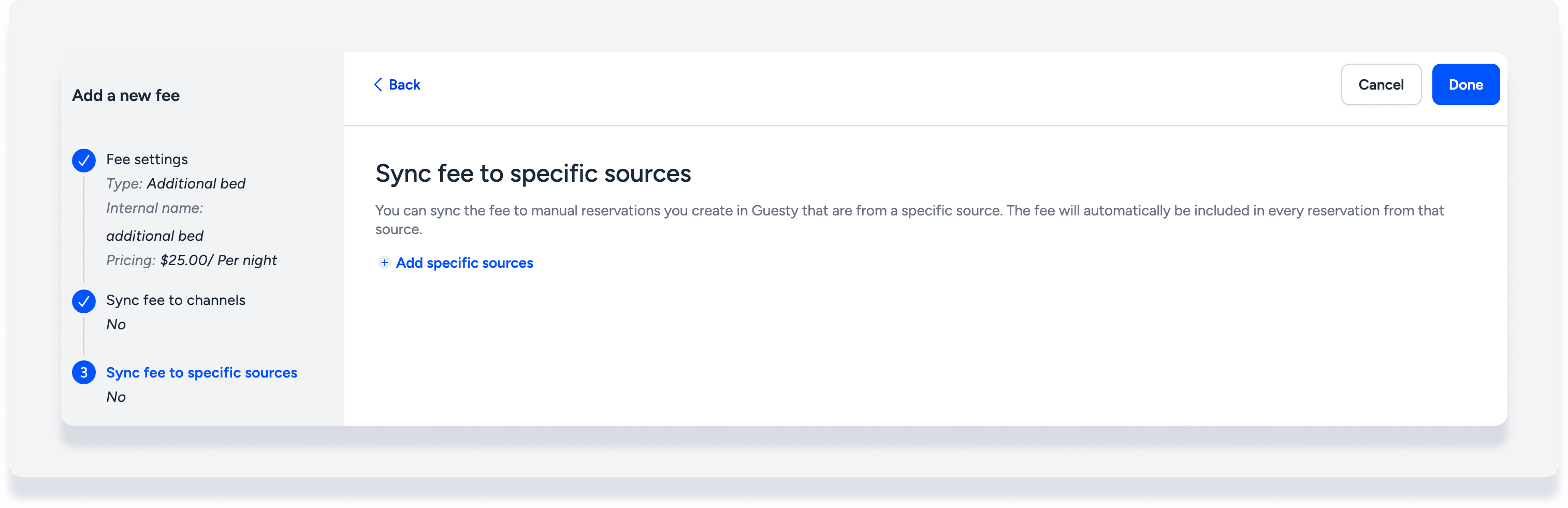
Gebühr nur manuell hinzufügen
Um die Gebühr allen Reservierungen unabhängig von der Quelle nur manuell hinzuzufügen:
- Deaktivieren Sie Kanäle synchronisieren und klicken Sie dann oben rechts auf Weiter.
- Klicken Sie oben rechts auf Fertig.
Gebühr mit Kanälen synchronisieren
Synchronisieren Sie die Gebühr mit verbundenen Kanälen und anderen Buchungsquellen, damit sie automatisch in jede neue Reservierung aufgenommen wird. Für jeden Kanal wird die Gebührenart angezeigt, die Gäste dort sehen. Sie können sie bearbeiten.
Tipp:
Nachdem die Gebühr erstellt wurde, können Sie sie weiterhin manuell zu Reservierungen von Kanälen hinzufügen, die die Gebühr nicht automatisch synchronisieren können.
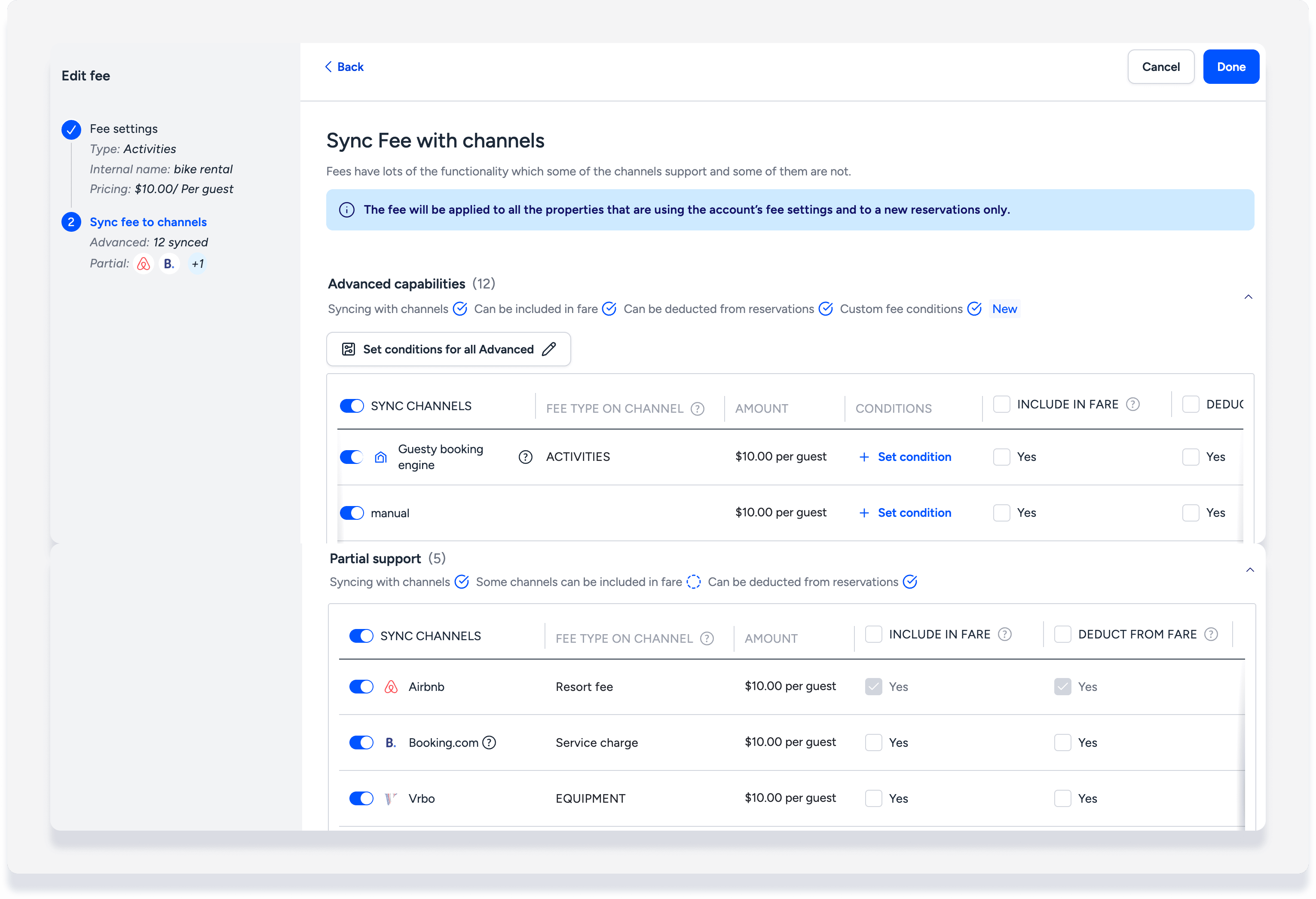
Ihre Kanäle und Quellen werden auf dieser Seite je nach Synchronisierungsoptionen in drei Abschnitten angezeigt:
| Synchronisierungsart | Mit Kanälen synchronisiert | In Preis einrechnen | Vom Preis abziehen | Bedingungen |
|---|---|---|---|---|
| Erweiterte Funktionen | ✓ | ✓ | ✓ | ✓ |
| Teilweise unterstützt | ✓ | (✓) | ✓ | ✗ |
| Eingeschränkt unterstützt | ✗ | ✗ | ✓ | ✗ |
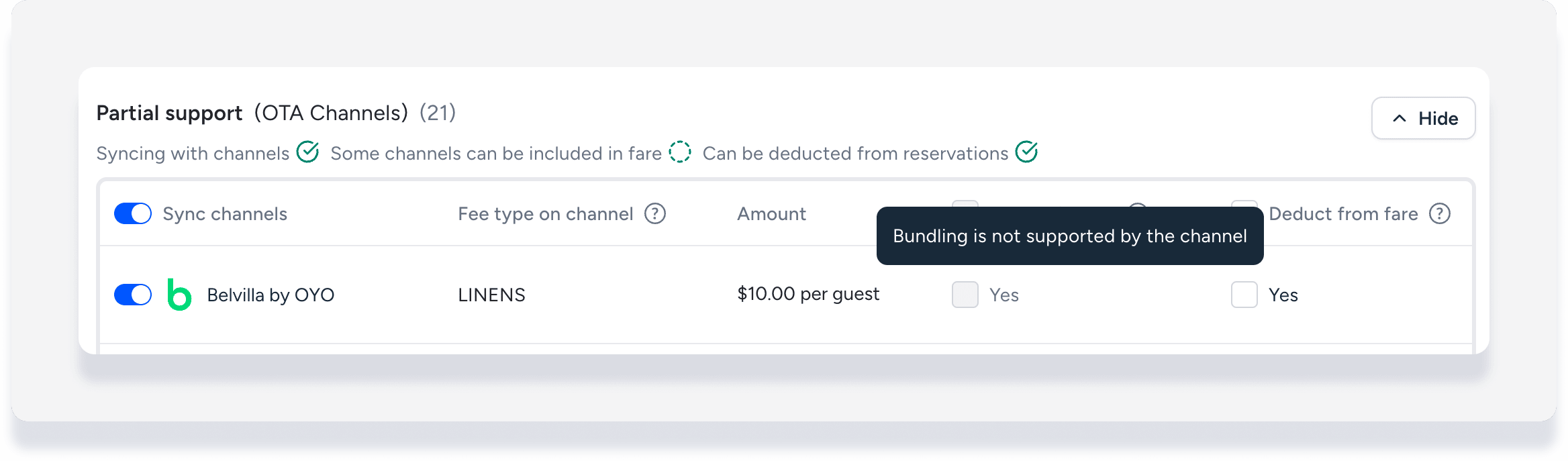
Verbundene Buchungskanäle finden Sie unter „Teilweise unterstützt“. Wenn Sie versuchen, für eine nicht unterstützte Kombination aus Kanal und Gebührenkonfiguration „In Preis einrechnen“ auszuwählen, wird ein Pop-up angezeigt.
„Erweiterte Funktionen“ umfassen Bedingungen, die für Kanäle von Drittanbietern noch nicht unterstützt werden.
Hinweis:
Wenn Sie am Betaprogramm für Kanalbedingungen teilnehmen, finden Sie Airbnb, Vrbo und Booking.com unter „Erweiterte Funktionen“.
Was tun, wenn ein Kanal zweimal angezeigt wird?
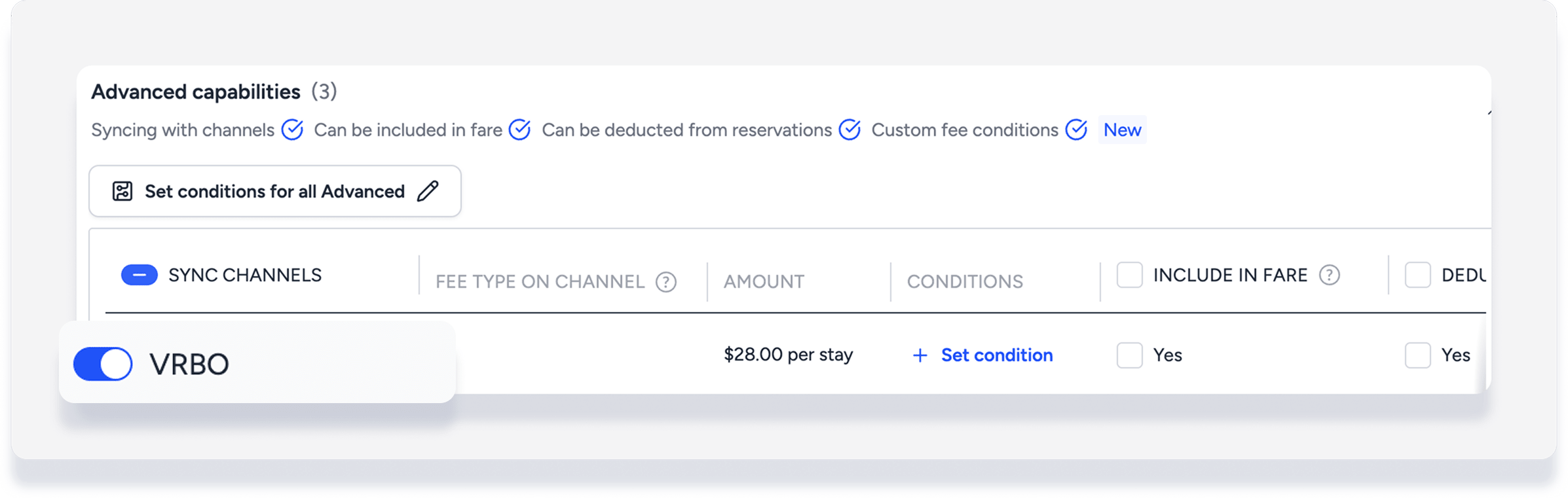
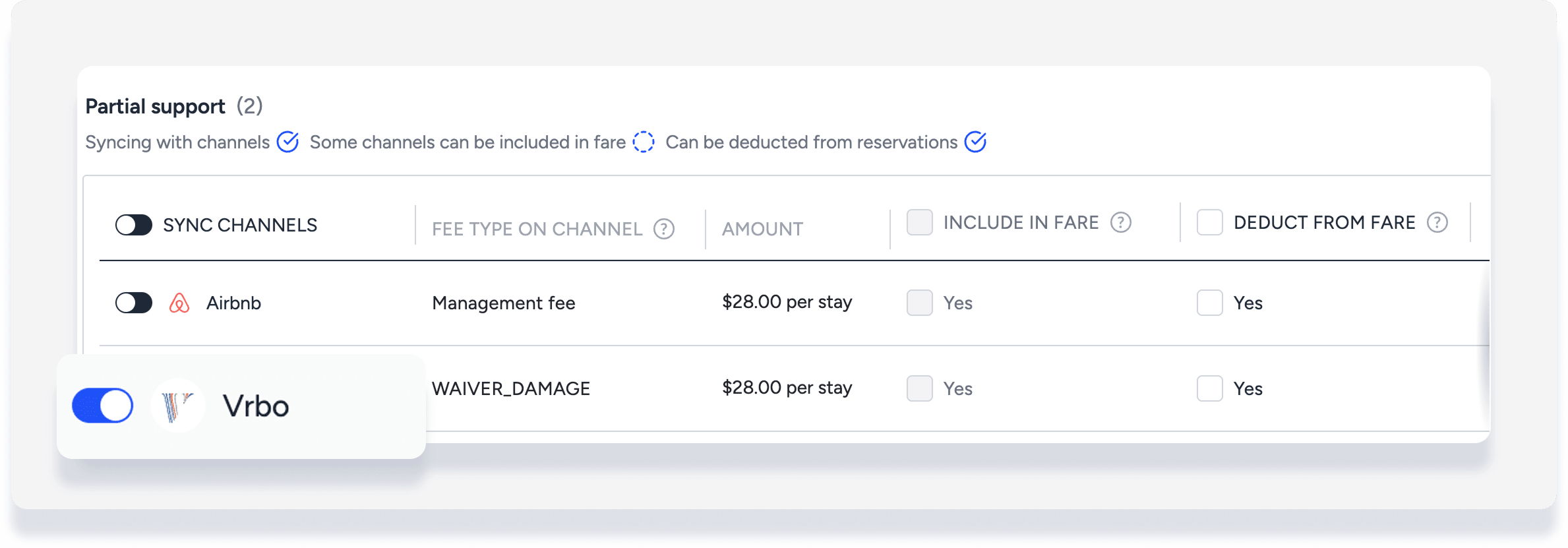
Verbundene Buchungskanäle erkennen Sie am Kanallogo. Wenn Sie unter „Erweiterte Funktionen“ einen Buchungskanalnamen ohne Logo sehen, wurde dieser Kanal als manuelle Quelle in Ihrem Konto erstellt. Sie müssen beide Optionen aktivieren.
Manueller Kanal „Vrbo“ ohne Logo unter „Erweiterte Funktionen“:
Verbundener Kanal Vrbo mit Logo unter „Teilweise unterstützt“:
Gebühreneinstellungen pro Kanal ändern
- Synchronisieren/Synchronisierung aufheben: Alle verfügbaren Kanäle werden automatisch synchronisiert. Deaktivieren Sie einzelne Kanäle, um ihre Synchronisierung aufzuheben.
-
So können Sie die in einem Kanal angezeigte Gebührenart ändern:
- Klicken Sie unter „Bearbeiten“ auf

- Wählen Sie im Pop-up aus dem Dropdown-Menü eine andere Gebührenart aus, die von diesem Kanal unterstützt wird.
- Klicken Sie auf Speichern.
- Klicken Sie unter „Bearbeiten“ auf
-
So können Sie für einen Kanal den Gebührenpreis ändern:
- Klicken Sie unter „Bearbeiten“ auf
- Geben Sie im Pop-up den neuen Preis ein.
- Klicken Sie auf Speichern.
- Klicken Sie unter „Bearbeiten“ auf
- Bedingungen (sofern verfügbar): Klicken Sie auf „Bedingung festlegen“.
- In Preis einrechnen: Klicken Sie auf das Kontrollkästchen in der Spaltenüberschrift, um die Option für alle Kanäle zu aktivieren, oder wählen Sie nur bestimmte Kanäle aus.
- Vom Preis abziehen: Klicken Sie auf das Kontrollkästchen in der Spaltenüberschrift, um die Option für alle Kanäle zu aktivieren, oder wählen Sie nur bestimmte Kanäle aus.
Erläuterung der Gebühreneinstellungen
- In Preis einrechnen
Die Gebühr ist im Unterkunftspreis inbegriffen (gebündelt) und daher für Gäste bei der Buchung nicht sichtbar.
- Vom Preis abziehen
Die Gebühr wird in Ihrem Gästefolio und Ihren Berichten als separate Position neben dem Unterkunftspreis angezeigt.
Erfahren Sie mehr über das Einrechnen und Abziehen von Gebühren, einschließlich wichtiger Einschränkungen.
Bedingungen
- Zeitraum
Legen Sie Preise für einen bestimmten Zeitraum fest, optional mit jährlicher Wiederholung. Berechnen Sie zum Beispiel in den Sommermonaten einen höheren Preis für „Aktivitäten“.
Saisonale Bedingungen werden für Direct Bookings unterstützt, die über die Guesty Booking Engine oder die Booking Engine API getätigt oder manuell hinzugefügt werden. Für Airbnb, Vrbo und Booking.com befinden sich Bedingungen in der Betaphase. Details finden Sie unter Zeitraumbedingungen für zusätzliche Gebühren einrichten.
- Beta: Aufenthaltsdauer
Legen Sie Preise für verschiedene Spannen der Aufenthaltsdauer (Length of Stay, LOS) fest, um für Kurz- und Langzeitaufenthalte unterschiedliche Gebührenbeträge anzuwenden. LOS-Bedingungen werden nur für Airbnb, Vrbo und Booking.com unterstützt. Details finden Sie unter Bedingungen zur Aufenthaltsdauer für zusätzliche Gebühren einrichten.
Zusätzliche Gebühr bearbeiten
Um den Betrag oder andere Details der Gebühr für zukünftige Reservierungen zu ändern, bearbeiten Sie die Einstellungen wie oben beschrieben.
Um den Betrag einer Gebühr in einer einzelnen Reservierung zu ändern, nehmen Sie eine Anpassung im Gästefolio vor.
Tipp:
Interaktive Kurse und Schritt-für-Schritt-Videoanleitungen, mit denen Sie Steuereinstellungen meistern, finden Sie in der Guesty Academy.
Sie wissen nicht, warum eine Gebühr in einer Reservierung fehlt? Lesen Sie unseren Leitfaden zur Fehlerbehebung.
