Hinweis:
Der Scheckdruck ist nur für Benutzer in den USA, Kanada und Australien verfügbar.
Wickeln Sie Zahlungen effizient per direktem Scheckdruck ab und optimieren Sie Ihre Finanzprozesse mit Accounting by Guesty.
Bevor Sie beginnen
Scheckvordrucke bestellen
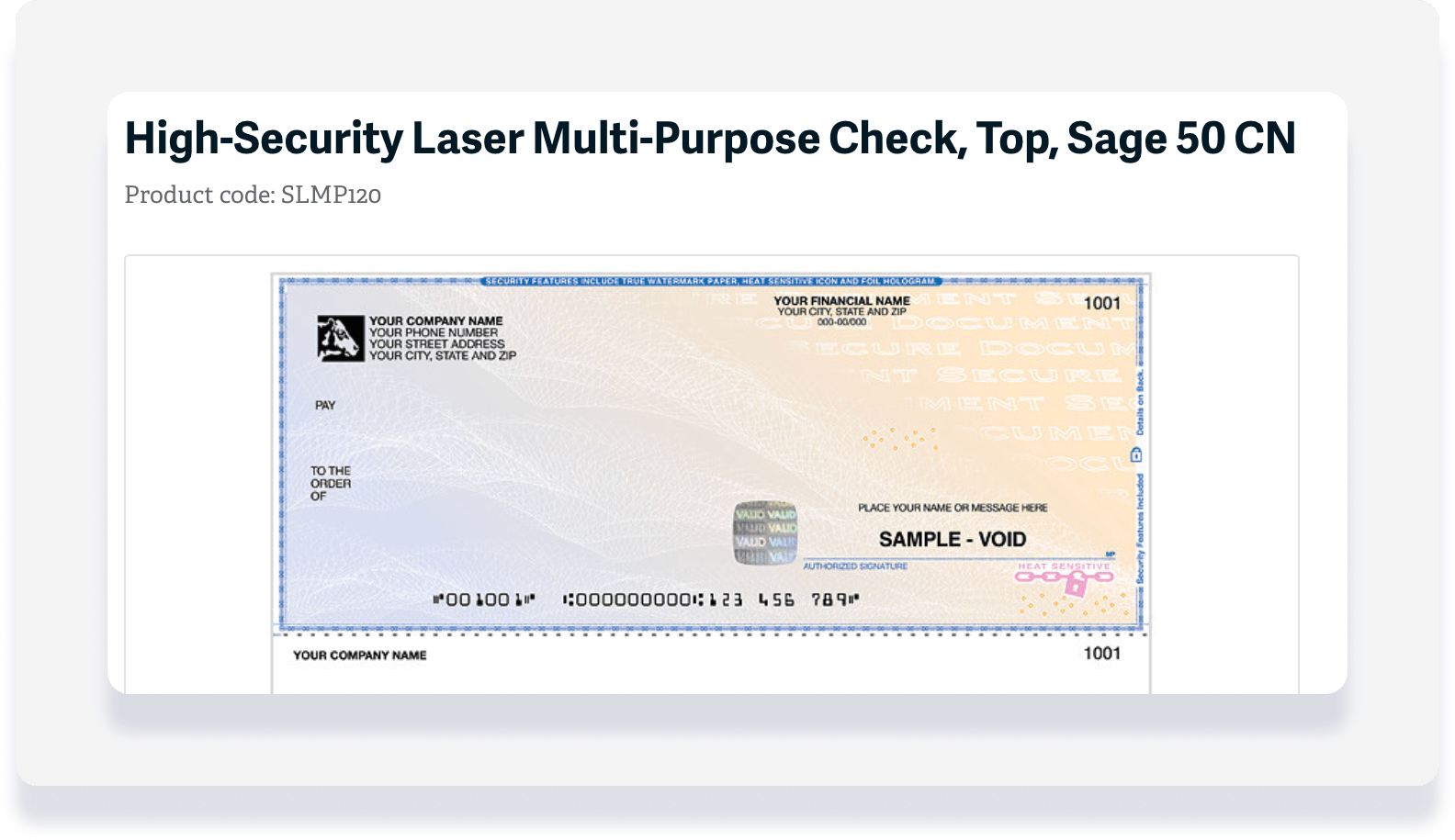
Um diese Funktion zu nutzen, müssen Sie spezielle Scheckvordrucke bestellen. Gehen Sie wie folgt vor, um Ihre Scheckvordrucke zu bestellen:
Schritt für Schritt:
- Wenden Sie sich an Sage, um Schecks zu bestellen:
- In den USA: Besuchen Sie sagechecks.com oder rufen Sie 1-800-617-3224 an (Montag–Freitag, 8:00–20:00 Uhr ET).
- Außerhalb der USA: Besuchen Sie den Sage Marketplace, um regionale Lösungen zu finden.
- Bestellen Sie das Produkt mit dem Produktcode SLMP120.
Einstellungen aktualisieren
Um das Drucken zu erleichtern, empfehlen wir, vor dem Fortfahren Ihre Computereinstellungen zu aktualisieren. Gehen Sie wie folgt vor, um Ihre Einstellungen zu aktualisieren:
- Installieren Sie die neueste Version von Adobe Reader.
- Installieren Sie die neueste Version von Google Chrome und verwenden Sie es als Browser.
- Stellen Sie sicher, dass der Zoom Ihres Browsers auf 100 % eingestellt ist, damit Text und Bilder in ihrer Standardgröße angezeigt werden – weder kleiner noch größer. In Google Chrome finden Sie diese Einstellung im Browsermenü.
- Öffnen Sie ein PDF-Dokument in Ihrem Browser, klicken Sie auf Drucken und prüfen Sie im Druckdialog, dass Ihr System keine Ränder hinzufügt und keine Einstellung „An Seite anpassen“ verwendet. Im Druckdialog von Google Chrome:
- Stellen Sie sicher, dass das Kontrollkästchen An Seite anpassen nicht aktiviert ist.
- Klicken Sie auf Weitere Einstellungen und stellen Sie sicher, dass in der Liste „Ränder“ die Option Standard ausgewählt ist.
Auszahlungsmethoden für Eigentümer und Anbieter konfigurieren
Richten Sie den Scheckdruck als Standard-Zahlungsmethode für Ihre Anbieter und Eigentümer ein.
Die Adressen von Anbietern und Eigentümern werden automatisch ausgerichtet, damit sie beim Druck auf physische Schecks nicht abgeschnitten werden.
Schecks einrichten und drucken
Filter mit der Spalte „Offener Betrag“ erstellen
Wenn Sie bereits einen Filter erstellt haben, fahren Sie mit dem nächsten Abschnitt fort. Gehen Sie wie folgt vor, um einen Filter zu erstellen:
- Melden Sie sich bei Ihrem Guesty-Konto an.
- Klicken Sie im seitlichen Navigationsmenü auf
 Buchhaltung, um das Dropdown-Menü zu öffnen.
- Wählen Sie unter Hauptbuch die Option Saldenlisten aus.
- Klicken Sie rechts neben „Filter“ auf Buch.
- Wählen Sie im Dropdown-Menü den entsprechenden Filter aus:
- Eigentümer
- Verbindlichkeiten (PMC)
- Verbindlichkeiten (Anbieter)
- Optional: Klicken Sie auf den Filter „Saldodatum“, um „Heute“ in ein bestimmtes Datum zu ändern.
- Klicken Sie auf Speichern.
- Klicken Sie oben rechts auf Spalten. Klicken Sie im Dropdown-Menü auf den Schalter, um „Offener Betrag“ zu aktivieren.
- Klicken Sie oben rechts auf Speichern unter.
Einen oder mehrere Schecks drucken
Hinweis:
Der Betrag wird aus der Perspektive eines Treuhandkontos betrachtet. In der Spalte „Offener Betrag“ können Sie nur Posten mit einem negativen zu zahlenden Betrag auswählen. Posten mit einem Saldo von null oder einem positiven Saldo können nicht ausgewählt werden.
Schritt für Schritt:
- Melden Sie sich bei Ihrem Guesty-Konto an.
- Klicken Sie im seitlichen Navigationsmenü auf Buchhaltung, um das Dropdown-Menü zu öffnen.
- Wählen Sie unter Hauptbuch die Option Saldenlisten aus.
- Klicken Sie oben links auf das Dropdown-Menü, um Ihren gespeicherten Filter auszuwählen. Wenn der Filter nicht angezeigt wird, ändern Sie die Ansicht von „Favoriten“ zu „Alle“.
- Wählen Sie die entsprechende Position aus:
- Bei einem einzelnen Posten: Bewegen Sie den Mauszeiger über die Zeile und klicken Sie dann rechts auf die angezeigte Schaltfläche Bezahlen.
- Bei mehreren Posten: Aktivieren Sie die Kontrollkästchen aller relevanten Posten und klicken Sie dann oben rechts auf Bezahlen.
- [BETA] Bei allen Posten: Aktivieren Sie das Kontrollkästchen oben links und klicken Sie dann oben rechts auf Bezahlen
- Füllen Sie im Pop-up die Angaben aus:
- Auszahlungsname: Geben Sie einen Namen für den Eintrag ein, der im Buchungsjournalbericht angezeigt wird.
- Auszahlungsbeschreibung: Geben Sie eine Beschreibung ein, die in den Buchungsjournalberichten und in den Eigentümerabrechnungen angezeigt wird.
- Zahlungsmittelkonto: Wählen Sie das entsprechende Bankkonto aus.
- Auszahlungsmethode: Wählen Sie im Dropdown-Menü Scheck drucken aus.
- Auszahlungsdatum: Geben Sie das Datum ein, an dem Sie den Scheck drucken.
- Referenznummer: Geben Sie bei Bedarf eine interne Referenznummer ein.
- Weitere optionale Aktionen:
-
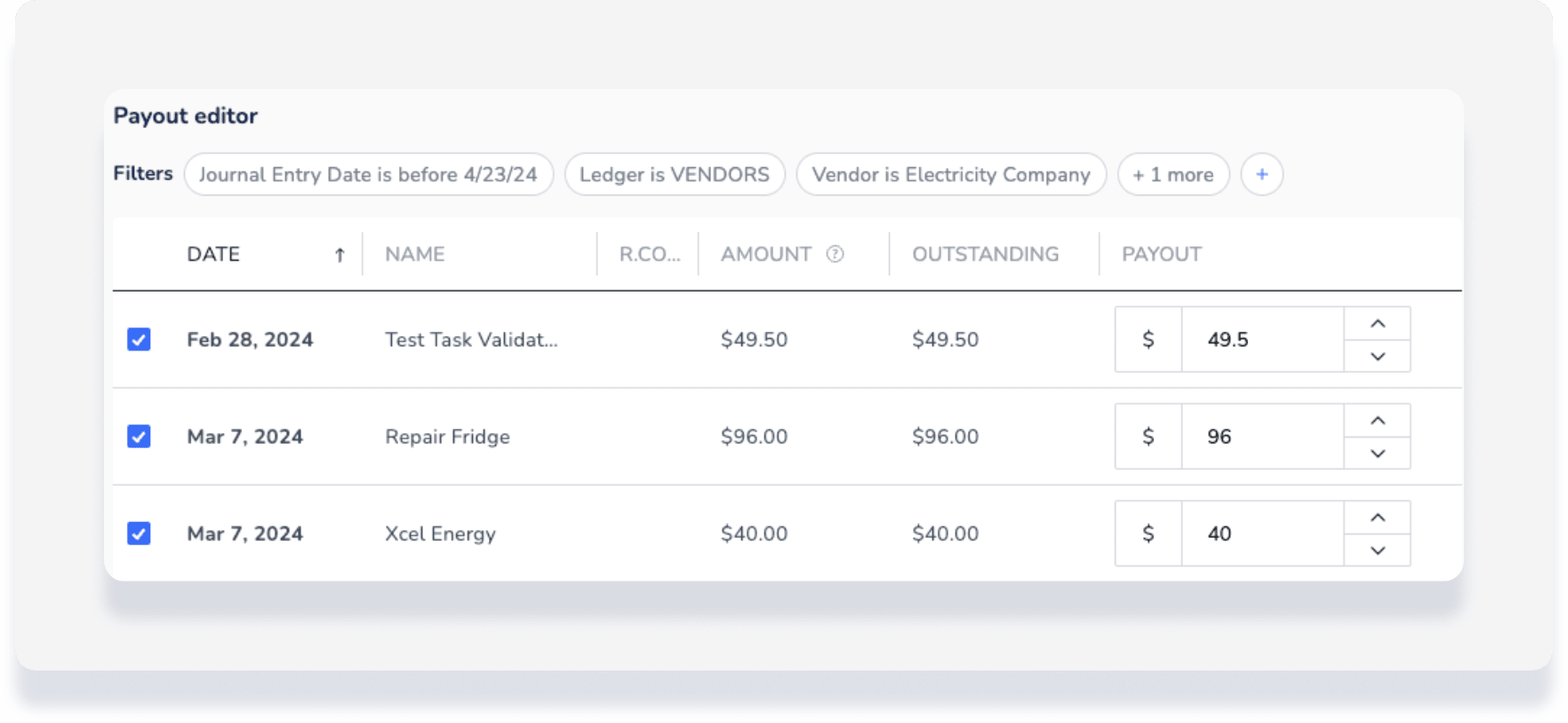
Auszahlungsbetrag bearbeiten: Bewegen Sie den Mauszeiger über einen Eintrag und klicken Sie rechts auf
 . Im daraufhin geöffneten „Auszahlungseditor“ haben Sie folgende Optionen:
- Transaktionsposten entfernen: Klicken Sie auf das Kontrollkästchen, um den Posten aus dem auszuzahlenden Gesamtbetrag zu entfernen. Diese Änderung wird sofort im Betrag „Auszahlung“ des Eintrags übernommen.
- Teilzahlung erfassen: Bearbeiten Sie dazu den Transaktionsbetrag.
- Auszahlung entfernen: Bewegen Sie den Mauszeiger über einen Eintrag und klicken Sie links auf das Symbol „x“. Klicken Sie im Pop-up auf Auszahlung entfernen.
-
- Gehen Sie je nach Druckzeitpunkt wie folgt vor:
- Klicken Sie auf Auszahlung, um zu einem späteren Zeitpunkt zu drucken. Wenn Sie zum Drucken bereit sind, fahren Sie mit dem nächsten Abschnitt fort.
- Klicken Sie auf Auszahlen und drucken, um sofort zu drucken. Fahren Sie mit den folgenden Schritten fort.
- Klicken Sie im Pop-up auf Bestätigen.
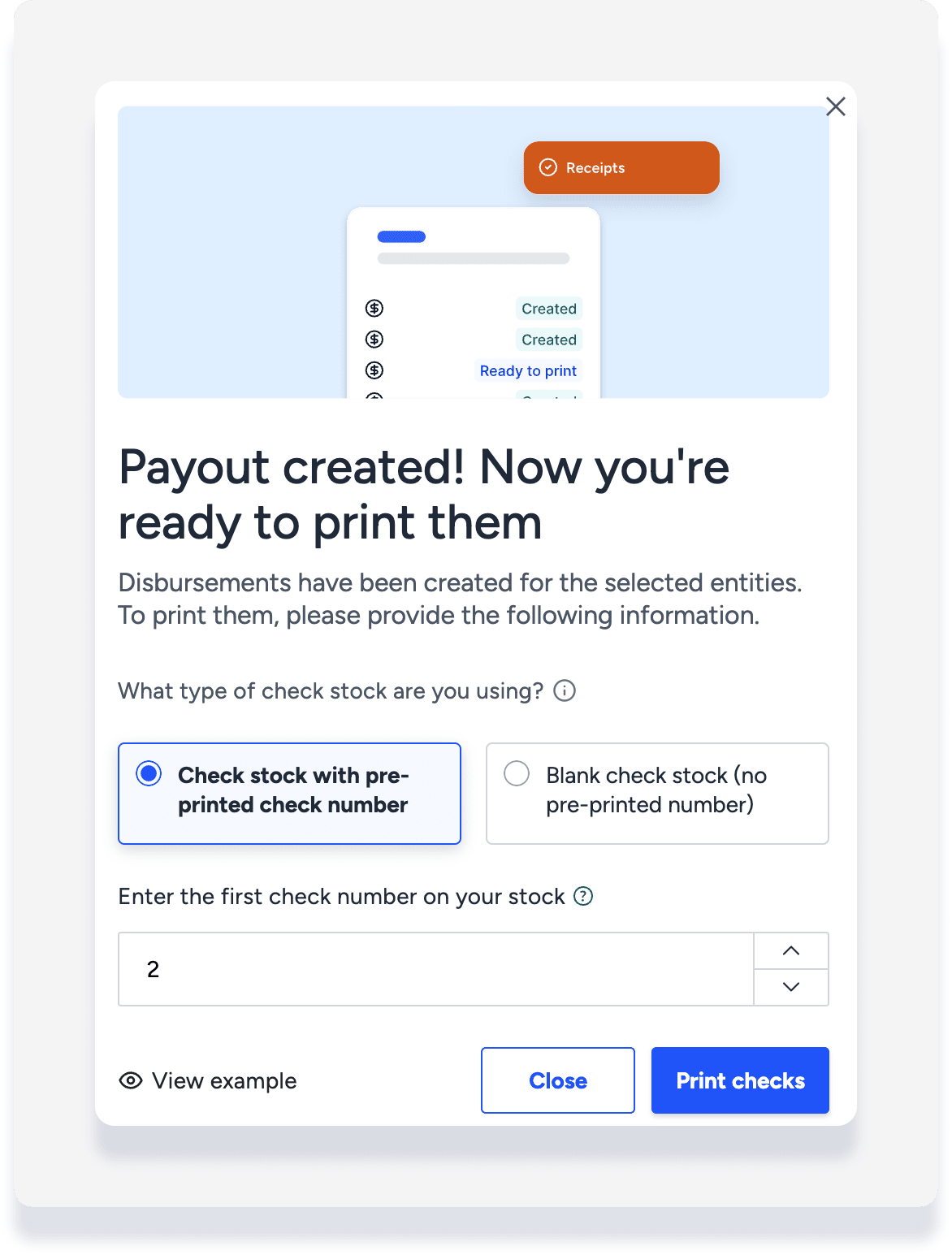
- Geben Sie die erste Schecknummer Ihrer Scheckvordrucke ein. Die Anfangsschecknummer sollte mit der Nummer übereinstimmen, die auf dem ersten Scheck dieses Stapels aufgedruckt ist. So stellen Sie eine ordnungsgemäße Nachverfolgung und Compliance sicher.
- Klicken Sie auf Schecks drucken.
- Es öffnet sich automatisch ein neues Fenster mit den Scheckdetails. Überprüfen Sie die Angaben, klicken Sie dann oben rechts auf das Druckersymbol und drucken Sie auf Ihren vorbestellten Scheckvordrucken.
Geplante Schecks über „Auszahlungen“ drucken
Wenn Sie die Schecks nicht sofort gedruckt haben, führen Sie die folgenden Schritte aus, um den Vorgang abzuschließen.
Hinweis:
Die ausstehenden Schecks werden nach Ihrem Standardkassenkonto gefiltert.
Schritt für Schritt:
- Melden Sie sich bei Ihrem Guesty-Konto an.
- Klicken Sie im seitlichen Navigationsmenü auf Buchhaltung, um das Dropdown-Menü zu öffnen.
- Wählen Sie unter Hauptbuch die Option Auszahlungen aus.
- Klicken Sie oben links auf Auszahlungen und dann auf all, um einen anderen Bericht auszuwählen.
- Klicken Sie auf Schecks drucken und dann auf den Stern, um diesen Bericht zu Ihren Favoriten hinzuzufügen.
- Klicken Sie auf das Kontrollkästchen, um alle oder bestimmte Schecks zum Drucken auszuwählen.
- Klicken Sie oben rechts auf Schecks drucken.
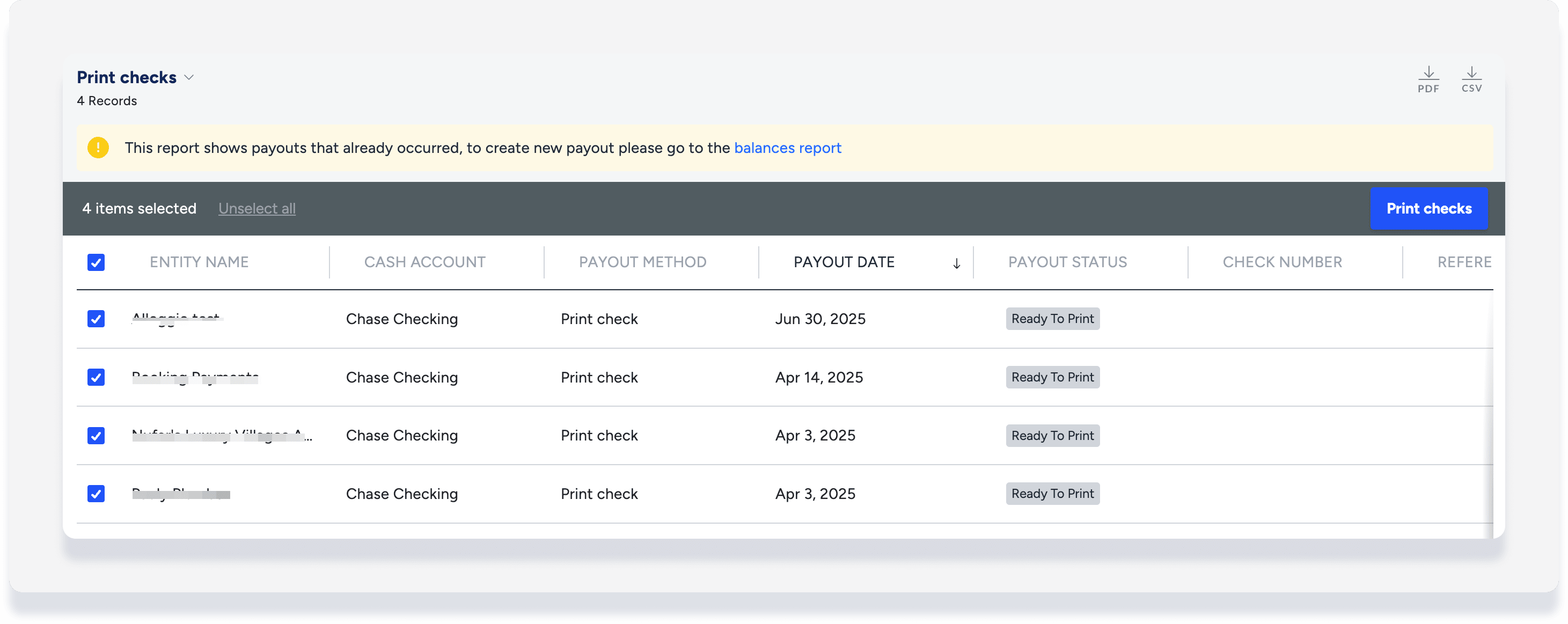
- Geben Sie im Pop-up die erste Schecknummer Ihrer Scheckvordrucke ein. Die Anfangsschecknummer sollte mit der Nummer übereinstimmen, die auf dem ersten Scheck dieses Stapels aufgedruckt ist. So stellen Sie eine ordnungsgemäße Nachverfolgung und Compliance sicher.
- Klicken Sie auf Schecks drucken.
- Es öffnet sich automatisch ein neues Fenster mit den Scheckdetails. Überprüfen Sie die Angaben, klicken Sie dann oben rechts auf das Druckersymbol und drucken Sie auf Ihren vorbestellten Scheckvordrucken.
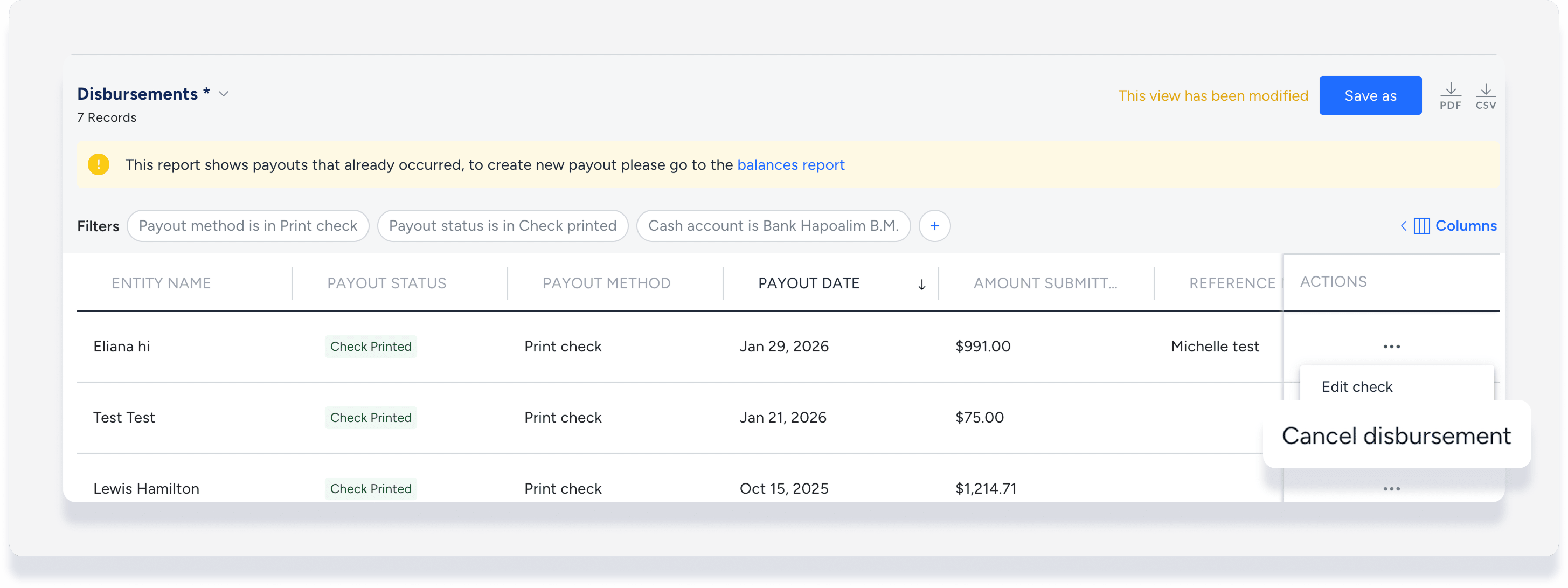
Scheck stornieren
Stornieren Sie einen Scheck, um eine Auszahlung aus Ihren Aufzeichnungen zu entfernen. Der Scheck wird dabei so behandelt, als hätte er nie existiert. Wenn Sie vor der Neuausstellung eines Schecks einen Nachweis über den stornierten Scheck benötigen, erstellen Sie eine manuelle Journalbuchung. Buchen Sie darin das Kassenkonto im Soll und die betreffende Verbindlichkeiten-Entität im Haben.
Führen Sie die folgenden Schritte aus, um einen Scheck zu stornieren:
Schritt für Schritt:
- Melden Sie sich bei Ihrem Guesty-Konto an.
- Klicken Sie im seitlichen Navigationsmenü auf Buchhaltung, um das Dropdown-Menü zu öffnen.
- Wählen Sie unter Hauptbuch die Option Auszahlungen aus.
- Fügen Sie den Filter Auszahlungsmethode hinzu und wählen Sie Scheck drucken aus.
- Klicken Sie rechts neben der betreffenden Auszahlung auf
 und wählen Sie Auszahlung stornieren aus.