GuestVerify hilft Property Managern, die Identität von Gästen zu verifizieren und Hintergrundprüfungen durchzuführen, um sicherere Buchungen zu gewährleisten. In diesem Artikel erfahren Sie, wie Sie Verifizierungsstatus überwachen und das Benachrichtigungssystem verstehen.
Das GuestVerify-Reservierungs-Dashboard öffnen
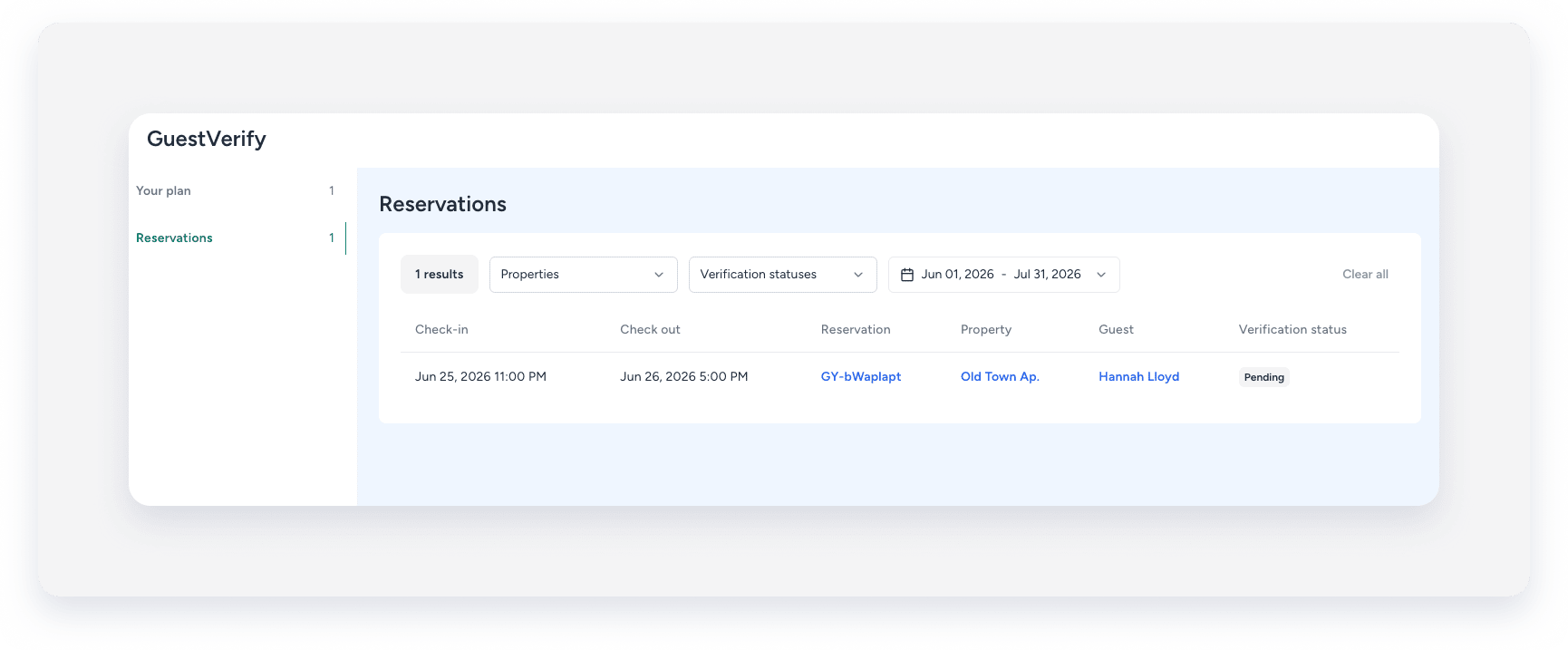
Führen Sie die folgenden Schritte aus, um zum Reservierungs-Dashboard zu navigieren und die Verifizierungsstatus der Reservierungen zu prüfen.
Schritt für Schritt:
- Melden Sie sich bei Ihrem Guesty-Konto an.
- Klicken Sie im seitlichen Navigationsmenü auf
 Integrationen und öffnen Sie so das Dropdown-Menü.
- Wählen Sie Guesty-Add-ons aus.
- Klicken Sie im Menü auf der rechten Seite auf Shield.
- Klicken Sie unter „Shield“ auf die Kachel GuestVerify.
- Klicken Sie im Menü auf der rechten Seite auf Reservierungen.
- In diesem Tab können Sie Reservierungen nach Unterkunft, Verifizierungsstatus und Datum filtern.
Verifizierungsstatus verstehen
Den Status des Identifizierungsprozesses können Sie auf der Seite der jeweiligen Reservierung im Abschnitt „GuestVerify“ einsehen. In diesem speziellen Abschnitt erkennen Sie schnell den Verifizierungsstatus jedes Gastes. Wenn eine Verifizierung nicht bestanden wurde, können Sie den konkreten Grund für das Nichtbestehen anzeigen, indem Sie den Mauszeiger über das Symbol  neben dem Status bewegen. Dieser Tooltip enthält ausführliche Erklärungen und praktische Tipps, mit denen Sie Verifizierungsprobleme lösen und Gäste bei Bedarf durch eine erfolgreiche erneute Einreichung führen können.
Ursprünglicher Fehlergrund im Ereignis |
Text im Tooltip |
|---|---|
| Ihr Gesicht konnte nicht verifiziert werden. Versuchen Sie, Ihr Dokument in einem leichten Winkel zu fotografieren, damit es frei von Blendung und Spiegelungen ist. | Problem beim Erkennen des Gesichts des Gastes auf seinem Ausweis. Der Gast muss ein neues Foto seines Ausweises hochladen. Bitte beachten Sie, dass eine neue Überprüfung in Rechnung gestellt wird. Tipp: Achten Sie darauf, dass keine Blendung auftritt und das Foto nicht zu unscharf ist (reinigen Sie das Kameraobjektiv, sorgen Sie für gutes natürliches Licht). |
| Mehrere Gesichter im Gesichtsbild erkannt. | Im Selfie wurde mehr als ein Gesicht erkannt. Lassen Sie Ihren Gast das Selfie erneut aufnehmen. Bitte beachten Sie, dass eine neue Überprüfung in Rechnung gestellt wird. Tipp: Achten Sie darauf, dass keine Blendung auftritt und das Foto nicht zu unscharf ist (reinigen Sie das Kameraobjektiv, sorgen Sie für gutes natürliches Licht). |
| Wir konnten Ihr Dokument nicht erkennen. Versuchen Sie, Ihr Dokument in einem leichten Winkel zu fotografieren, damit es frei von Blendung und Spiegelungen ist. | Problem beim Erkennen des Ausweises des Gastes. Der Gast muss ein neues Foto seines Ausweises hochladen. Bitte beachten Sie, dass eine neue Überprüfung in Rechnung gestellt wird. Tipp: Achten Sie darauf, dass keine Blendung auftritt und das Foto nicht zu unscharf ist (reinigen Sie das Kameraobjektiv, sorgen Sie für gutes natürliches Licht). |
| Auf dem Dokument sind nicht alle Angaben sichtbar. Versuchen Sie, Ihr Dokument in einem leichten Winkel zu fotografieren, damit es frei von Blendung und Spiegelungen ist. (Namen) | Problem beim Erkennen des Ausweises des Gastes. Der Gast muss ein neues Foto seines Ausweises hochladen. Bitte beachten Sie, dass eine neue Überprüfung in Rechnung gestellt wird. Tipp: Achten Sie darauf, dass keine Blendung auftritt und das Foto nicht zu unscharf ist (reinigen Sie das Kameraobjektiv, sorgen Sie für gutes natürliches Licht). |
| Die Authentifizierung des Dokuments ist fehlgeschlagen. Bitte versuchen Sie es mit einem anderen Dokument. | Problem beim Erkennen des Ausweises des Gastes. Der Gast muss ein neues Foto seines Ausweises hochladen. Bitte beachten Sie, dass eine neue Überprüfung in Rechnung gestellt wird. Tipp: Achten Sie darauf, dass keine Blendung auftritt und das Foto nicht zu unscharf ist (reinigen Sie das Kameraobjektiv, sorgen Sie für gutes natürliches Licht). |
| Auf dem Dokument sind nicht alle Angaben sichtbar. Versuchen Sie, Ihr Dokument in einem leichten Winkel zu fotografieren, damit es frei von Blendung und Spiegelungen ist. (Dokumentnummer/persönliche Kennnummer) | Problem beim Erkennen des Ausweises des Gastes. Der Gast muss ein neues Foto seines Ausweises hochladen. Bitte beachten Sie, dass eine neue Überprüfung in Rechnung gestellt wird. Tipp: Achten Sie darauf, dass keine Blendung auftritt und das Foto nicht zu unscharf ist (reinigen Sie das Kameraobjektiv, sorgen Sie für gutes natürliches Licht). |
| Im Gesichtsbild wurde kein Gesicht gefunden. | Problem beim Erkennen des Gesichts des Gastes im Ausweis. Der Gast muss ein neues Foto seines Ausweises hochladen. Bitte beachten Sie, dass eine neue Überprüfung in Rechnung gestellt wird. Tipp: Achten Sie darauf, dass keine Blendung auftritt und das Foto nicht zu unscharf ist (reinigen Sie das Kameraobjektiv, sorgen Sie für gutes natürliches Licht, achten Sie darauf, das Gesicht nicht zu verdecken). |
| Im Dokumentbild wurden keine Gesichtsdaten gefunden. | Problem beim Erkennen des Gesichts des Gastes im Ausweis. Der Gast muss ein neues Foto seines Ausweises hochladen. Bitte beachten Sie, dass eine neue Überprüfung in Rechnung gestellt wird. Tipp: Achten Sie darauf, dass keine Blendung auftritt und das Foto nicht zu unscharf ist (reinigen Sie das Kameraobjektiv, sorgen Sie für gutes natürliches Licht, achten Sie darauf, das Gesicht nicht zu verdecken). |
| Das Dateiformat des Dokumentbilds wird nicht unterstützt oder die Datei ist beschädigt. | Beim Hochladen des Dokuments des Gastes ist ein Problem aufgetreten. Der Gast sollte versuchen, das Foto von einem anderen Gerät hochzuladen. Bitte beachten Sie, dass eine neue Überprüfung in Rechnung gestellt wird. |
Sie erhalten nur dann eine Benachrichtigung in Ihrem Benachrichtigungscenter, wenn die Überprüfung des Gastes bei dieser Reservierung den Status „Nicht bestanden“ oder „Teilweise bestanden“ hat. Für die Status „Ausstehend“ oder „Erfolgreich bestanden“ erhalten Sie keine Benachrichtigungen.
Jede Statusanzeige liefert klare Informationen, die Ihnen helfen, fundierte Entscheidungen zu Ihren Reservierungen zu treffen. In den folgenden Tabellen sehen Sie, was die einzelnen Status bedeuten und welche Gäste möglicherweise zusätzliche Aufmerksamkeit benötigen.
ID-Verifizierungsstatus
Der ID-Verifizierungsstatus zeigt an, wie weit die Identitätsverifizierung der Gäste fortgeschritten ist.
Status |
Beschreibung |
|---|---|
| Nicht bestanden | Die Identität des Gastes konnte nicht verifiziert werden |
| Ausstehend | Der Verifizierungsprozess läuft noch |
| Teilweise bestanden | Einige Teile der Verifizierung waren erfolgreich, andere erfordern jedoch Aufmerksamkeit |
| Bestanden | Die Identität des Gastes wurde erfolgreich verifiziert |
Status der Hintergrundprüfung
Der Status der Hintergrundprüfung zeigt an, ob der Gast die Hintergrundprüfung bestanden hat oder nicht.
Den Status der Hintergrundprüfung sehen Sie auch auf der Seite „Reservierungen“.
Status |
Beschreibung |
|---|---|
| Nicht bestanden | Die Hintergrundprüfung hat Bedenken ergeben |
| Bestanden | Die Hintergrundprüfung wurde erfolgreich und ohne Probleme abgeschlossen |
Status des Risikowerts
Der Risikowert wird auf einer Skala von 0 bis 500 angegeben. Je höher der Wert, desto riskanter ist die Transaktion:
Wertebereich |
Risikostufe |
|---|---|
| 0-250 | Sicher |
| 251-349 | Verdächtig |
| 350-500 | Riskant |
