Wenn Sie mehrere Geschäftsmodelle haben, können Sie mithilfe von Filtern und Spalten benutzerdefinierte Ansichten Ihrer Daten erstellen und die verschiedenen Ansichten als Berichte herunterladen. Filtern Sie beispielsweise nach:
- Nur aktiven Geschäftsmodellen
- Aktivierungsdatum
- Zugewiesenen Inseraten
Hinweis:
Wenn ein Inserat einem Geschäftsmodell mit einem zukünftigen Aktivierungsdatum zugewiesen ist, erscheint es nicht in den Filterdaten.
Schritt für Schritt:
- Melden Sie sich bei Ihrem Guesty-Konto an.
- Klicken Sie im seitlichen Navigationsmenü auf
 Buchhaltung, um das Dropdown-Menü zu öffnen.
- Wählen Sie unter Einrichtung der Buchhaltung die Option Geschäftsmodelle aus.
- Klicken Sie neben „Filter“ auf
 , um einen Filter hinzuzufügen.
- Klicken Sie oben rechts auf Spalten. Klicken Sie auf die Schalter, um Spalten hinzuzufügen oder zu entfernen.
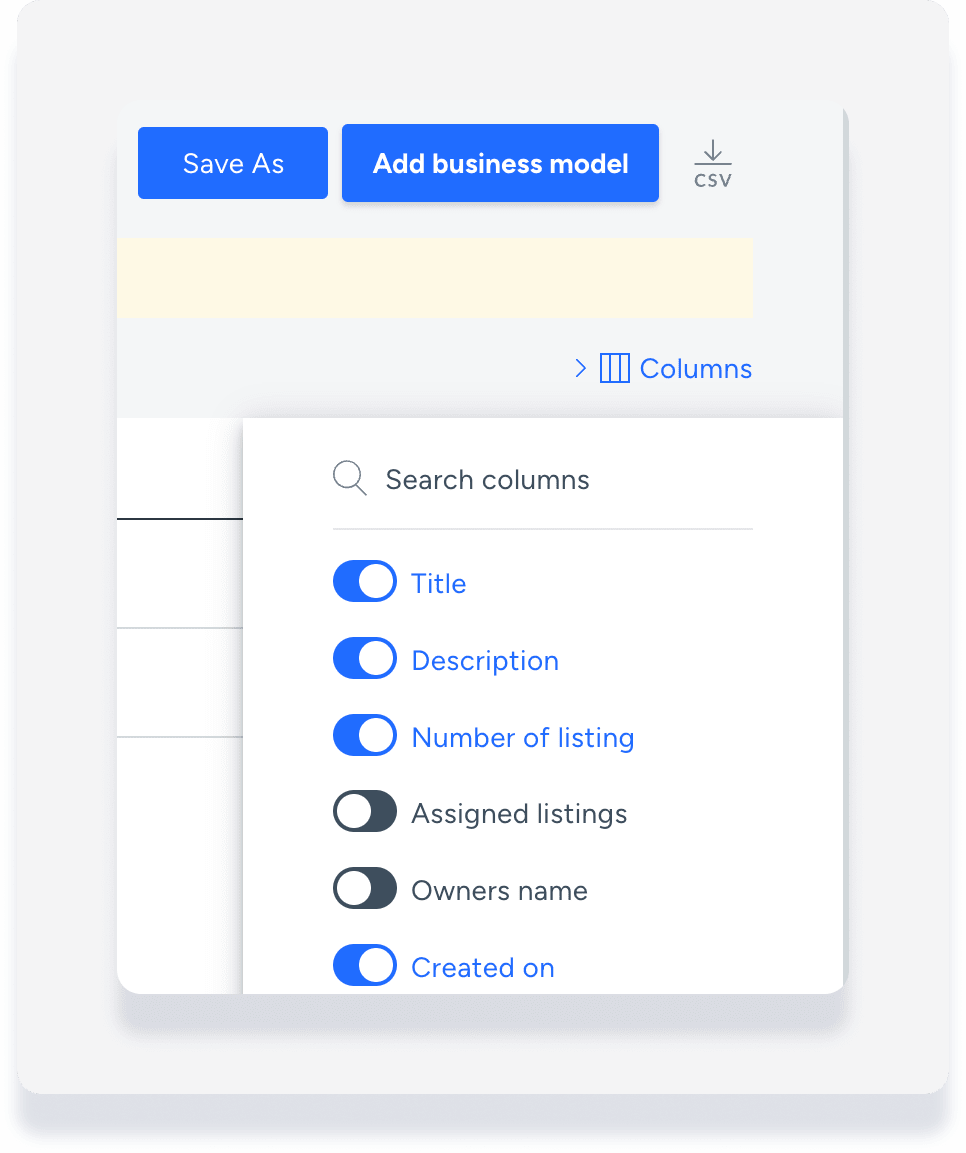
- Klicken Sie in der rechten Seitenleiste auf Speichern unter, um einen neuen benutzerdefinierten Bericht zu erstellen.
- Geben Sie einen Namen für den Bericht ein.
- Klicken Sie auf Speichern.
Sie können gespeicherte benutzerdefinierte Berichte jederzeit anzeigen, indem Sie auf den Abwärtspfeil neben dem Namen des aktuellen Berichts klicken.
Um einen Bericht herunterzuladen, klicken Sie auf  . Der Bericht wird im CSV-Format an Ihre E-Mail-Adresse gesendet.
