Konzerte, Konferenzen, Festivals und Feiertage können die Nachfrage in Ihrer Region steigern, und Ihre Preise sollten das widerspiegeln. Guesty PriceOptimizer liefert KI-gestützte Vorschläge für lokale Veranstaltungen, die sich auf die Preise Ihrer Inserate auswirken. Jeden Montag fügt Guesty PriceOptimizer diese Vorschläge allen Ihren PriceOptimizer-Inseraten hinzu. Sie können auch eigene lokale Veranstaltungen erstellen und die vorgeschlagenen bearbeiten.
So wirken sich lokale Veranstaltungen auf die Preise aus
Wenn für dieselbe Nacht mehrere Preisquellen gelten, verwendet PriceOptimizer folgende Rangfolge:
-
Erstens: Manuelle Überschreibungen und manuelle lokale Veranstaltungen
- Manuelle Überschreibungen in der PriceOptimizer-Preisprognose, im Multi-Kalender oder im Kalender des Inserats
- Manuelle lokale Veranstaltungen
- Wenn beide gelten, hat die zuletzt angewendete Vorrang
- Beide können Ihre festgelegten Preislimits überschreiten
- Über die API vorgenommene Überschreibungen sind nicht inbegriffen
-
Zweitens: Datenbasierte lokale Veranstaltungen
- Gelten nur an Tagen ohne manuelle Überschreibungen oder manuelle lokale Veranstaltungen
- Bleiben innerhalb Ihrer festgelegten Preislimits
Auf lokale Veranstaltungen zugreifen
Führen Sie die folgenden Schritte aus, um die lokalen Veranstaltungen eines Inserats zu öffnen.
Schritt für Schritt:
- Melden Sie sich bei Ihrem Guesty-Konto an.
- Klicken Sie im seitlichen Navigationsmenü auf
 Marketing und Vertrieb, um das Dropdown-Menü zu öffnen.
- Wählen Sie unter Revenue Management die Option PriceOptimizer aus.
- Wählen Sie das entsprechende Inserat aus. Sie können nach Name oder Kurzbezeichnung suchen oder mit den Filtern alle Inserate finden, die Ihren spezifischen Kriterien entsprechen.
- Klicken Sie im linken Untermenü auf Lokale Veranstaltungen.
Lokale Veranstaltungen eines Inserats anzeigen
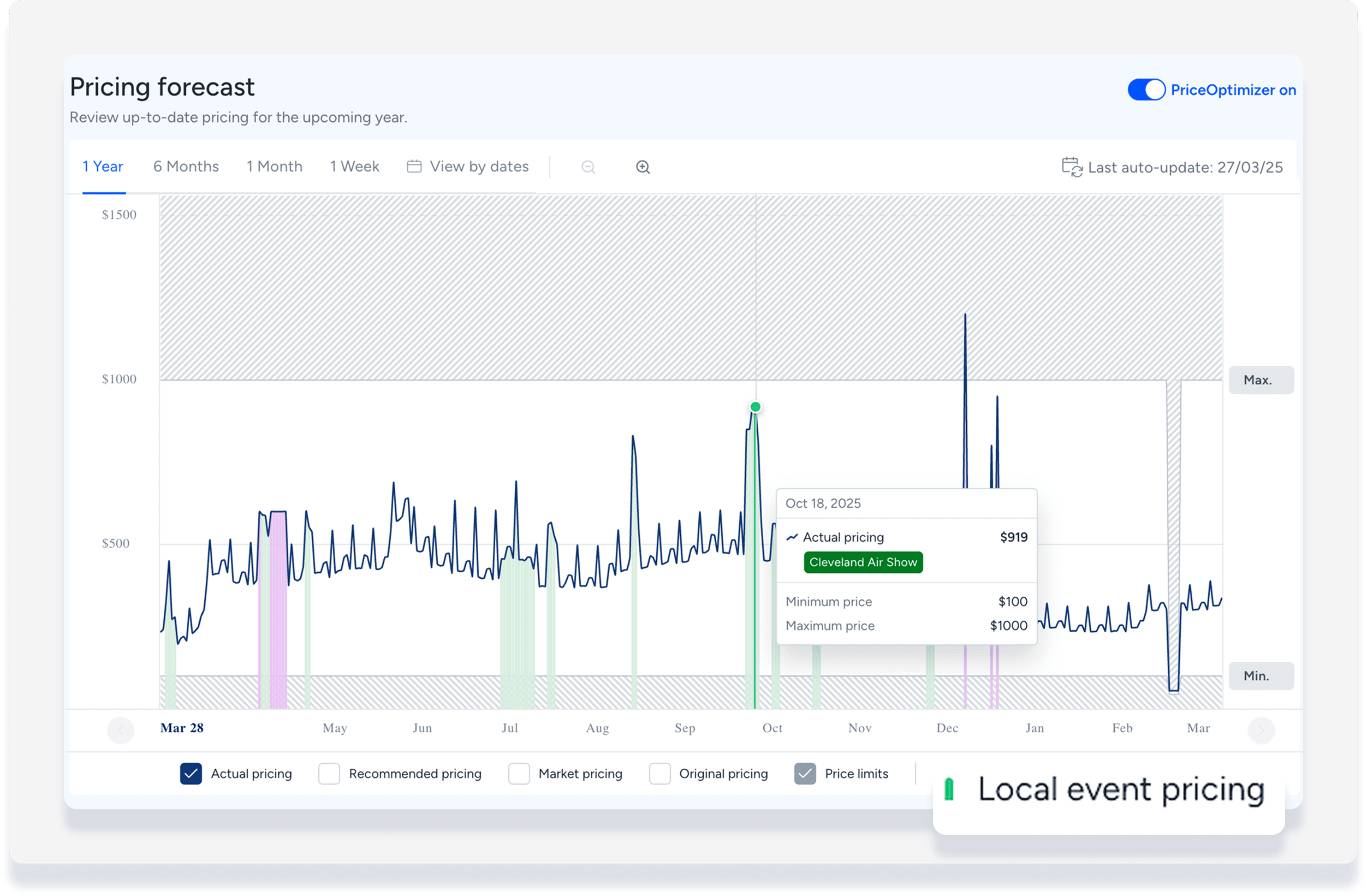
Lokale Veranstaltungen werden im Preisprognosediagramm des Inserats grün angezeigt. Bewegen Sie den Mauszeiger über eine Veranstaltung, um ihre Details anzuzeigen.
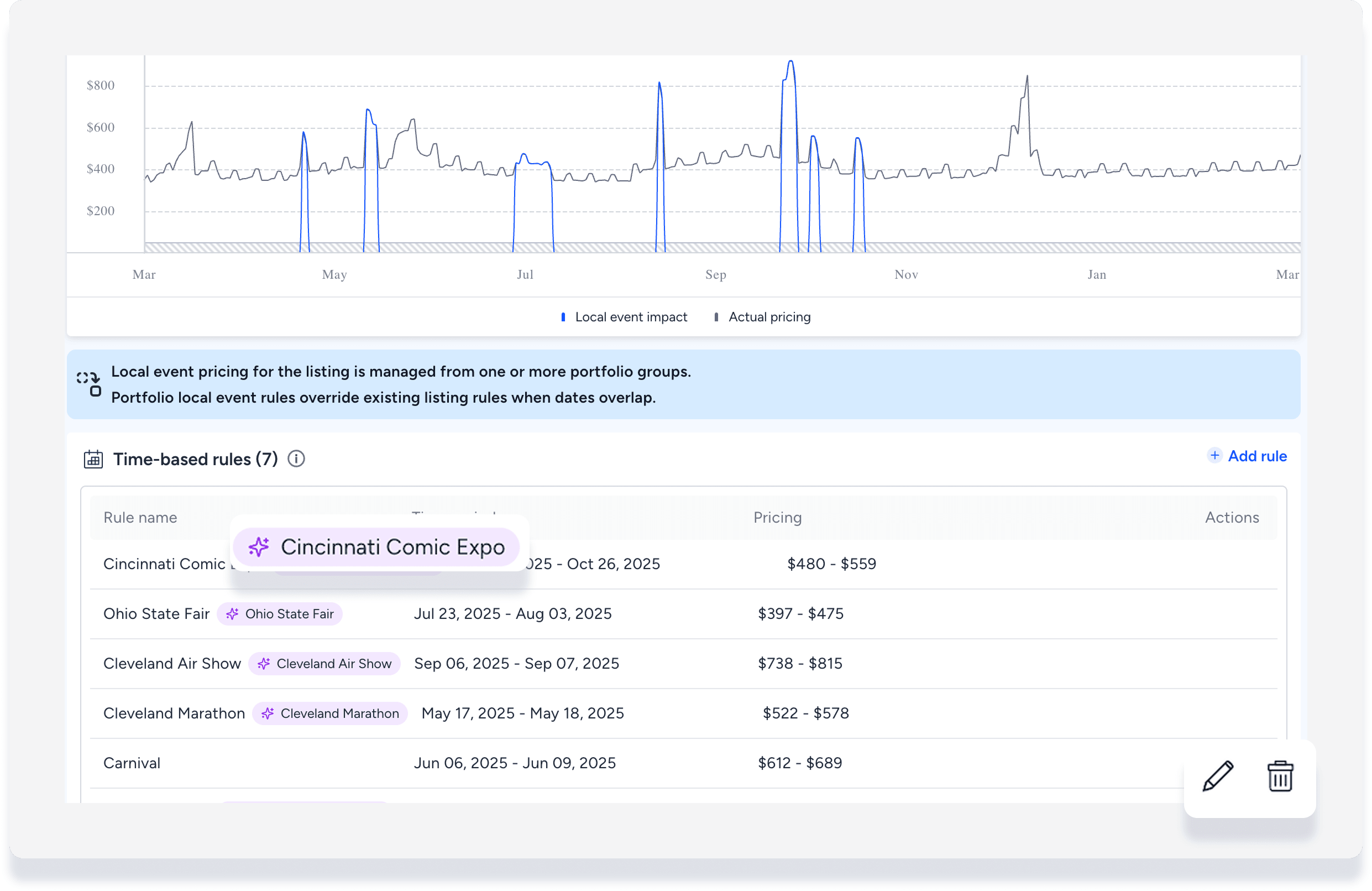
Vorgeschlagene lokale Veranstaltungen sind mit  gekennzeichnet. Im Inserat können Sie nur manuelle lokale Veranstaltungen bearbeiten oder löschen.
Manuelle lokale Veranstaltung erstellen
Führen Sie die folgenden Schritte aus, um eine lokale Veranstaltung für ein Inserat zu erstellen.
Tipp:
Vorgeschlagene lokale Veranstaltungen werden jeden Montag aktualisiert. Bevor Sie eine lokale Veranstaltung manuell hinzufügen, warten Sie ab, ob sie automatisch hinzugefügt wird.
Schritt für Schritt:
- Klicken Sie rechts auf + Regel hinzufügen.
- Geben Sie die Details ein:
- Veranstaltungsname
- Start- und Enddatum
- Ein fester Preis oder ein Prozentsatz. Prozentsätze werden ausgehend von den „tatsächlichen Preisen“ in Ihrer Preisübersicht berechnet.
- Überprüfen Sie die Preisänderung im Preisprognosediagramm oben.
- Klicken Sie auf Regel aktualisieren.
- Klicken Sie oben rechts auf x Änderung(en) anwenden und wählen Sie im Bestätigungs-Pop-up erneut Anwenden aus.
Manuelle lokale Veranstaltung bearbeiten
Führen Sie die folgenden Schritte aus, um eine manuelle lokale Veranstaltung zu bearbeiten.
Tipp:
Informationen zum Bearbeiten oder Löschen einer vorgeschlagenen lokalen Veranstaltung finden Sie unten unter Vorgeschlagene lokale Veranstaltungen verwalten.
Schritt für Schritt:
- Klicken Sie rechts neben der Veranstaltung auf
 .
- Bearbeiten Sie die Details nach Bedarf:
- Veranstaltungsname
- Start- und Enddatum
- Ein fester Preis oder ein Prozentsatz. Prozentsätze werden ausgehend von den „tatsächlichen Preisen“ in Ihrer Preisübersicht berechnet.
- Überprüfen Sie die Preisänderung im Preisprognosediagramm oben.
- Klicken Sie auf Regel aktualisieren.
- Klicken Sie oben rechts auf x Änderung(en) anwenden und wählen Sie im Bestätigungs-Pop-up erneut Anwenden aus.
Um eine manuelle lokale Veranstaltung zu löschen, klicken Sie daneben auf  und anschließend im Pop-up auf Regel löschen.
Vorgeschlagene lokale Veranstaltungen verwalten
Vorgeschlagene lokale Veranstaltungen werden unter Gruppenpreisstrategien verwaltet, nicht in einzelnen Inseraten. Jede Veranstaltung kann für mehrere Inserate gelten.
Vorgeschlagene lokale Veranstaltung bearbeiten
Führen Sie die folgenden Schritte aus, um eine vorgeschlagene lokale Veranstaltung zu bearbeiten.
Schritt für Schritt:
- Rufen Sie die PriceOptimizer-Hauptseite auf. Wenn Sie sich in einem Inserat befinden, klicken Sie oben links auf < PriceOptimizer.
- Klicken Sie im seitlichen Navigationsmenü auf Gruppenpreisstrategien.
- Klicken Sie auf die Registerkarte Überschreibungsgruppen. Vorgeschlagene lokale Veranstaltungen sind mit gekennzeichnet.
- Klicken Sie rechts neben der lokalen Veranstaltung auf

- Wählen Sie eine der folgenden Optionen aus:
- Gruppennamen (Veranstaltungsnamen) bearbeiten
- Preisstrategie bearbeiten
- Inserate zuweisen oder Zuweisung aufheben
- Veranstaltung duplizieren
- Veranstaltung archivieren
Lokale Veranstaltung aktivieren oder deaktivieren
Lokale Veranstaltungen sind standardmäßig aktiviert. Um eine Veranstaltung zu deaktivieren, führen Sie die folgenden Schritte aus.
Schritt für Schritt:
- Rufen Sie die PriceOptimizer-Hauptseite auf. Wenn Sie sich in einem Inserat befinden, klicken Sie oben links auf < PriceOptimizer.
- Klicken Sie im seitlichen Navigationsmenü auf Gruppenpreisstrategien.
- Klicken Sie auf die Registerkarte Überschreibungsgruppen. Vorgeschlagene lokale Veranstaltungen sind mit gekennzeichnet.
- Schalten Sie die Veranstaltung rechts neben der lokalen Veranstaltung unter „Status“ aus.
Um eine lokale Veranstaltung wieder zu aktivieren, schalten Sie die Veranstaltung unter „Status“ ein.
Tipp:
Um die Automatisierung lokaler Veranstaltungen mit PriceOptimizer zu meistern, besuchen Sie die Guesty Academy mit interaktiven Kursen und Schritt-für-Schritt-Videotutorials.
Pilot: Agent für lokale Veranstaltungen verwenden
Sie kennen Ihren Markt am besten. PriceOptimizer fügt viele lokale Veranstaltungen automatisch hinzu, übersieht aber möglicherweise Veranstaltungen, die in Ihrer Region wichtig sind. Mit dem Agenten können Sie die Veranstaltungen eines Inserats nachvollziehen, fehlende Veranstaltungen finden und sie mit einem einzigen Klick hinzufügen.
Der Agent ist nur in der Desktop-Version verfügbar.
Veranstaltung mit dem Agenten für lokale Veranstaltungen hinzufügen
Führen Sie die folgenden Schritte aus, um mit dem Agenten eine Veranstaltung hinzuzufügen.
Schritt für Schritt:
- Rufen Sie die Seite „Lokale Veranstaltungen“ des Inserats auf.
-
Klicken Sie auf Veranstaltungen suchen.
Der Agent wird rechts in einer Seitenleiste geöffnet.
- Stellen Sie dem Agenten Fragen in Ihren eigenen Worten. Zum Beispiel:
- Fragen Sie, warum eine Veranstaltung im Inserat enthalten ist und wie sie sich auf den Preis auswirkt.
- Suchen Sie nach anstehenden Veranstaltungen in der Nähe Ihrer Inserate, die noch nicht hinzugefügt wurden, z. B. „Was ist nächsten Monat in der Nähe meiner Inserate los?“
- Fordern Sie eine bestimmte Veranstaltung an, z. B. „Marathon im März hinzufügen“.
- Klicken Sie auf
 .
- Überprüfen Sie die Veranstaltungsdetails.
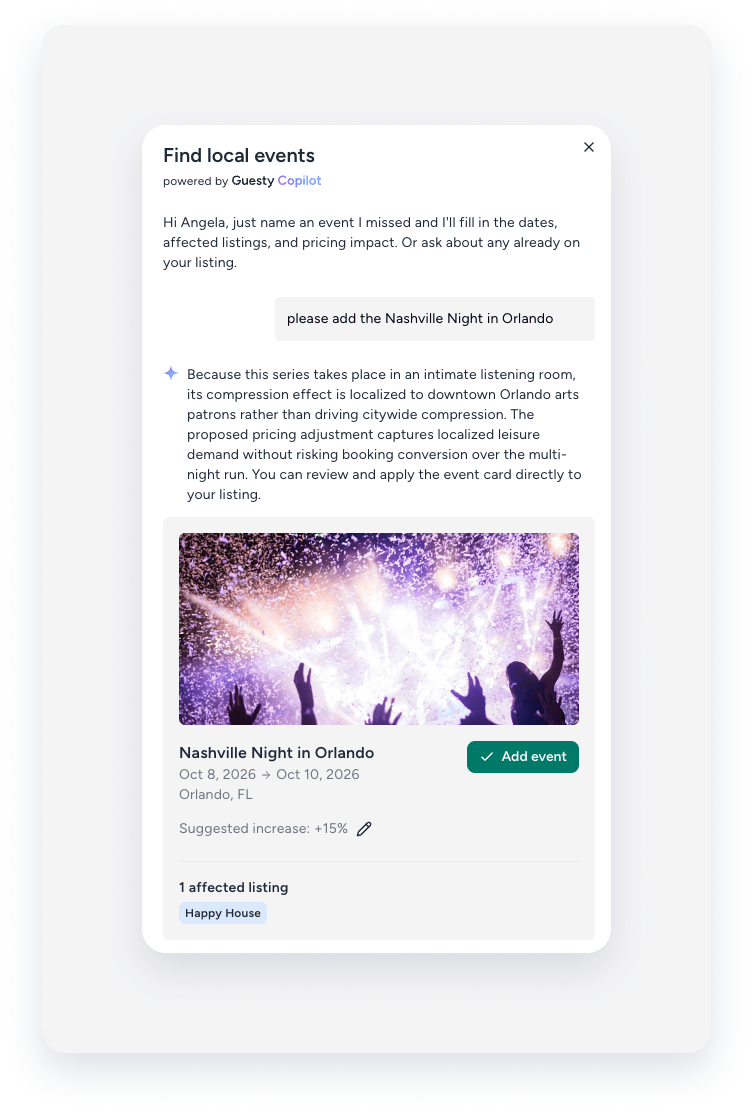
- Klicken Sie auf Veranstaltung hinzufügen.
Der Agent findet nur anstehende Veranstaltungen. Findet er keine, gibt es keine anstehenden Veranstaltungen in der Nähe Ihrer Inserate.
Die Veranstaltung gilt für das Inserat, sobald Sie sie hinzufügen. Wie vorgeschlagene lokale Veranstaltungen wird sie unter Gruppenpreisstrategien auf der Registerkarte Überschreibungsgruppen hinzugefügt und kann dort verwaltet werden. Im Agenten können Sie Veranstaltungen weder bearbeiten noch entfernen.
