Guesty PriceOptimizer verwendet einen Standardmarkt, um Preisempfehlungen zu erstellen. Einige Inserate haben jedoch besondere Merkmale, die der Standardmarkt möglicherweise nicht vollständig erfasst. Mit benutzerdefinierten Marktgruppen können Sie gezielt bestimmte Mitbewerber auswählen, die besser zu Ihrem Inventar passen.
Wenn Sie eine benutzerdefinierte Marktgruppe auf Ihre Preisprognose anwenden, haben Sie mehr Kontrolle darüber, wie die Koeffizienten für Saison, Wochentag und Feiertage berechnet werden. Dies trägt dazu bei, dass Ihre Preiskurve reale, lokale Trends widerspiegelt, die für Ihr spezifisches Portfolio relevant sind.
Benutzerdefinierte Marktgruppen, die auf Kontoebene erstellt wurden, können auf zwei Arten verwendet werden:
- Wettbewerbsvergleich: Verwenden Sie diese Gruppen, um Ihre Leistung mit ähnlichen Inseraten zu vergleichen.
- Benutzerdefinierte Marktpreisgestaltung: Wenden Sie eine Gruppe auf ein bestimmtes Inserat an, um für Preisprognosen die Standardmarktdaten von PriceOptimizer durch Ihre benutzerdefinierten Marktdaten zu ersetzen.
- Grundpreisstrategie: Wählen Sie eine benutzerdefinierte Marktgruppe aus, um den Grundpreis Ihres Inserats festzulegen und zu beeinflussen.
Bevor Sie beginnen
- Sie müssen Marktgruppen auf Kontoebene erstellen, bevor sie auf einzelne Inserate angewendet werden können.
- Jede Gruppe sollte mindestens fünf und bis zu 20 aktive Inserate enthalten, damit die Daten genau bleiben und Sie sich nicht zu stark auf einen einzelnen Mitbewerber verlassen.
- Wenn ein Inserat eines Mitbewerbers in Ihrer Gruppe nicht mehr gelistet ist oder nicht mehr auf einem OTA (Online-Reiseportal) verfügbar ist, entfernt Guesty es automatisch aus der Gruppe. Wenn eine Gruppe leer wird, kehren die betroffenen Inserate zum Standardmarkt von PriceOptimizer zurück.
Marktgruppe auf Ihre Prognose anwenden
Gehen Sie wie folgt vor, um eine bestimmte Marktgruppe für die Preisprognose eines Inserats zu verwenden.
Schritt für Schritt:
- Melden Sie sich bei Ihrem Guesty-Konto an.
- Klicken Sie im seitlichen Navigationsmenü auf
 Marketing und Vertrieb, um das Dropdown-Menü zu öffnen.
- Wählen Sie unter Revenue Management die Option PriceOptimizer aus.
- Suchen Sie das entsprechende Inserat und wählen Sie es aus.
- Klicken Sie im seitlichen Navigationsmenü auf Benutzerdefinierte Marktpreisgestaltung.
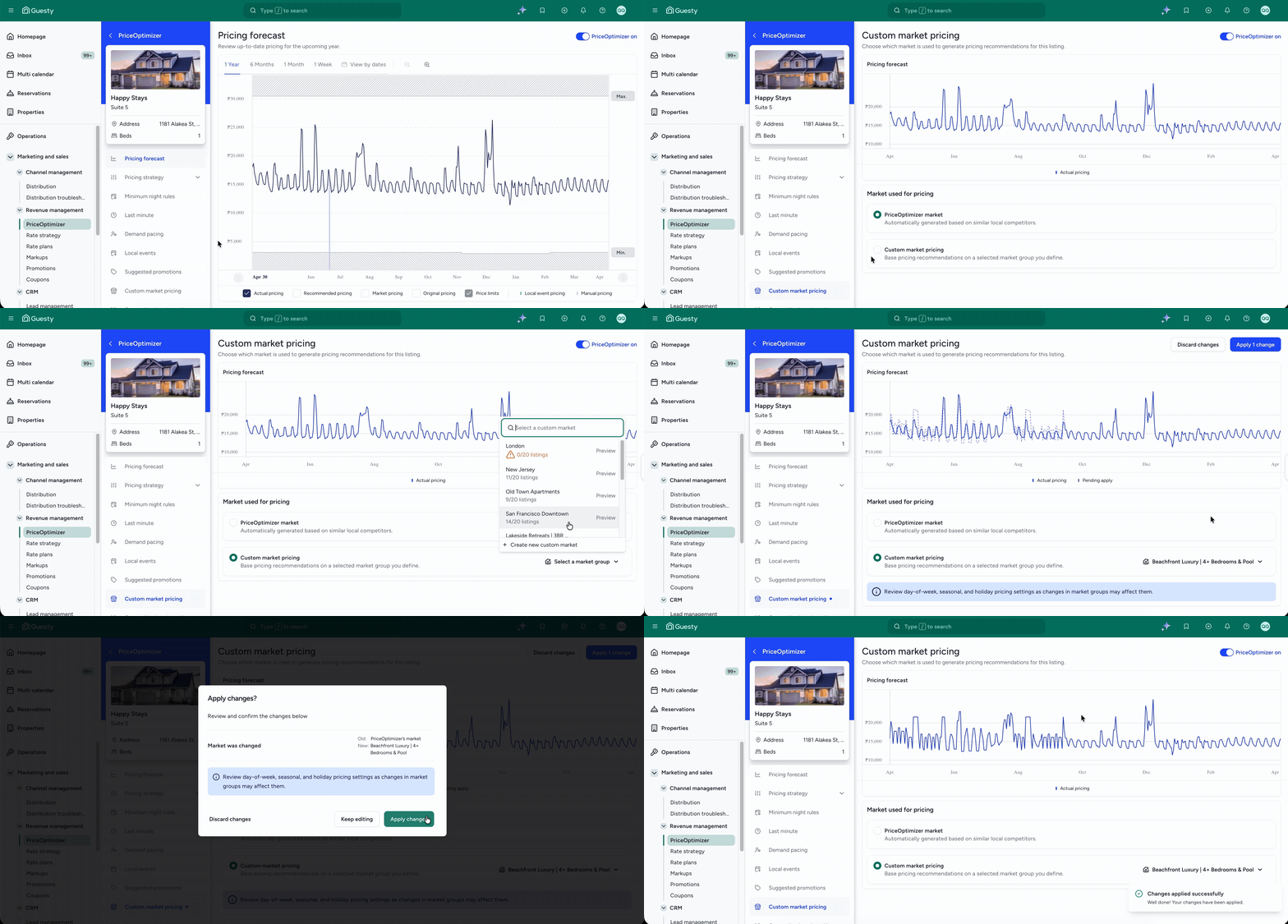
- Wählen Sie unter „Für die Preisgestaltung verwendeter Markt“ die Option Benutzerdefinierte Marktpreisgestaltung aus.
- Klicken Sie auf Marktgruppe auswählen und wählen Sie eine Ihrer bestehenden, auf Kontoebene erstellten Marktgruppen aus.
- Überprüfen Sie Ihre prognostizierten Preise im Vergleich zur ausgewählten Marktgruppe. Wechseln Sie bei Bedarf zwischen verschiedenen Gruppen, um zu sehen, wie sich jede auf Ihre Preiskurve auswirkt.
- Klicken Sie oben rechts auf Änderung übernehmen.
- Bestätigen Sie im Pop-up mit einem Klick auf Änderungen übernehmen.
Auf der Registerkarte Marktgruppen können Sie sehen, welche Inserate einer bestimmten Marktgruppe zugeordnet sind. Klicken Sie auf die Zahl, um in der seitlichen Leiste weitere Details anzuzeigen.
Marktgruppen für Prognosen verwalten
Erstellen und verwalten Sie Marktgruppen im Bereich „Marktgruppen“ in PriceOptimizer. Sie können Inserate hinzufügen oder entfernen oder ganz neue Gruppen erstellen, wenn sich Ihr Wettbewerbsumfeld verändert. Vorgenommene Änderungen gelten für alle verknüpften Inserate.
Gehen Sie wie folgt vor, um Ihre Marktgruppen anzuzeigen oder zu bearbeiten.
Schritt für Schritt:
- Melden Sie sich bei Ihrem Guesty-Konto an.
- Klicken Sie im seitlichen Navigationsmenü auf Marketing und Vertrieb, um das Dropdown-Menü zu öffnen.
- Wählen Sie unter Revenue Management die Option PriceOptimizer aus.
- Suchen Sie das entsprechende Inserat und wählen Sie es aus.
- Klicken Sie im rechten Untermenü auf Marktgruppen.
- [Symbol] neben jeder Gruppe zeigt an, wo sie für die Preisgestaltung oder für Grundpreiseinstellungen verwendet wird. Klicken Sie auf das Symbol, um alle zugehörigen Inserate im Detail anzuzeigen.
- Bearbeiten Sie die Gruppenmitgliedschaft, um zu ändern, welche Inserate von Mitbewerbern inbegriffen sind.
- Fügen Sie pro Gruppe mindestens 5 (und bis zu 20) Inserate hinzu, damit Sie sich nicht zu stark auf einzelne Mitbewerber verlassen.
- Wenn ein Inserat in einer Gruppe deaktiviert oder von einem OTA entfernt wird, wird es automatisch aus der Gruppe entfernt.
- Wenn alle Inserate aus einer Gruppe entfernt werden, kehren die betroffenen Inserate zum Standardmarkt von PriceOptimizer zurück.
- In PriceOptimizer werden Warnungen angezeigt, wenn sich Änderungen an der Gruppenzusammensetzung auf Ihre Prognosen auswirken.
Preisprognosen mit verschiedenen Marktgruppen vergleichen
Vergleichen Sie Preisprognosen mit verschiedenen Marktgruppen, bevor Sie Änderungen an Ihrem Inserat übernehmen. Wählen Sie im Dropdown-Menü Marktgruppe auswählen eine andere Gruppe aus, um eine Vorschau ihrer Auswirkungen anzuzeigen. An den Live-Preisen werden erst dann Änderungen vorgenommen, wenn Sie bestätigen.
Häufig gestellte Fragen
Wenn Sie eine benutzerdefinierte Marktgruppe anwenden, ändern sich die Koeffizienten für Saisonalität, Feiertage und Wochentage. Ihr Grundpreis ändert sich dadurch nicht direkt.
Der Standardmarkt von PriceOptimizer schließt Inserate mit über das Jahr gleichbleibenden oder nahezu gleichbleibenden Preisen automatisch aus, um eine dynamische Prognose sicherzustellen. Wenn Sie eine benutzerdefinierte Marktgruppe erstellen, filtert Guesty diese Inserate nicht heraus. Wenn Ihre ausgewählten Mitbewerber gleichbleibende Preise verwenden, zeigt Ihre Prognose im Jahresverlauf möglicherweise weniger Schwankungen.
Wenn Inserate von Mitbewerbern in Ihrer Marktgruppe nicht mehr gelistet oder inaktiv sind, entfernt Guesty sie automatisch aus der Gruppe. In diesem Fall wird Ihnen in der PriceOptimizer-Oberfläche des Inserats eine Nachricht angezeigt. Halten Sie Ihre Gruppen stets auf dem neuesten Stand, um genaue Preise sicherzustellen.
Ja. Sie können eine Marktgruppe auswählen, um sowohl Ihre Preisprognosen als auch Ihre Grundpreisstrategie zu beeinflussen. Auf der Seite Marktgruppen ist klar ersichtlich, welche Gruppen für welchen Zweck verwendet werden. Details erhalten Sie mit einem Klick.
Mehr erfahren: Marktgruppen erstellen und verwalten.
