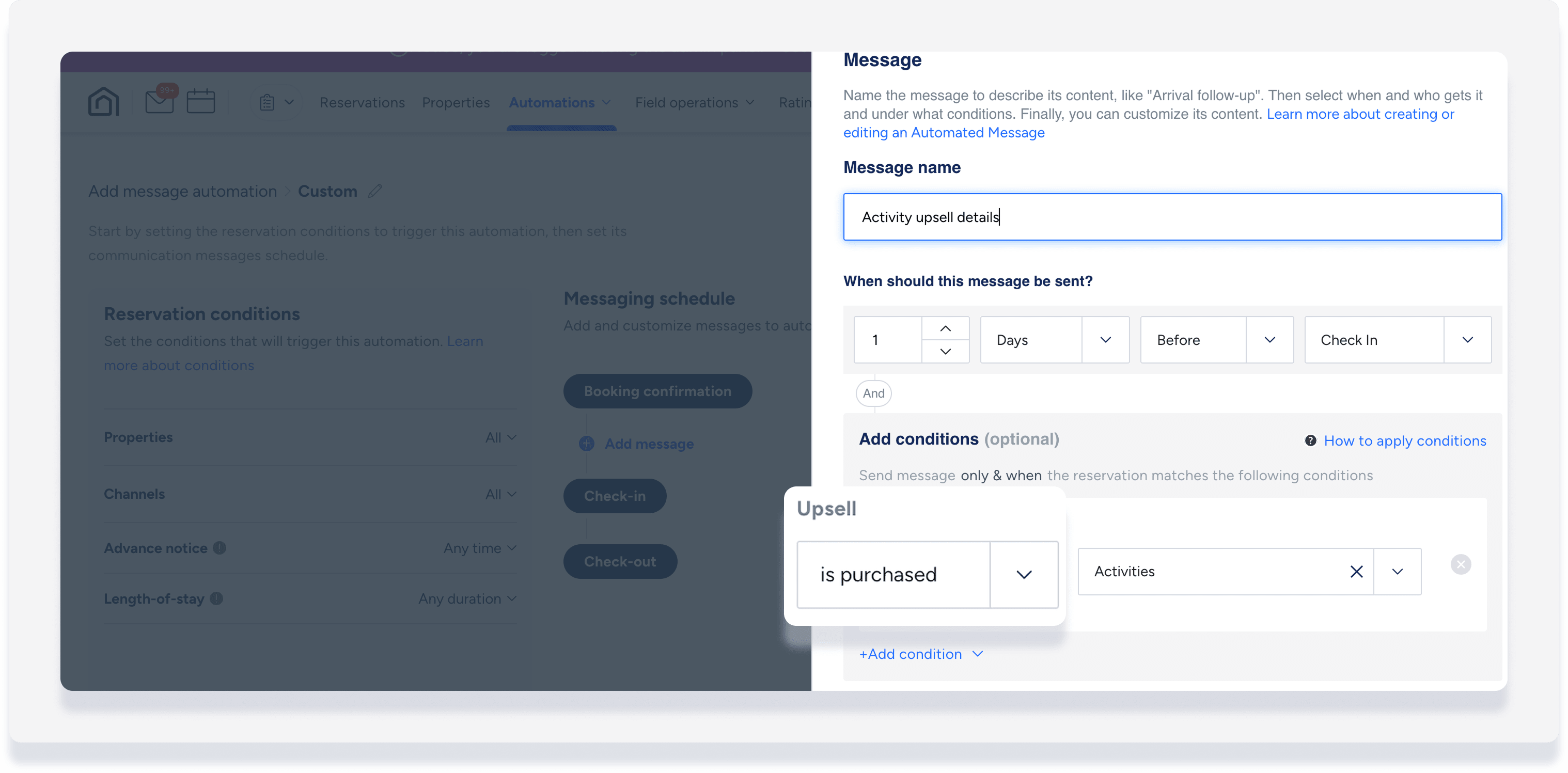
Nach dem Einrichten einer zusätzlichen Gebühr als Zusatzangebot für die Guesty Booking Engine können Sie die Kommunikation automatisieren, je nachdem, ob ein Gast den Service kauft. So erhalten Gäste und Mitarbeitende rechtzeitig Informationen zu Zusatzservices.
Bedingungen für automatische Nachrichten bei Zusatzangeboten ermöglichen Ihnen Folgendes:
Einem Gast nach dem Kauf eines Artikels spezifische Anweisungen senden, z. B. zum Aufstellen eines angefragten Babybetts.
Eine Reinigungskraft oder ein Teammitglied benachrichtigen, wenn ein Gast einen zusätzlichen Reinigungsservice kauft.
Gästen, die ein bestimmtes Paket wie Frühstück nicht gekauft haben, eine Folgenachricht senden, um es vor dem Check-in erneut anzubieten.
Nachrichtenautomatisierung aufrufen
Verwalten Sie Ihren Kommunikationsworkflow, indem Sie bestehende Automatisierungen bearbeiten oder neue Vorlagen erstellen.
Schritt für Schritt:
- Melden Sie sich bei Ihrem Guesty-Konto an.
- Klicken Sie im seitlichen Navigationsmenü auf
 Operations, um das Dropdown-Menü zu öffnen.
- Wählen Sie unter Rezeption die Option Nachrichtenautomatisierung aus.
- So bearbeiten Sie eine bestehende Automatisierung: Klicken Sie rechts neben der betreffenden Automatisierung auf
 und wählen Sie im Dropdown-Menü Bearbeiten aus.
- So erstellen Sie eine neue Automatisierung: Klicken Sie oben rechts auf Nachrichtenautomatisierung hinzufügen.
- So bearbeiten Sie eine bestehende Automatisierung: Klicken Sie rechts neben der betreffenden Automatisierung auf
Nachricht mit Bedingung für Zusatzangebote hinzufügen
Fügen Sie Bedingungen hinzu, damit eine Nachricht nur dann ausgelöst wird, wenn ein Zusatzangebot Teil einer Reservierung ist bzw. nicht Teil einer Reservierung ist. Senden Sie bei gekauften Zusatzangeboten spezifische Informationen zu diesem Service. Bieten Sie nicht gekaufte Zusatzangebote den Gästen erneut an, um ihren Aufenthalt aufzuwerten.
Erfahren Sie mehr über Reservierungsbedingungen.
- Klicken Sie in der Nachrichtenautomatisierung unter „Nachrichtenzeitplan“ auf Nachricht hinzufügen.
- Klicken Sie auf Bedingung hinzufügen und wählen Sie im Dropdown-Menü Zusatzangebot aus.
- Wählen Sie im Dropdown-Menü wird gekauft oder wird nicht gekauft aus.
- Füllen Sie die restlichen Felder aus, einschließlich des frei formulierbaren Nachrichtentexts.
- Klicken Sie auf Speichern.