Benutzer der Buchhaltung können den Guesty-eigenen Zahlungsabwickler GuestyPay verwenden. Dadurch entfällt der manuelle Aufwand für die Erfassung von Bearbeitungsgebühren. Für GuestyPay-Kreditkartenprovisionen erfasst Guesty den genauen Provisionsaufwand pro Transaktion. Automatisieren Sie GuestyPay-Transaktionen mit der Buchhaltung auf folgende Weise.
Tipp:
Teilen Sie die GuestyPay-Bearbeitungsgebühr mit dem Eigentümer oder berechnen Sie sie ihm. Dies erfolgt in den Ausgaben Ihres Geschäftsmodells.
GuestyPay-Automatisierungen aktivieren
Führen Sie die folgenden Schritte aus, um GuestyPay-Automatisierungen zu aktivieren.
- Melden Sie sich bei Ihrem Guesty-Konto an.
- Klicken Sie im seitlichen Navigationsmenü auf
 Buchhaltung, um das Dropdown-Menü zu öffnen.
- Wählen Sie unter Einrichtung der Buchhaltung die Option Automatisierungen aus.
- Aktivieren Sie die folgenden Optionen:
- Journaleinträge für Provisionsgebühren erstellen
- Journaleinträge für die rollierende GuestyPay-Reserve aktivieren
- Gruppentransaktionen
Journaleinträge für Provisionsgebühren
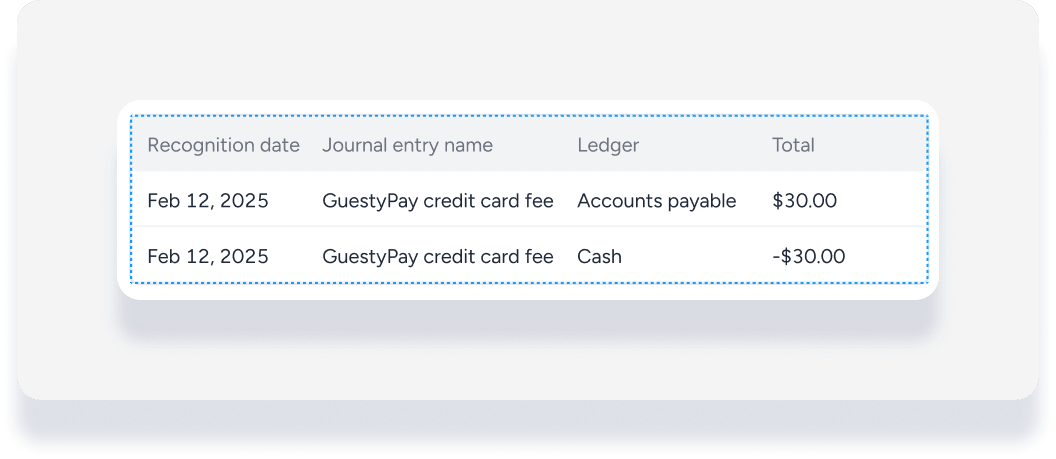
GuestyPay-Provisionen werden automatisch in Ihrem Buchungsjournal erfasst. Dabei entstehen zwei Journaleinträge: eine Sollbuchung auf dem Sachkonto „Verbindlichkeiten PMC“ und eine Habenbuchung auf dem Sachkonto „Barzahlung“.
Beispiel: Ein Gast zahlt 1.000 $ für seine Reservierung. Die GuestyPay-Provisionsgebühr beträgt 3 % (30 $). Wie unten dargestellt, werden automatisch zwei Journaleinträge erstellt.
Rollierende GuestyPay-Reserve
Die GuestyPay-Automatisierung der rollierenden Reserve erfasst die Zahlung des Gastes gemäß Ihrer Vereinbarung mit GuestyPay, anstatt einen einzigen Eintrag für den gesamten Zahlungsbetrag des Gastes zu erstellen. Es ist keine zusätzliche Einrichtung erforderlich.
Beispiel: 90 % werden am Abrechnungsdatum der Transaktion auf dem Bankkonto gutgeschrieben, die restlichen 10 % 90 Tage später. Sie belasten die Kreditkarte des Gastes am 1. Januar mit 100 $. Es werden automatisch zwei Zahlungsjournaleinträge erstellt: eine Habenbuchung über 90 $ auf dem Sachkonto „Barzahlung“ am 1. Januar und eine für den 31. März geplante Habenbuchung auf dem Sachkonto „Anzahlung“.
Hinweis:
Wenn Sie für Ihre Buchhaltung die zahlungsbasierte statt der periodengerechten Buchführung gewählt haben, werden nicht alle Transaktionen vom Gastkonto ausgebucht, bevor die Mittel eingegangen sind. Das bedeutet, dass 10 % der Reservierungstransaktionen möglicherweise erst 90 Tage nach Eingang der letzten Zahlung vom Gastkonto ausgebucht werden.
Gruppentransaktionen
Das Gruppieren von Transaktionen unterstützt Ihre Bankabstimmung und ermöglicht Prüfern, den Zusammenhang zwischen den in Guesty eingegangenen Zahlungen und den Transaktionen auf Ihrem Bankkonto nachzuvollziehen.
Gruppieren Sie tägliche GuestyPay-Transaktionen automatisch in Stapeln, um die Bankabstimmung zu vereinfachen. Die automatische Gruppierung erfolgt drei Tage nach der Zahlungsabwicklung, damit alle Transaktionen gebucht sind.
Wichtig:
Aktivieren Sie Gruppentransaktionen nur zusammen mit den ersten beiden Optionen, um genaue Abstimmungen sicherzustellen. Wenn Provisionsgebühren und die rollierende Reserve nicht aktiviert sind, stimmt die Transaktionsgruppierung möglicherweise nicht mit Ihren Bankunterlagen überein.
GuestyPay-Gruppen prüfen
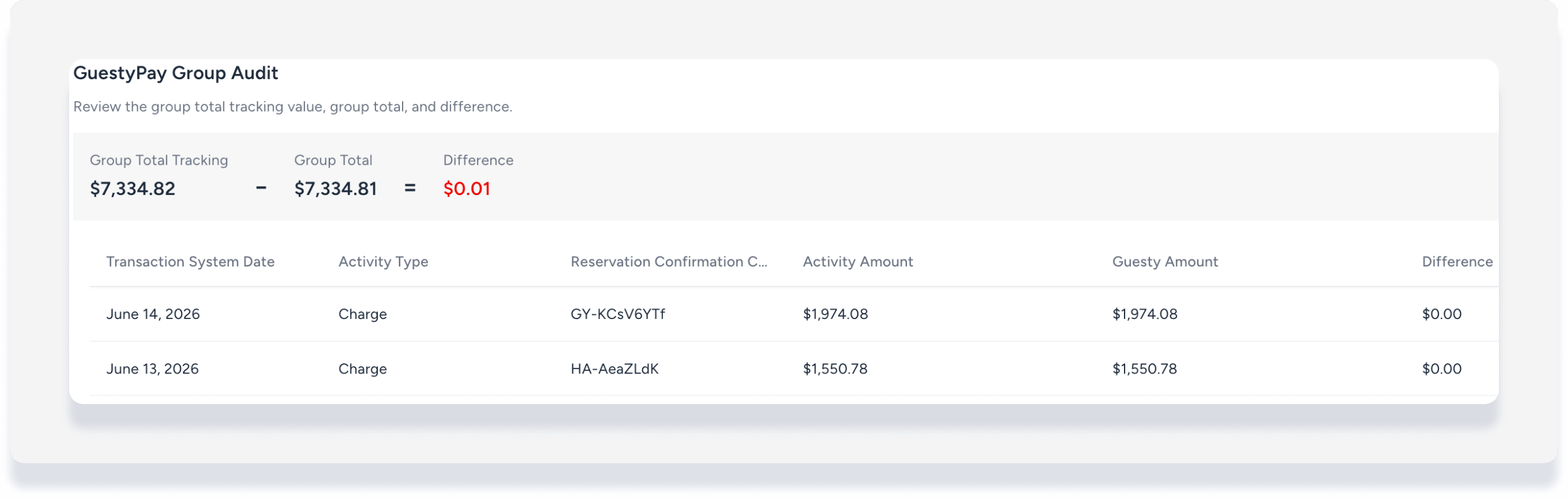
Gleichen Sie Abweichungen zwischen automatisierten GuestyPay-Gruppen und Bankeinzahlungen ganz einfach über die spezielle Prüfseite für GuestyPay-Gruppen ab. Diese detaillierte Prüfansicht ruft das Systemdatum der Transaktionen, Aktivitätstypen, verknüpfte Reservierungscodes und Datenbankdifferenzen direkt aus Guesty und GuestyPay ab.
Führen Sie die folgenden Schritte aus, um eine GuestyPay-Gruppe zu prüfen.
Schritt für Schritt:
- Melden Sie sich bei Ihrem Guesty-Konto an.
- Klicken Sie im seitlichen Navigationsmenü auf Buchhaltung, um das Dropdown-Menü zu öffnen.
Wählen Sie unter Liquiditätsmanagement die Option Scheckregister aus.
Klicken Sie neben Filter auf
 . Suchen Sie nach dem Filter „Eintragstyp“ und wählen Sie Gruppe aus.
Klicken Sie neben Filter auf
. Suchen Sie nach dem Filter „Beschreibung“ und geben Sie GuestyPay ein.Fügen Sie die Spalte Gruppen-Tracking hinzu. Sie zeigt Abweichungen zwischen dem Betrag „Gruppenziel“ in Ihrer Bank und dem in GuestyPay erfassten Betrag an.
Klicken Sie rechts neben der betreffenden Gruppentransaktion in der Spalte „Aktionen“ auf
 und wählen Sie Bearbeiten aus.
Klicken Sie im Pop-up auf GuestyPay-Gruppe prüfen.
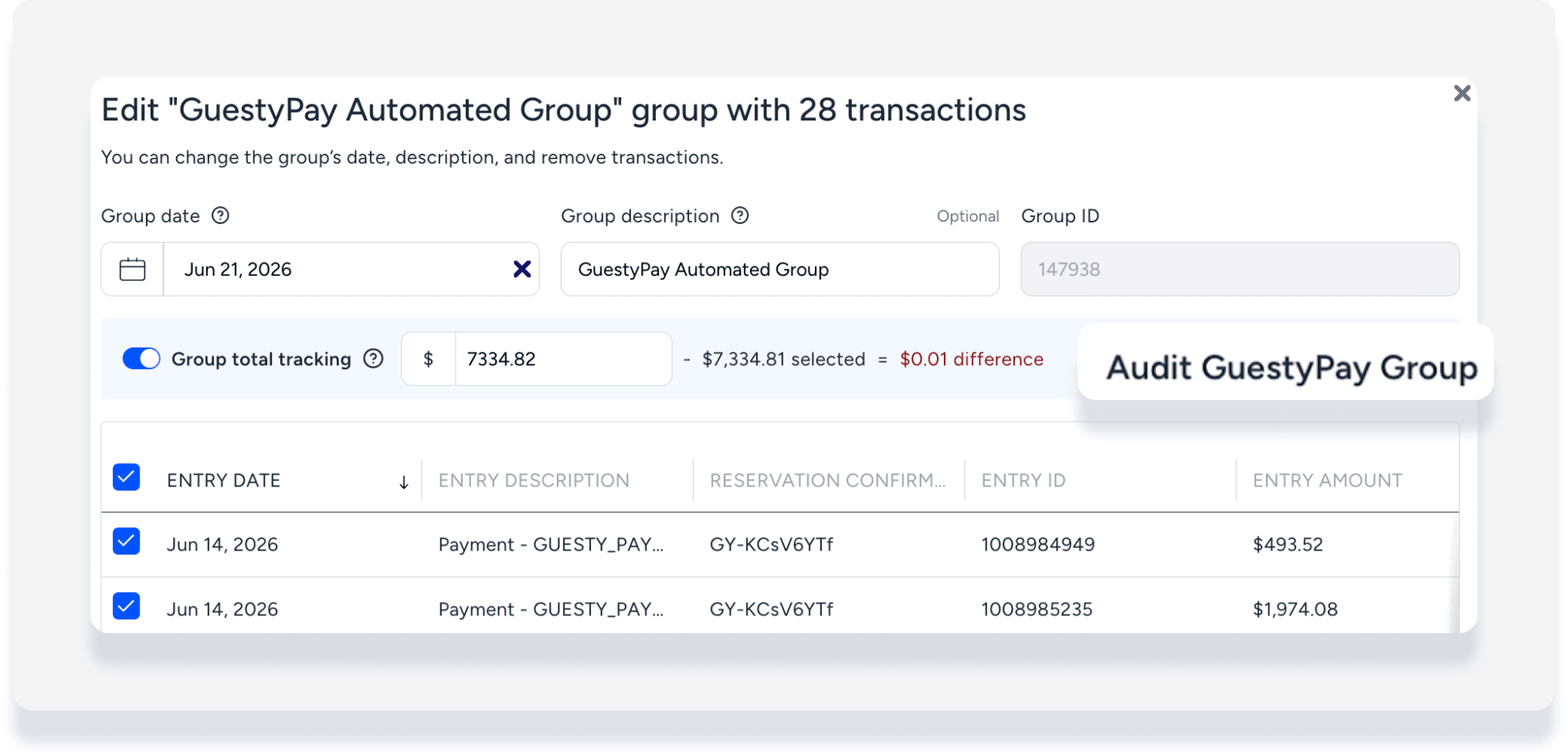
Auf der nächsten Seite zeigt die Spalte Aktivitätsbetrag den GuestyPay-Betrag und die Spalte Guesty-Betrag den in Guesty erfassten Betrag an. Abweichungen werden in der Spalte Differenzen angezeigt.
Klicken Sie auf eine Reservierungsnummer, um die Details zu öffnen. Gleichen Sie Abweichungen bei Bedarf ab, indem Sie im Buchhaltungsfolio manuelle Transaktionen hinzufügen.