Wichtig:
Stellen Sie sicher, dass Ihr Inserat keiner Guesty-Preisstrategie zugewiesen ist, da Mindestaufenthaltsregeln in Verbindung mit PriceOptimizer zu Abweichungen führen.
Guesty PriceOptimizer ermittelt empfohlene Übernachtungspreise, indem es Ihre Unterkunft mit ähnlichen Inseraten vergleicht, dynamische Faktoren (wie Wochentag und Feiertage) auf Ihren Grundpreis anwendet und die Preise an Veränderungen des lokalen Markts anpasst.
Sie können den Grundpreis Ihres Inserats feinabstimmen und steuern, wie jeder dynamische Faktor den endgültigen Preis beeinflusst.
Weitere Anpassungsoptionen finden Sie in der vollständigen Anleitung zu den PriceOptimizer-Einstellungen.
PriceOptimizer-Einstellungen aufrufen
Führen Sie die folgenden Schritte aus, um die PriceOptimizer-Einstellungen eines Inserats aufzurufen. Details zu den verschiedenen Optionen Ihrer Preisstrategie finden Sie in den Abschnitten unten.
Schritt für Schritt:
- Melden Sie sich bei Ihrem Guesty-Konto an.
- Klicken Sie im seitlichen Navigationsmenü auf
 Marketing und Vertrieb, um das Dropdown-Menü zu öffnen.
- Wählen Sie unter Revenue Management die Option PriceOptimizer aus.
- Suchen Sie das Inserat bzw. die Inserate, deren Preise Sie anpassen möchten. Sie können über den Namen oder die Kurzbezeichnung nach einem bestimmten Inserat suchen oder mithilfe der Filter alle Inserate finden, die Ihren spezifischen Kriterien entsprechen.
- Wählen Sie das gewünschte Inserat aus.
- Klicken Sie im linken Menü auf Preisstrategie.
- Überprüfen und bearbeiten Sie die einzelnen Abschnitte wie unten beschrieben.
- Klicken Sie nach den Änderungen oben auf der jeweiligen Seite auf Änderungen übernehmen.
Grundpreisstrategie
Der Grundpreis ist der Ausgangspunkt Ihrer Preisgestaltung. Wählen Sie die von PriceOptimizer empfohlenen Preise oder steuern Sie die Preise selbst.
Erfahren Sie mehr über die verschiedenen Einstellungen, mit denen Sie den Grundpreis eines Inserats steuern können.
Preislimitstrategie
Legen Sie Standardlimits für Mindest- und Höchstpreise fest, damit Ihre Preise in der gewünschten Preisspanne bleiben. Der Algorithmus von Guesty PriceOptimizer bleibt innerhalb Ihrer Standardlimits, sofern Sie keine zeitbasierten Regeln für Zeiträume wie Feiertage, Veranstaltungen oder Saisons hinzufügen.
| Wenn Ihr Standard-Mindestpreis beispielsweise auf 800 $ und Ihr Höchstpreis auf 1.300 $ festgelegt ist, können Sie eine zeitbasierte Regel festlegen, um die Preise für die Sommermonate zu erhöhen. Die Mindest- und Höchstpreise gelten dann von Mai bis Oktober, in den übrigen Monaten gelten Ihre Standardpreise. |
Wochentag-, Saison- und Feiertagspreise
Passen Sie die Preise auf den Registerkarten Wochentag, Saison und Feiertag an Nachfragemuster an. Sie können außerdem Einschränkungen für Mindestaufenthalt, Ankunftssperre (CTA) und Abreisesperre (CTD) direkt in jeder Preisregel konfigurieren.
Jede Strategie bietet zwei Optionen, die auf Inserats- oder Gruppenebene konfiguriert werden können: Automatischer Preiseinfluss und Manueller Preiseinfluss.
Automatischer Preiseinfluss
Wählen Sie Automatischer Preiseinfluss, um die von PriceOptimizer empfohlenen Preise zu verwenden. Klicken Sie unter „Preisstrategie“ auf Preisstrategie bearbeiten und wählen Sie eine der folgenden Optionen:
- Konservativ – 20 % schwächerer Einfluss als die Empfehlung von PriceOptimizer (geringere Schwankungen zwischen Hoch und Tief)
- Standard – der Standardvorschlag von Guesty PriceOptimizer, berechnet anhand des Trends in Ihrem Markt
- Aggressiv – 20 % stärkerer Einfluss als die Empfehlung von PriceOptimizer (größere Schwankungen)
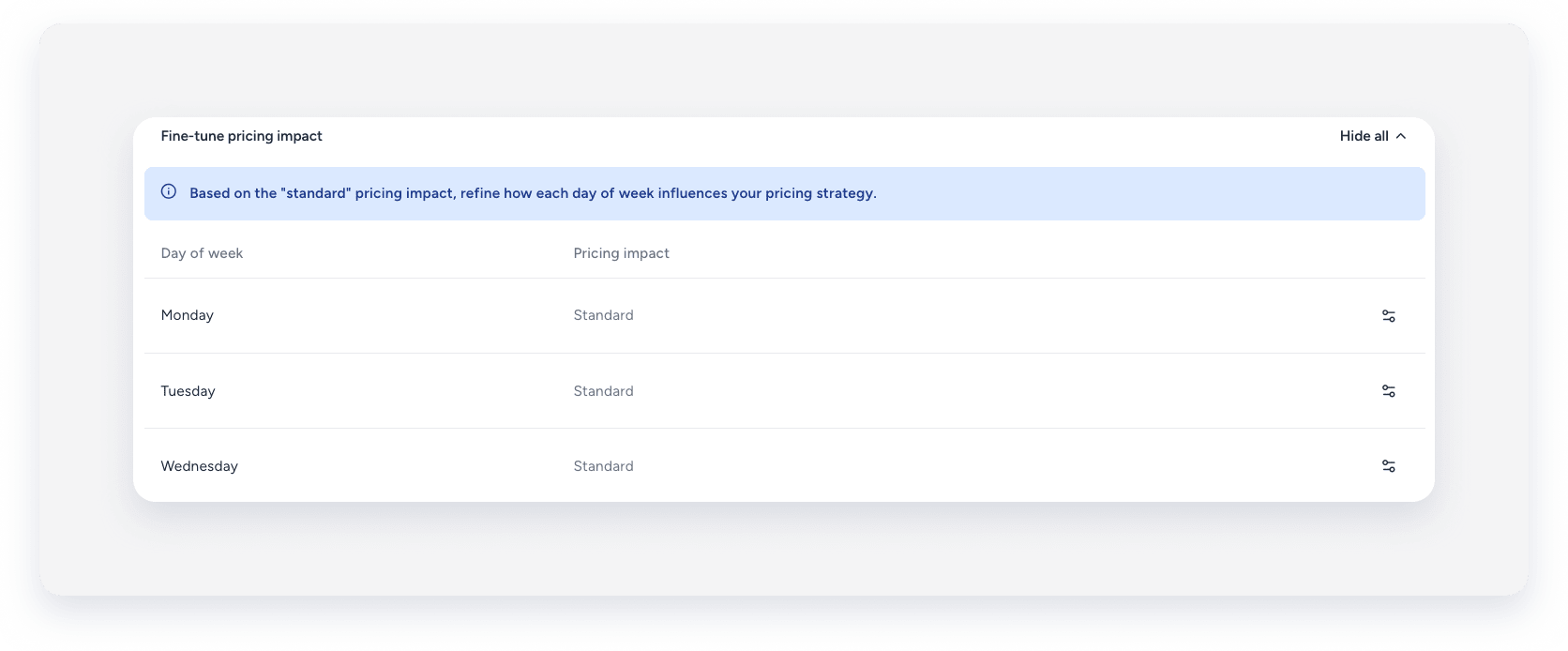
Wenn Sie Standard auswählen, können Sie mit Preiseinfluss feinabstimmen die algorithmischen Vorschläge für bestimmte Tage, Saisons und Feiertage anpassen.
| Legen Sie beispielsweise für Ihre Wochentagsstrategie Automatischer Preiseinfluss mit der Preisstrategie Standard fest. Erhöhen Sie anschließend mit der Feinabstimmung die Preise freitags und samstags leicht, ohne ganz auf den Algorithmus zu verzichten. |
Manueller Preiseinfluss
Wählen Sie Manueller Preiseinfluss, um unabhängig vom Algorithmus eigene Preisanpassungen pro Tag, Saison oder Feiertag festzulegen. Wenn Sie diese Option auswählen, wird darunter ein neuer Abschnitt angezeigt, in dem Sie Ihre eigenen Anpassungen festlegen können.
| Wenden Sie beispielsweise eine Preisanpassung nur während Ihrer Hochsaison auf Samstage an. |
Der manuelle Preiseinfluss ist sowohl auf Inseratsebene als auch über Gruppenpreisstrategien auf Portfolioebene verfügbar.
Wichtig:
Der manuelle Preiseinfluss ist vollständig unabhängig vom Algorithmus. Sie müssen alle Regeln selbst einrichten: Jede leer gelassene Regel hebt den Einfluss des entsprechenden Koeffizienten vollständig auf, statt die Empfehlung von PriceOptimizer zu verwenden. Wenn Sie beispielsweise den manuellen Preiseinfluss aktivieren, ohne Preisregeln zu erstellen, bleibt Ihr saisonaler Trend konstant auf dem Grundpreis Ihres Inserats.
Saisonmuster
Zusätzlich zur oben beschriebenen Steuerung des monatlichen Saisoneinflusses können Sie Regeln für einen Datumsbereich festlegen. Regeln für Datumsbereiche sind spezifischer und überschreiben die auf Monatsebene festgelegten Werte.
Klicken Sie neben „Saisonmuster (#)“ auf Regel hinzufügen. Konfigurieren Sie in der rechten Leiste den Datumsbereich und die Preise.
Wenn bei manuellen Saisonpreisen mehrere Regeln denselben Zeitraum abdecken, werden die Preisänderungen aller für diesen Zeitraum vorhandenen Regeln kumuliert.
Feiertagspreise
Je nach Land des Inserats ist eine Liste von Feiertagen vorausgewählt.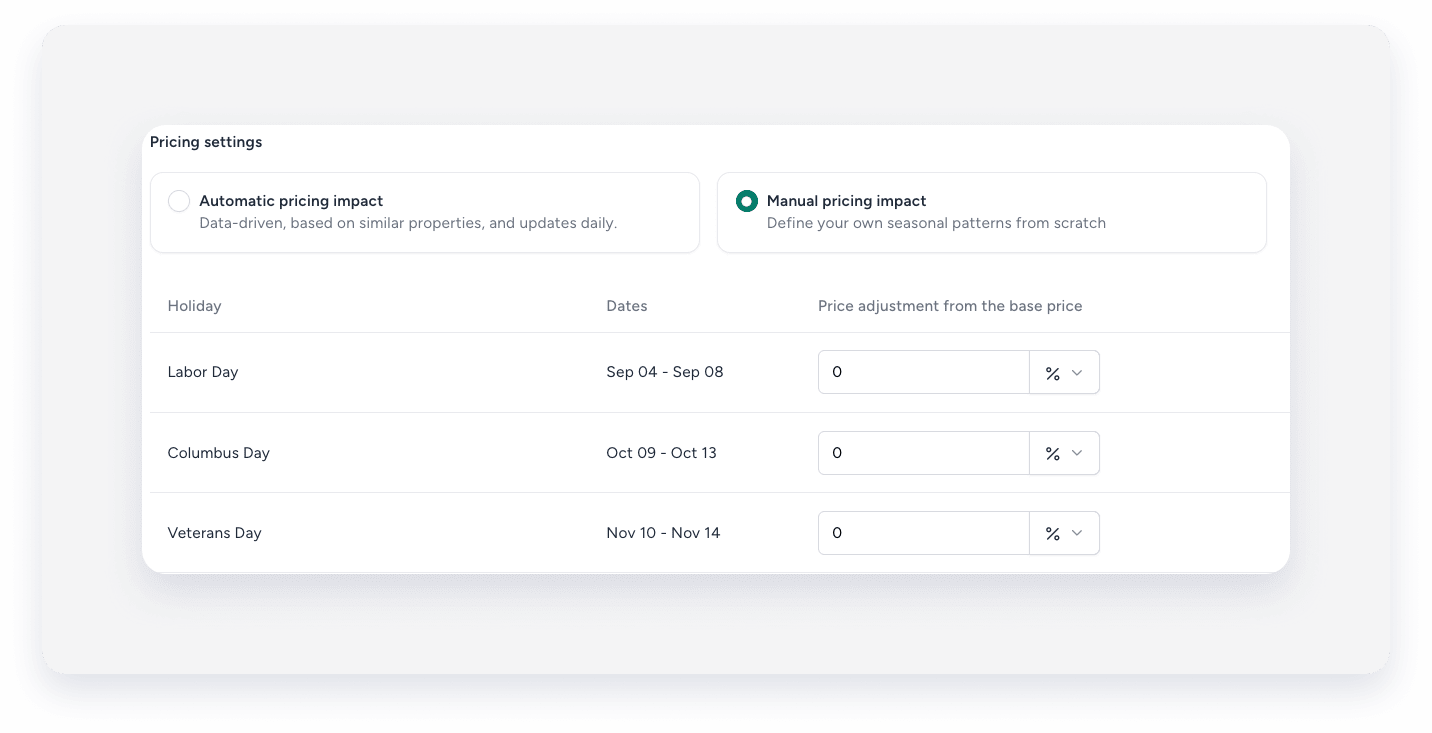
Zeitbasierte Regeln
Zeitbasierte Regeln sind nur auf der Registerkarte Saison als Teil von Preiseinfluss feinabstimmen verfügbar. Damit passen Sie die Preise für einen benutzerdefinierten Datumsbereich zusätzlich zum saisonalen Trend an. Sie können die Regel auf den gesamten Datumsbereich anwenden oder sie optional auf bestimmte Wochentage innerhalb dieses Bereichs beschränken. Datumsbereiche können sich nicht überschneiden.
Mindestaufenthalt und Check-in-/Check-out-Zeiten
Sie können Einschränkungen für Mindestaufenthalt und Check-in/Check-out direkt auf den Registerkarten Wochentag, Saison und Feiertag konfigurieren. Diese Einstellungen gelten zusätzlich zur allgemeinen Konfiguration auf der Registerkarte „Mindestaufenthaltsregeln“.
Wenn Sie diese Einstellungen direkt auf der jeweiligen Preisregisterkarte konfigurieren, arbeiten Sie im Kontext: Anstatt dieselben Datumsbereiche auf der Registerkarte Mindestaufenthaltsregeln erneut festzulegen, können Sie aus Ihren bestehenden Saisons oder Feiertagen auswählen und Preise und Aufenthaltsbeschränkungen gemeinsam verwalten.
Diese Einstellungen bleiben erhalten, wenn Sie zwischen dem Preiseinfluss Manuell und Automatisch wechseln.
| Legen Sie beispielsweise unter den Saisonpreisen eine Hochsaison an und definieren Sie an derselben Stelle einen Mindestaufenthalt von fünf Nächten für diese Saison. |
Tipp:
Wenn Sie die Personalisierung Ihrer PriceOptimizer-Preisstrategie meistern möchten, besuchen Sie die Guesty Academy. Dort finden Sie interaktive Kurse und Schritt-für-Schritt-Videoanleitungen.
