Wichtig:
Stellen Sie sicher, dass Ihre Website weiterhin den lokalen Datenschutzgesetzen (z. B. der DSGVO oder der ePrivacy-Richtlinie) entspricht, bevor Sie Cookies entfernen oder ändern.
In den meisten Rechtsordnungen müssen Sie über ein Cookie-Banner die ausdrückliche Einwilligung der Benutzer einholen und eine klare Tracking-Richtlinie bereitstellen, bevor Sie nicht notwendige Daten speichern. Für die Einhaltung aller regulatorischen Anforderungen durch Ihre Website ist allein der Benutzer verantwortlich. Guesty ist nicht für rechtliche Fahrlässigkeit verantwortlich.
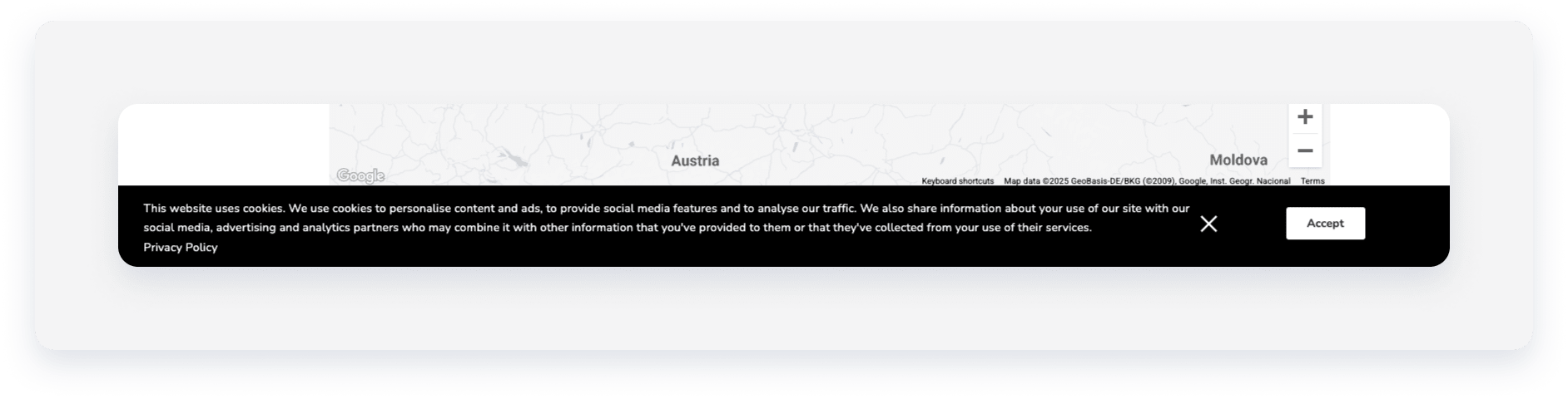
Cookie-Banner entfernen
Führen Sie die folgenden Schritte aus, um das Cookie-Banner aus der Guesty Booking Engine zu entfernen.
Schritt für Schritt:
- Melden Sie sich bei Ihrem Guesty-Konto an.
- Klicken Sie im seitlichen Navigationsmenü auf
 Marketing und Vertrieb, um das Dropdown-Menü zu öffnen.
- Wählen Sie unter Kanalverwaltung die Option Veröffentlichung aus.
- Klicken Sie auf die Kachel Guesty Booking Engine.
- Klicken Sie neben der betreffenden Booking Engine auf
 .
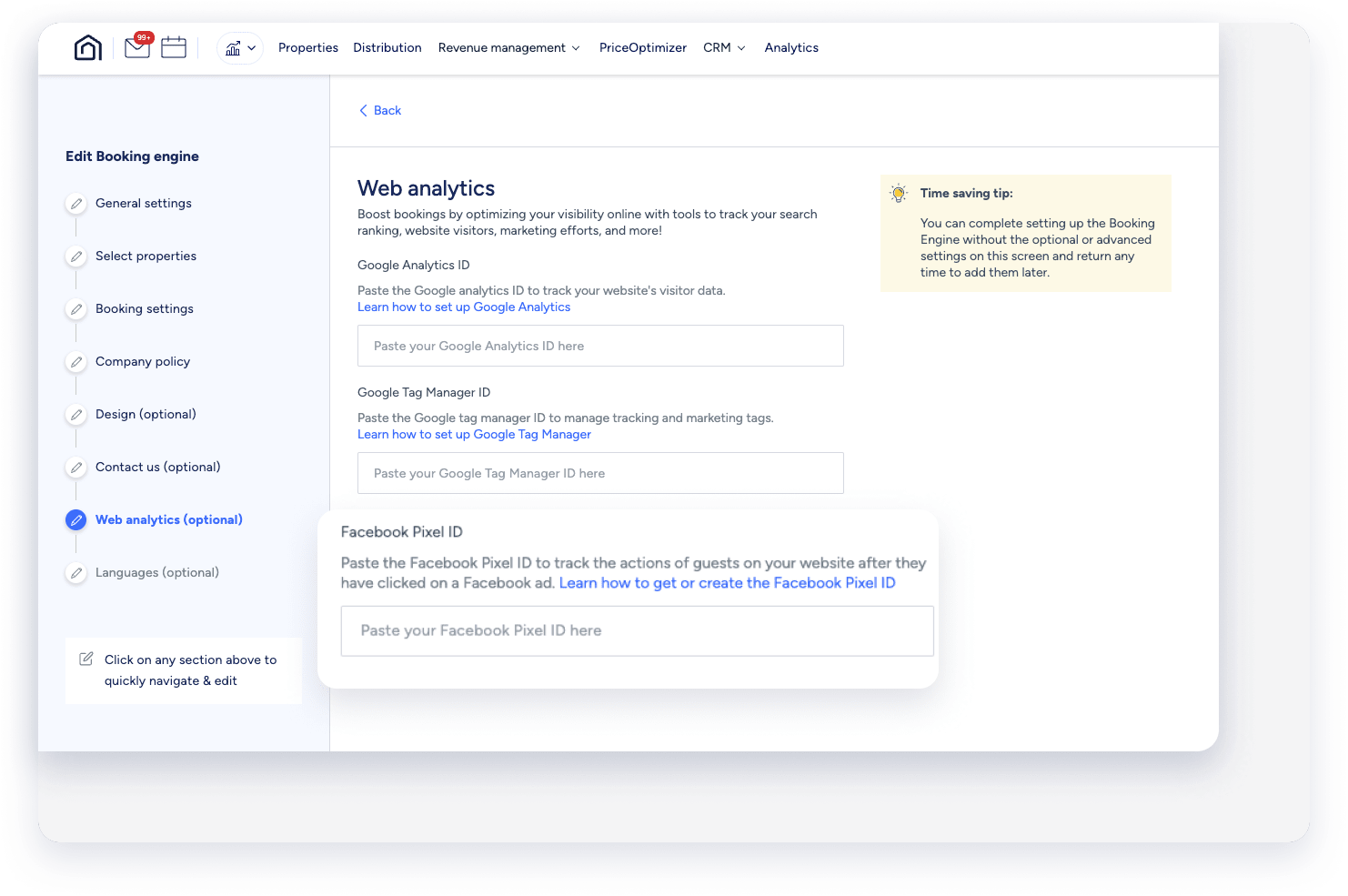
- Klicken Sie im seitlichen Navigationsmenü auf Webanalyse.
-
Leeren Sie das Feld „Facebook-Pixel-ID“.
Wenn Sie dieses Feld leeren, wird das Cookie-Banner in Ihrer Booking Engine nicht mehr angezeigt.
- Klicken Sie auf Weiter.
- Klicken Sie auf Booking Engine speichern.
Cookie-Banner ausblenden
Führen Sie den folgenden Schritt aus, um das Cookie-Banner auszublenden und die Facebook-Pixel-ID beizubehalten.
Schritt für Schritt:
- Melden Sie sich bei Ihrem Guesty-Konto an.
- Klicken Sie im seitlichen Navigationsmenü auf Marketing und Vertrieb, um das Dropdown-Menü zu öffnen.
- Wählen Sie unter Kanalverwaltung die Option Veröffentlichung aus.
- Klicken Sie auf die Kachel Guesty Booking Engine.
- Klicken Sie neben der betreffenden Booking Engine auf und wählen Sie Booking Engine bearbeiten aus.
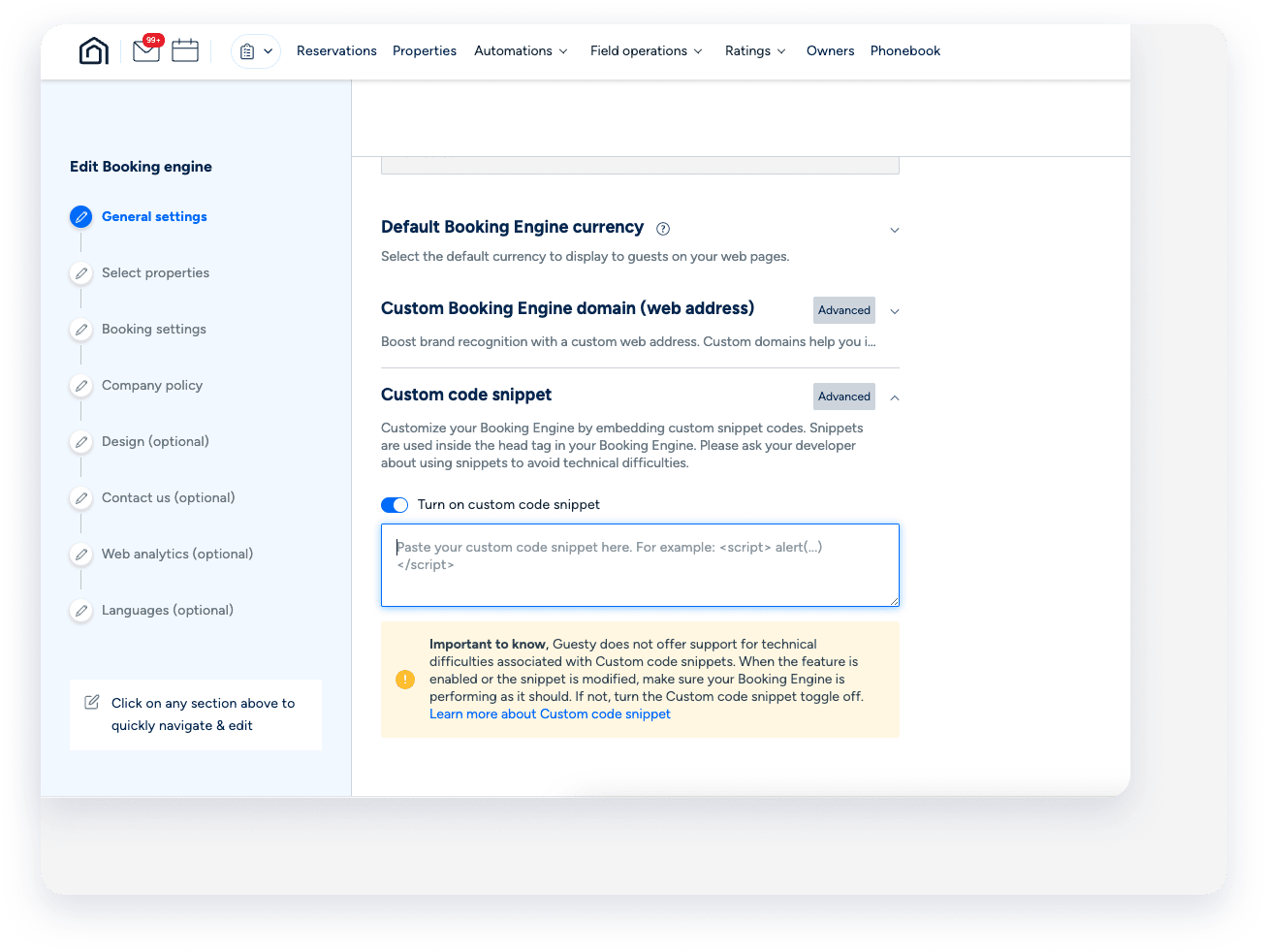
- Klicken Sie im seitlichen Navigationsmenü auf Allgemeine Einstellungen, scrollen Sie nach unten zu Benutzerdefiniertes Code-Snippet und klicken Sie dann auf Advanced.
- Schalten Sie Benutzerdefiniertes Code-Snippet aktivieren ein.
-
Kopieren Sie den folgenden benutzerdefinierten Code und fügen Sie ihn in das Textfeld ein:
<script type="text/javascript" id="Cookiebot" src="https://consent.cookiebot.com/uc.js"
data-cbid="01234567-89ab-cdef-0123-456789abcdef" data-widget-enabled="false"
async></script>
- Klicken Sie im seitlichen Navigationsmenü auf Sprachen, um zum letzten Schritt zu gelangen.
- Klicken Sie auf Booking Engine speichern.
