Wenn ein Gast eine Reservierung vornimmt und die Zahlung über Booking.com abgewickelt wird, wird die Bearbeitungsgebühr von Booking.com automatisch abgezogen, wenn der Betrag auf das Treuhandkonto in Guesty überwiesen wird.
Sie können diese Gebühr abgleichen, indem Sie in Ihrem Geschäftsmodell eine Eigentümergebühr oder einen Aufwand hinzufügen. Gehen Sie dazu wie folgt vor.
Einschränkungen
Wenn sich Ihr Inserat an einem Ort befindet, an dem Booking.com die Gaststeuern abführt, beachten Sie bitte, dass Booking.com seine Bearbeitungsgebühren auf zwei verschiedene Arten berechnet:
- Auf der Reservierungsseite
Die Bearbeitungsgebühr wird auf Grundlage der gesamten Zahlung des Gastes berechnet. Darin sind die Steuern enthalten, die von Booking.com abgeführt werden.
- Auf der Auszahlungsseite
Booking.com berechnet seine Bearbeitungsgebühr auf Grundlage der Nettoauszahlung neu, die auf das Gastgeberkonto überwiesen wird. Die Nettoauszahlung ist der Betrag nach Abzug der Steuern, die von Booking.com abgeführt und nicht auf das Gastgeberkonto überwiesen werden.
Da Guesty die Daten der Reservierungsseite synchronisiert, stimmt der berechnete Betrag nicht überein.
Wichtig:
Für Inserate, deren Steuern von Booking.com abgeführt werden, empfehlen wir, diese Automatisierung nicht zu verwenden. Fügen Sie diese Gebühr weiterhin als manuellen Aufwand hinzu, bis das Problem mit der Datensynchronisierung mit Guesty behoben ist.
Dem Eigentümer in Rechnung stellen
Schritt für Schritt:
- Scrollen Sie im entsprechenden Geschäftsmodell nach unten zum Abschnitt „Treuhandkonto“.
- Klicken Sie auf Treuhandkontoeinnahmen.
- Klicken Sie rechts auf Wiederkehrende Eigentümergebühr hinzufügen.

-
Geben Sie die relevanten Details ein.
Wählen Sie unter „Belastungsbetrag“ im Feld „Pro“ im Dropdown-Menü Booking.com-Zahlung aus.
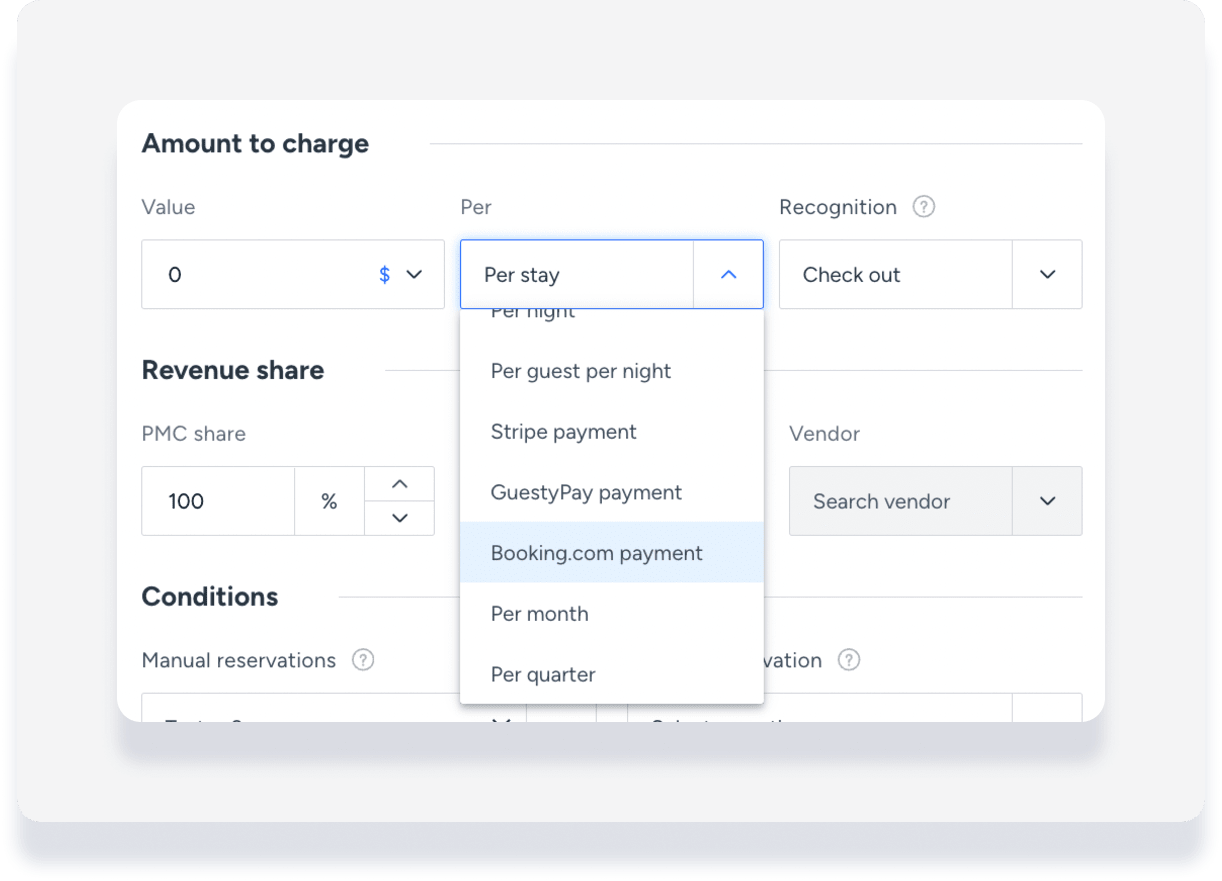
Wenn „Booking.com-Zahlung“ ausgewählt ist, wird das Wertfeld automatisch ausgegraut. Der Wert für jede Reservierung wird mit der tatsächlich berechneten Gebühr befüllt.
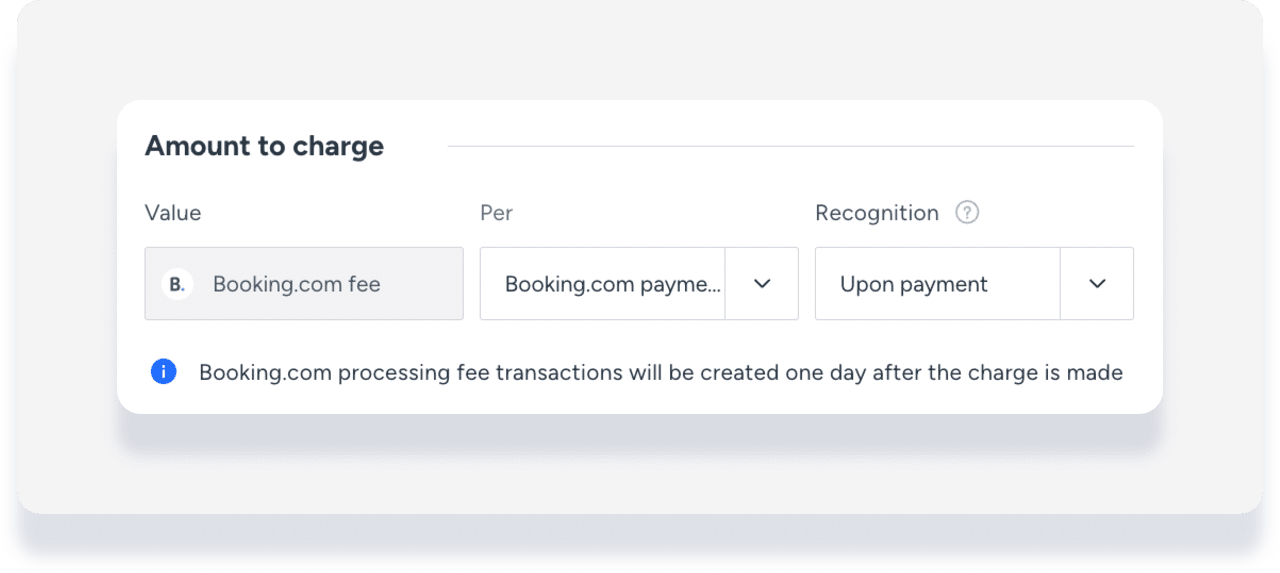
- Scrollen Sie nach unten und klicken Sie auf Hinzufügen.
Der Immobilienverwaltung in Rechnung stellen
Schritt für Schritt:
- Scrollen Sie im entsprechenden Geschäftsmodell nach unten zum Abschnitt „Treuhandkonto“.
- Klicken Sie auf Treuhandkontoausgaben.
- Klicken Sie rechts auf Wiederkehrenden Aufwand hinzufügen.

-
Geben Sie die relevanten Details ein.
Wählen Sie unter „Hinzuzufügender Aufwand“ im Feld „Pro“ im Dropdown-Menü Booking.com-Zahlung aus.
Wenn „Booking.com-Zahlung“ ausgewählt ist, wird das Wertfeld automatisch ausgegraut. Der Wert für jede Reservierung wird mit der tatsächlich berechneten Gebühr befüllt.
- Scrollen Sie nach unten und klicken Sie auf Hinzufügen.
Schritt für Schritt:
- Melden Sie sich bei Ihrem Guesty-Konto an.
- Klicken Sie im seitlichen Navigationsmenü auf
 Finanzen, um das Dropdown-Menü zu öffnen.
- Wählen Sie unter Aufwendungen die Option Wiederkehrende Aufwendungen.
- Wählen Sie unter „Aufwandserstellung festlegen“ die Option Bei Zahlungseingang aus.
- Klicken Sie oben rechts auf Weiter.
- Geben Sie den Namen, die Kategorie und den Anbieter des Aufwands ein.
- Wählen Sie unter „Aufwand anwenden“ im Dropdown-Menü Pro Booking.com-Zahlung aus.

- Klicken Sie oben rechts auf Weiter.
- Wählen Sie das Zahlungsszenario je nachdem, wie die Kosten verteilt werden. Jede Option enthält Aufschlüsselungen der Gutschriften und Belastungen zwischen den relevanten Beteiligten (Anbieter, Immobilienverwaltung und/oder Eigentümer).
- Klicken Sie oben rechts auf Weiter.
- Wählen Sie die relevanten Inserate aus und weisen Sie sie dem Kanal Booking.com zu.
- Klicken Sie oben rechts auf Weiter und dann auf Bestätigen und erstellen.
Erfahren Sie mehr über das Erstellen eines wiederkehrenden Aufwands oder einer Eigentümergebühr.
