Mit der Funktion für mehrere Zahlungsmittelkonten (Bankkonten) in Accounting by Guesty können Sie:
- Mehrere Zahlungsmittelkonten einrichten und ein Standard-Zahlungsmittelkonto auswählen.
- Unterkünfte einem bestimmten Zahlungsmittelkonto zuordnen, um die Zuordnung der Zahlung einer Reservierung zum richtigen Zahlungsmittelkonto zu automatisieren.
- Gruppentransaktionen in jedem Zahlungsmittelnebenbuch erstellen. Verhindern, dass Transaktionen aus verschiedenen Nebenbüchern in einer einzigen Transaktion vermischt werden.
- Jedes Zahlungsmittelkonto separat abstimmen.
- Berichte für jedes Zahlungsmittelkonto einzeln erstellen.
Mehrere Zahlungsmittelkonten einrichten
Wichtig:
Alle nicht zugewiesenen und neu hinzugefügten Inserate werden automatisch dem Standardkonto zugewiesen.
Zahlungsmittelkonto hinzufügen und Unterkünfte zuweisen
Schritt für Schritt:
- Melden Sie sich bei Ihrem Guesty-Konto an.
- Klicken Sie im seitlichen Navigationsmenü auf
 Buchhaltung, um das Dropdown-Menü zu öffnen.
- Wählen Sie unter Liquiditätsmanagement die Option Kassenkonten aus.
- Klicken Sie oben rechts auf Zahlungsmittelkonto hinzufügen.
- Geben Sie die Kontodetails ein:
- Bankname
- Routing-Nummer
- Kontonummer
- Kontotyp
-
Unternehmens-ID (nur USA)
Dies ist eine 10-stellige Kennung für Unternehmen, die Zahlungen einziehen oder Geld über NACHA-Banküberweisungsdateien senden. Die Unternehmens-ID kann auch als „Auftraggeber“ bezeichnet werden.
- Klicken Sie auf Weiter zur Objektzuweisung oder klicken Sie auf Zahlungsmittelkonto trotzdem hinzufügen, um Unterkünfte später zuzuweisen.
- Wählen Sie die relevanten Unterkünfte aus und klicken Sie dann auf Zahlungsmittelkonto hinzufügen.
Wiederholen Sie die obigen Schritte für weitere Konten.
Zahlungsmittelkonto bearbeiten
Um ein Zahlungsmittelkonto zu bearbeiten, klicken Sie ganz rechts auf  und dann auf Bearbeiten. Ändern Sie die Bankkontodetails oder klicken Sie auf Inserate anpassen, um dem Konto zugewiesene Inserate hinzuzufügen oder zu ändern.
Hinweis:
Wenn die drei Punkte nicht angezeigt werden, verfügen Sie nicht über die erforderlichen Benutzerberechtigungen, um Zahlungsmittelkonten zu bearbeiten oder zu archivieren.
Zahlungsmittelkonto archivieren
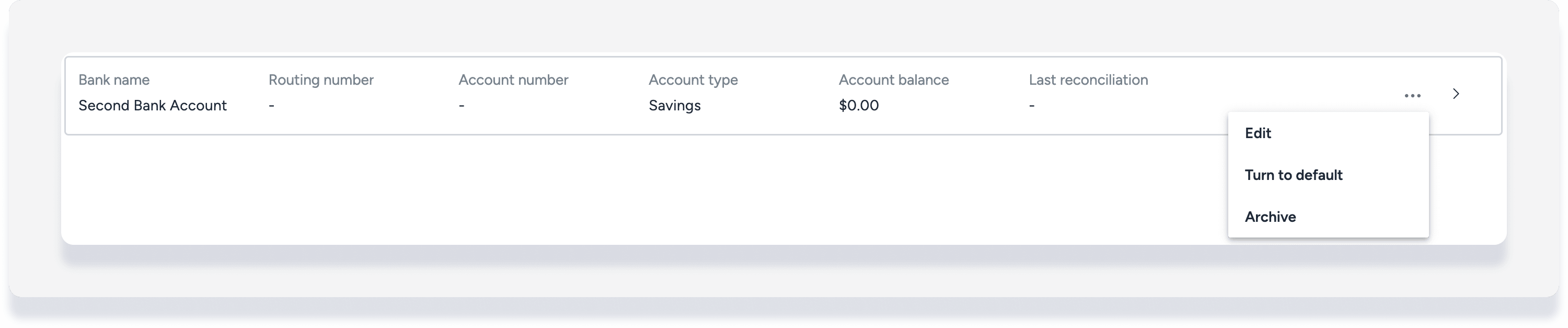
Um ein geschlossenes Zahlungsmittelkonto zu archivieren, klicken Sie ganz rechts auf und dann auf Archivieren.
Ein Konto kann nur archiviert werden, wenn der Saldo 0 beträgt und es nicht das Standardkonto ist.
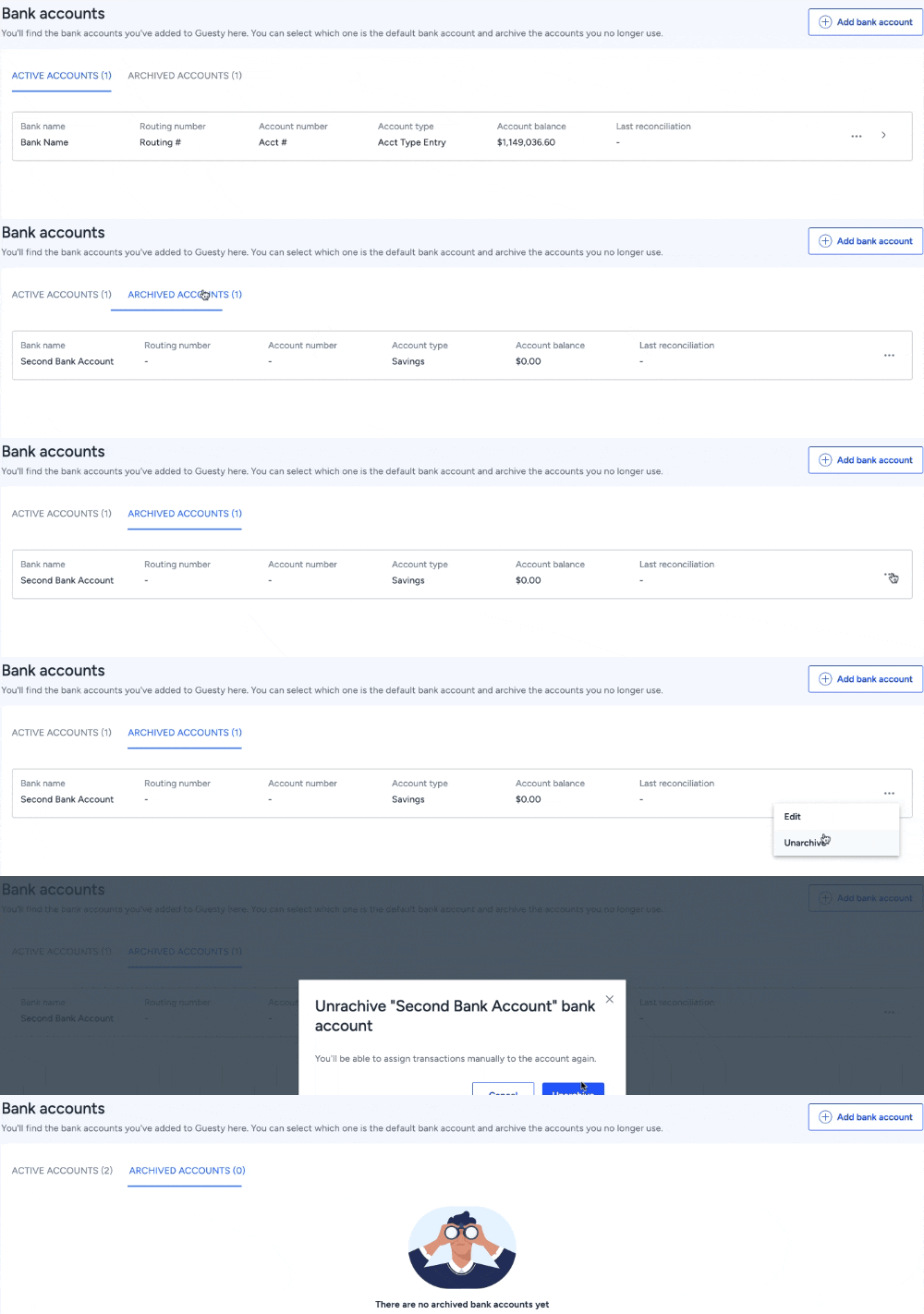
Um die Archivierung eines Kontos aufzuheben, klicken Sie auf die Registerkarte „Archivierte Konten“. Klicken Sie ganz rechts auf und dann auf Archivierung aufheben.
Standard-Zahlungsmittelkonto ändern
Ihr ursprüngliches Zahlungsmittelkonto wird als Standardkonto festgelegt. Alle Transaktionen (Zahlungen von Gästen oder Eigentümern, Zahlungsausgänge, Journalbuchungen usw.) werden dem Standardkonto zugeordnet, sofern Sie nicht Inserate einem bestimmten Bankkonto zuweisen.
Wichtig:
NACHA-Banküberweisungsdateien können nur über das Standardkonto erstellt werden.
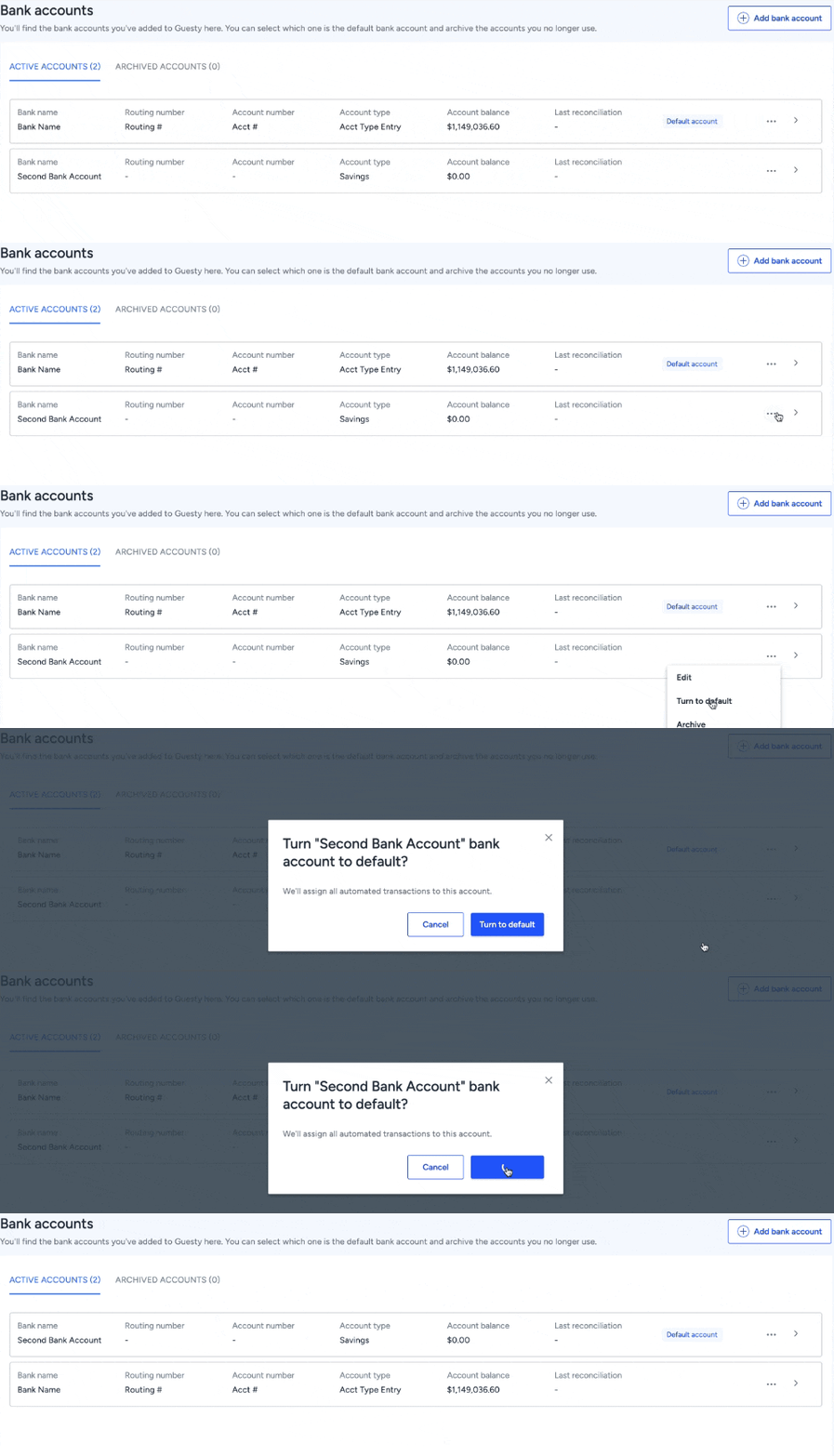
So legen Sie eines der hinzugefügten Konten als Standardkonto fest:
- Klicken Sie rechts neben dem relevanten Konto auf
- Klicken Sie auf Als Standard festlegen.
- Klicken Sie im Pop-up auf Als Standard festlegen.
Mehrere Zahlungsmittelkonten in der Buchhaltung verwalten
Sobald Sie mehrere Konten eingerichtet haben, können Sie Ihren verschiedenen Konten Auszahlungen und Transaktionen zuweisen und wie folgt Berichte pro Konto erstellen.
Zeigen Sie die Transaktionen pro Konto im Scheckregister an.
Auszahlungen erfassen
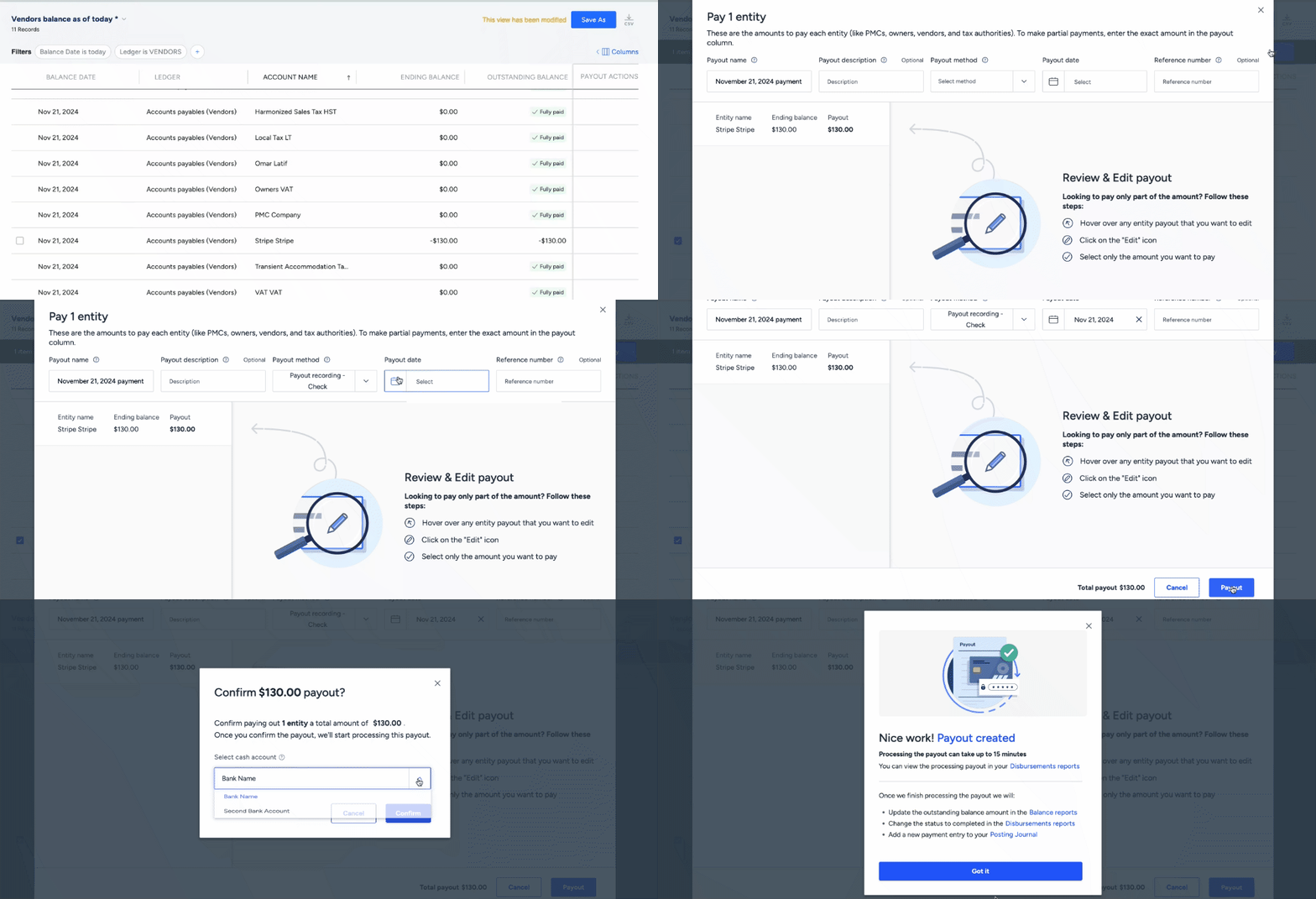
Eine vollständige Anleitung finden Sie unter Auszahlung erfassen. Nachdem Sie die Auszahlungsdetails eingegeben und auf Auszahlung geklickt haben, wählen Sie im Pop-up das relevante Zahlungsmittelkonto aus.
Zahlung vom Eigentümer hinzufügen
Transaktionen hinzufügen können Sie über Buchhaltungsberichte, über das Buchungsjournal oder direkt in einer Reservierung.
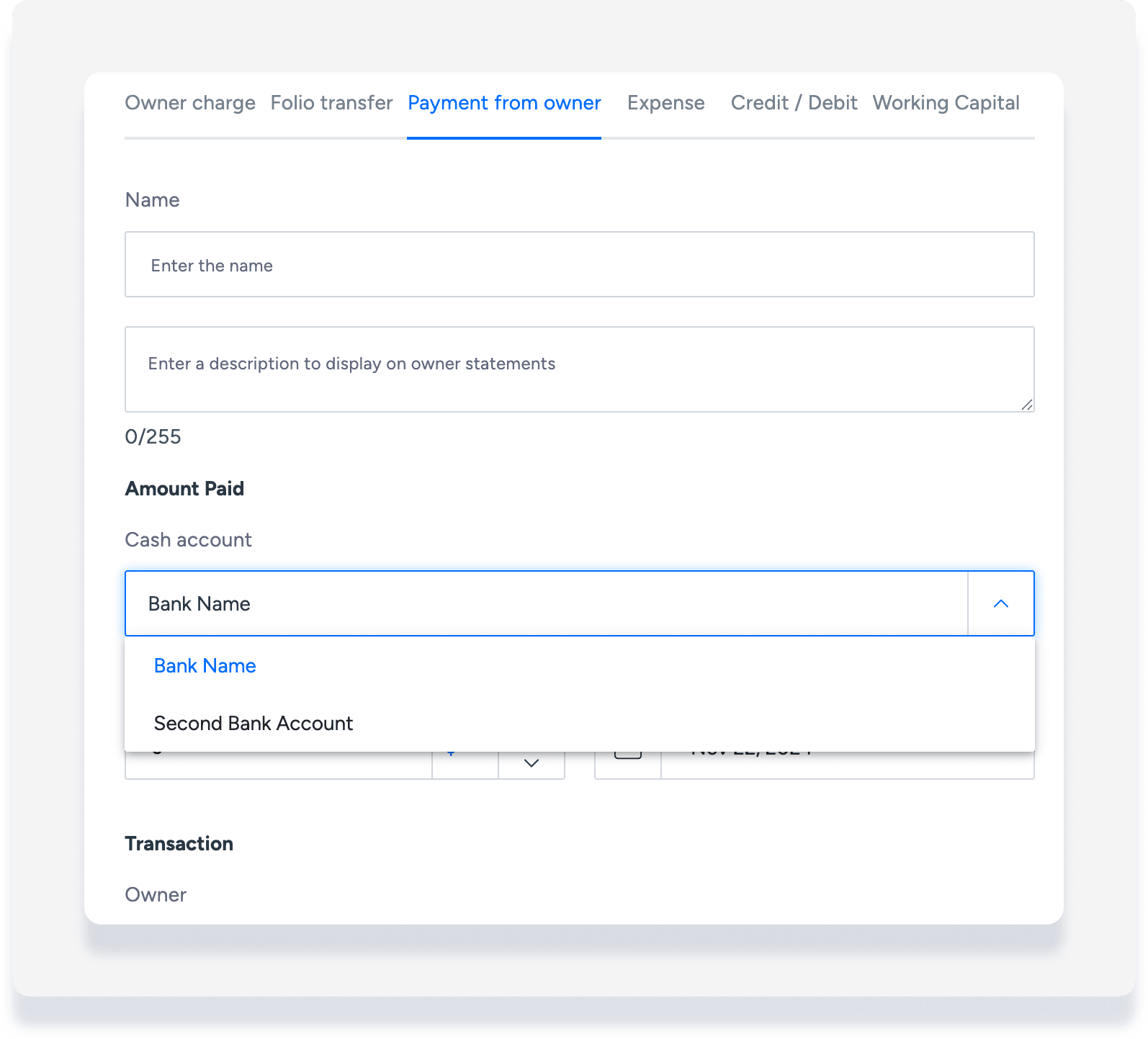
Wählen Sie beim Erstellen einer Zahlung von einem Eigentümer im Dropdown-Menü unter „Zahlungsmittelkonto“ das relevante Zahlungsmittelkonto aus.
Journalbuchung für Zahlungsmittel hinzufügen
Eine Journalbuchung hinzufügen können Sie über Buchhaltungsberichte, über das Buchungsjournal oder direkt in einer Reservierung.
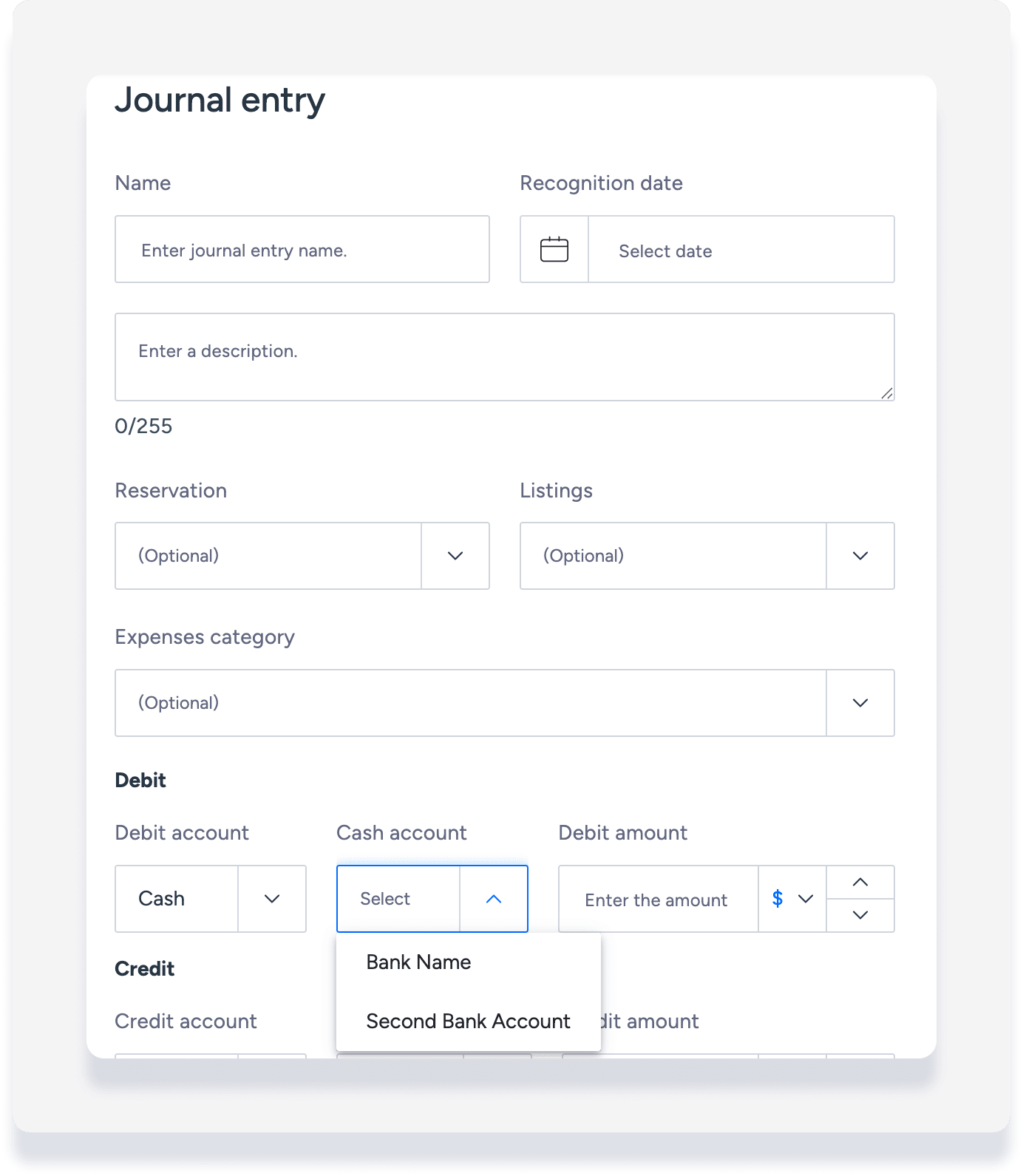
Wenn Sie eine Journalbuchung für eine Soll- oder Habenbuchung auf Zahlungsmitteln erstellen, wählen Sie im Dropdown-Menü unter „Zahlungsmittelkonto“ das entsprechende Zahlungsmittelkonto aus.
Buchhaltungsberichte erstellen
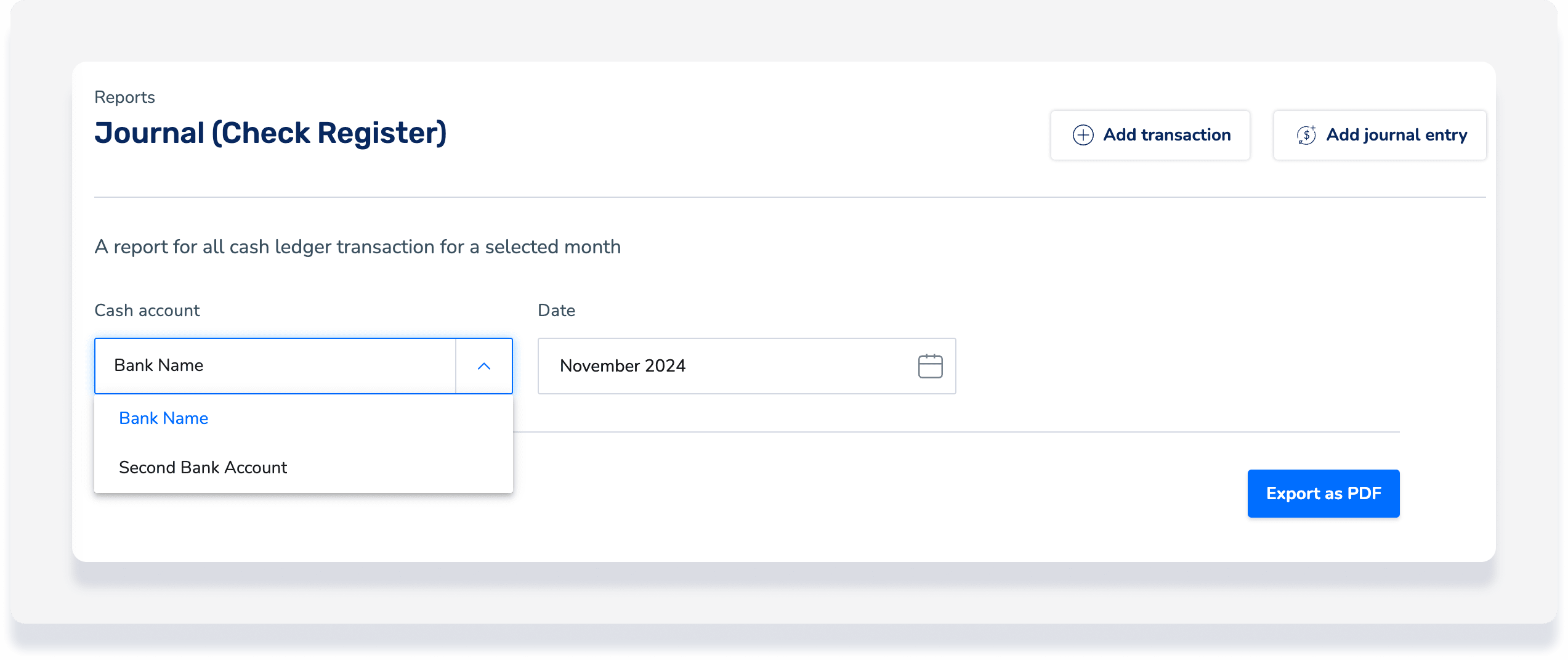
Wählen Sie für die Buchhaltungsberichte „Journal (Scheckregister)“ und „Einzahlungsarbeitsblatt“ im Dropdown-Menü unter „Zahlungsmittelkonto“ das entsprechende Zahlungsmittelkonto aus.
Hinweis:
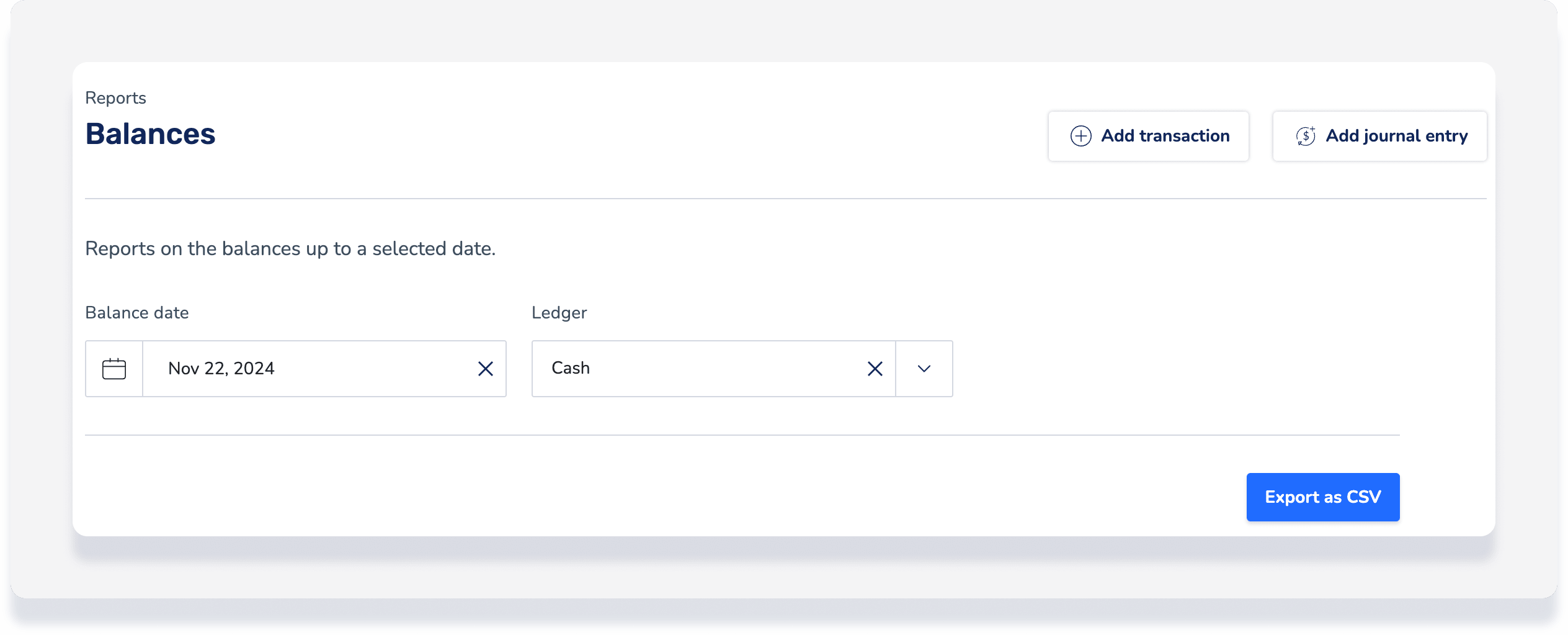
Wenn Sie einen „Saldenbericht“ für Ihr Kassenbuch erstellen, zeigt die exportierte CSV-Datei den Saldo für jedes Zahlungsmittelkonto separat an.
Die Spalte „Kontosaldo“ verstehen
Die Spalte Kontosaldo zeigt die laufende Summe aller Zahlungsmitteltransaktionen, die im Kassenbuch für jedes Konto erfasst wurden – einschließlich Gastzahlungen, Kreditkarten-Transaktionsgebühren, Zahlungsausgängen und Journalbuchungen. Dieser Betrag ist die Summe aller gebuchten Soll- und Habenbuchungen in Ihrem Guesty-System. Er stellt den „Buchsaldo“ Ihrer Gelder in Guesty dar. Sie sollten ihn regelmäßig mit Ihrer tatsächlichen Bankabrechnung abgleichen, um die Richtigkeit sicherzustellen.
