Das AutoComply-Add-on von Guesty vereinfacht die Einhaltung gesetzlicher Vorschriften, indem es die Erfassung von Gastdaten und deren Meldung an Behörden automatisiert. Nutzen Sie diese Funktion, um Ihren Verwaltungsaufwand zu reduzieren und die Einhaltung lokaler Vorschriften sicherzustellen.
Wählen Sie zunächst einen Monats- oder Jahresplan aus und wenden Sie die Funktion auf Ihre Unterkünfte an. Um AutoComply zu deaktivieren, kontaktieren Sie uns.
Wichtig:
Als offizieller Softwarepartner von Airbnb unterstützt Guesty die gesetzlich vorgeschriebene Datenerfassung im Rahmen der Richtlinienausnahmen von Airbnb. AutoComply sorgt für eine sichere, regelkonforme Gastregistrierung und Datenerfassung, etwa von Steuer-IDs. Lesen Sie die vollständige Off-Platform-Richtlinie von Airbnb, um sicherzustellen, dass Sie deren Bedingungen und die geltenden Gesetze einhalten.
AutoComply hinzufügen und aktivieren
Führen Sie die folgenden Schritte aus, um das Add-on zu erwerben und auf Ihre Unterkünfte anzuwenden.
Schritt für Schritt:
- Melden Sie sich bei Ihrem Guesty-Konto an.
- Klicken Sie im seitlichen Navigationsmenü auf
 Integrationen, um das Dropdown-Menü zu öffnen.
- Wählen Sie Guesty-Add-ons aus.
- Klicken Sie in der AutoComply-Kachel auf Mehr erfahren.
- Klicken Sie auf Guesty AutoComply erhalten.
- Wählen Sie eine Unterkunft aus, die Sie mit AutoComply verbinden möchten.
-
Prüfen Sie die Informationen in den Tabs Polizeiverbindung (bzw. Behördenverbindung) und Statistikverbindung und aktivieren Sie anschließend die relevanten Einstellungen. Folgen Sie den verlinkten Artikeln für die einzelnen Länder im Abschnitt unten.
Hinweis:
Die Verbindungen richten sich nach dem Standort der Unterkunft. Die Unterkunftsinformationen werden von der Inseratsseite vorausgefüllt. Hier vorgenommene Änderungen gelten nur für AutoComply. Aktualisieren Sie die Unterkunftsseite, um Änderungen in ganz Guesty zu übernehmen.
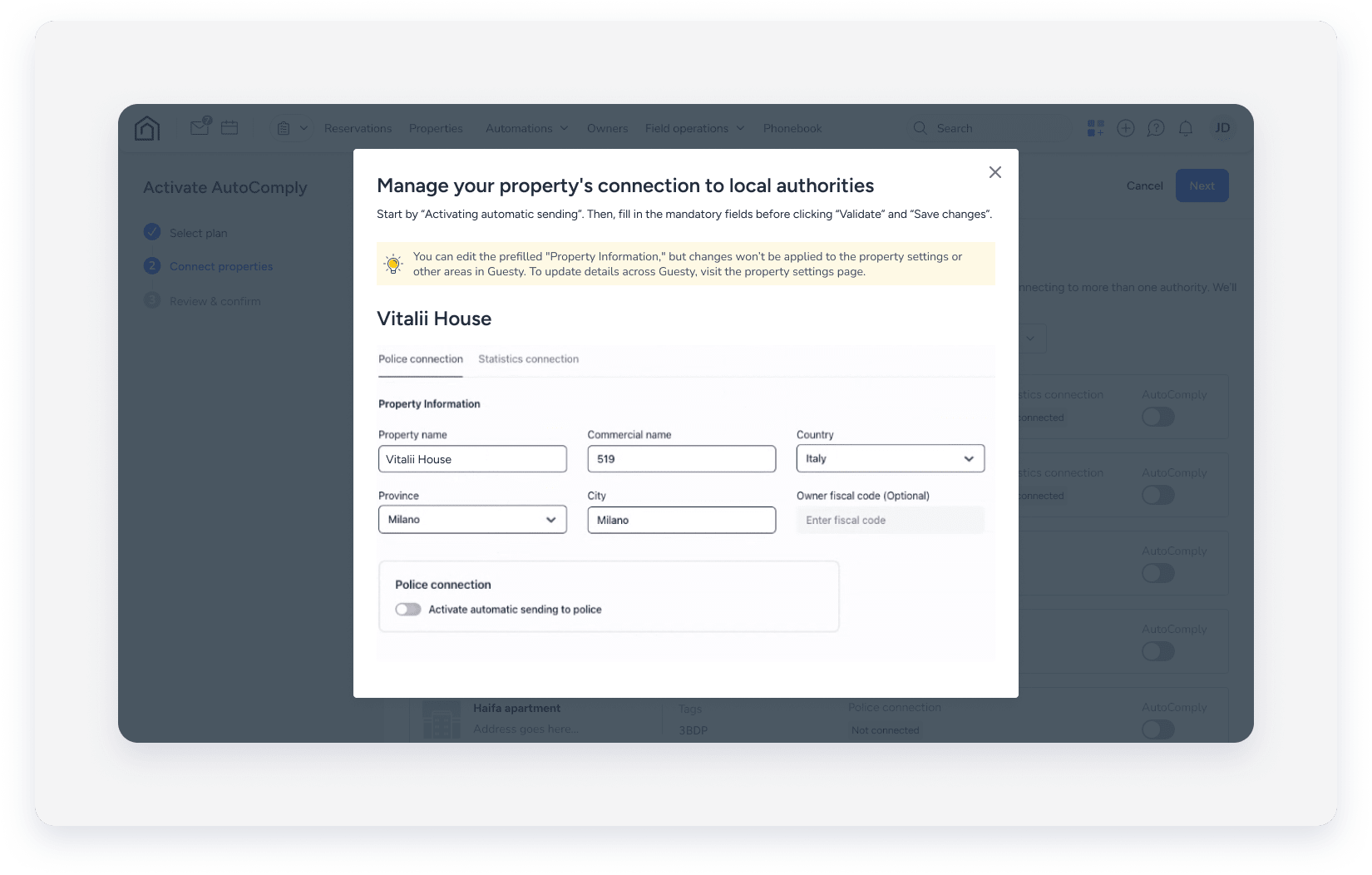
- Klicken Sie auf Validieren.
- Klicken Sie auf Änderungen speichern.
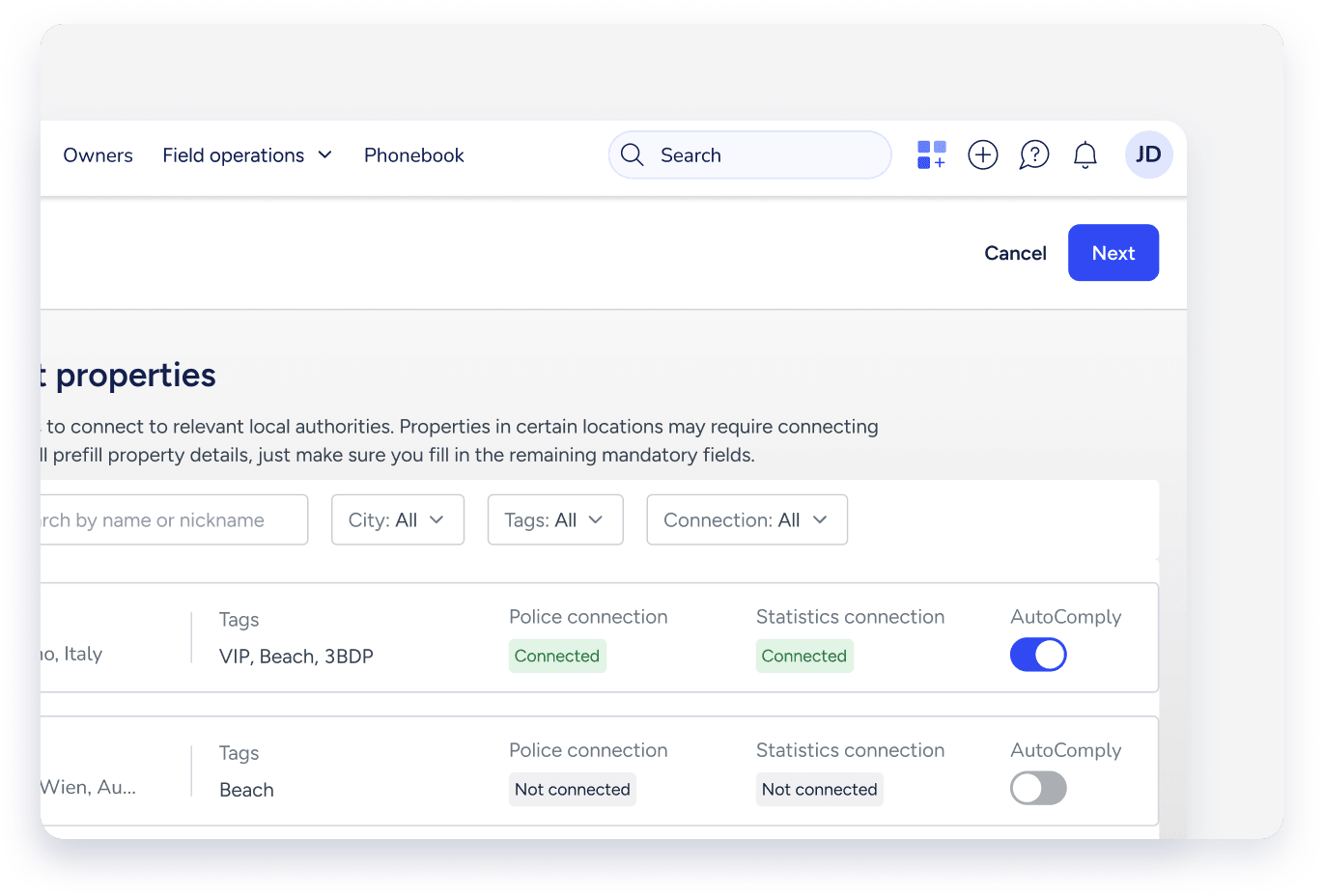
- Schalten Sie AutoComply neben der entsprechenden Unterkunft ein, um das Add-on zu aktivieren.
- Wiederholen Sie die vorherigen Schritte für jede Unterkunft, die Sie mit AutoComply verbinden möchten.
- Klicken Sie oben rechts auf Weiter.
- Prüfen Sie Ihre Angaben und aktivieren Sie anschließend das Kontrollkästchen AGB.
- Klicken Sie oben rechts auf AutoComply aktivieren.
- Nach Abschluss wird eines von zwei Fenstern mit einer Bestätigungsnachricht angezeigt:
- Mit Guest App: Klicken Sie auf Fertig, um den Vorgang abzuschließen.
- Ohne Guest App: Klicken Sie auf Guest App generieren, um die Guest App in Ihrem Guesty-Konto einzurichten.
Guest App nach der Aktivierung konfigurieren
Nachdem Sie AutoComply aktiviert und mit der Guest App verknüpft haben, empfehlen wir Ihnen, die Guest App zu öffnen, Ihr Check-in-Formular zu konfigurieren und es in Ihre Nachrichtenautomatisierungen aufzunehmen. Die AutoComply-Formulare werden zusammen mit dem Check-in-Formular automatisch an den Gast gesendet.
Auch wenn AutoComply in der Guest App eingerichtet ist, können Gäste das AutoComply-Modul überspringen. Um sie an die Übermittlung ihrer Daten zu erinnern, empfehlen wir, eine automatische Nachricht einzurichten, die AutoComply-Übermittlungsstatus des Gastes als Nachrichtenbedingung verwendet.
Tipp:
Erfahren Sie, was die einzelnen AutoComply-Status bedeuten und wie Teilregistrierungen von Gästen funktionieren.
Statistikberichte generieren (relevant für Wien, Bulgarien und Apulien)
Wenn Sie Unterkünfte in Wien, Bulgarien oder Apulien betreiben, müssen Sie Statistikberichte manuell generieren und übermitteln, um die lokalen Vorschriften einzuhalten:
- Wien (Österreich): Erfordert monatliche Berichte über Gästeankünfte und Übernachtungen, aufgeschlüsselt nach Herkunftsland der Gäste.
- Bulgarien: Erfordert die Meldung von Gäste- und Buchungsdaten an das Einheitliche Touristische Informationssystem (ESTI).
- Apulien (Italien): Unterstützt derzeit keine automatische API-Übertragung an das SPOT/DMS-System.
Führen Sie die folgenden Schritte aus, um diese Berichte manuell über das Dashboard zu generieren.
- Wählen Sie oben den Tab Reservierungen aus.
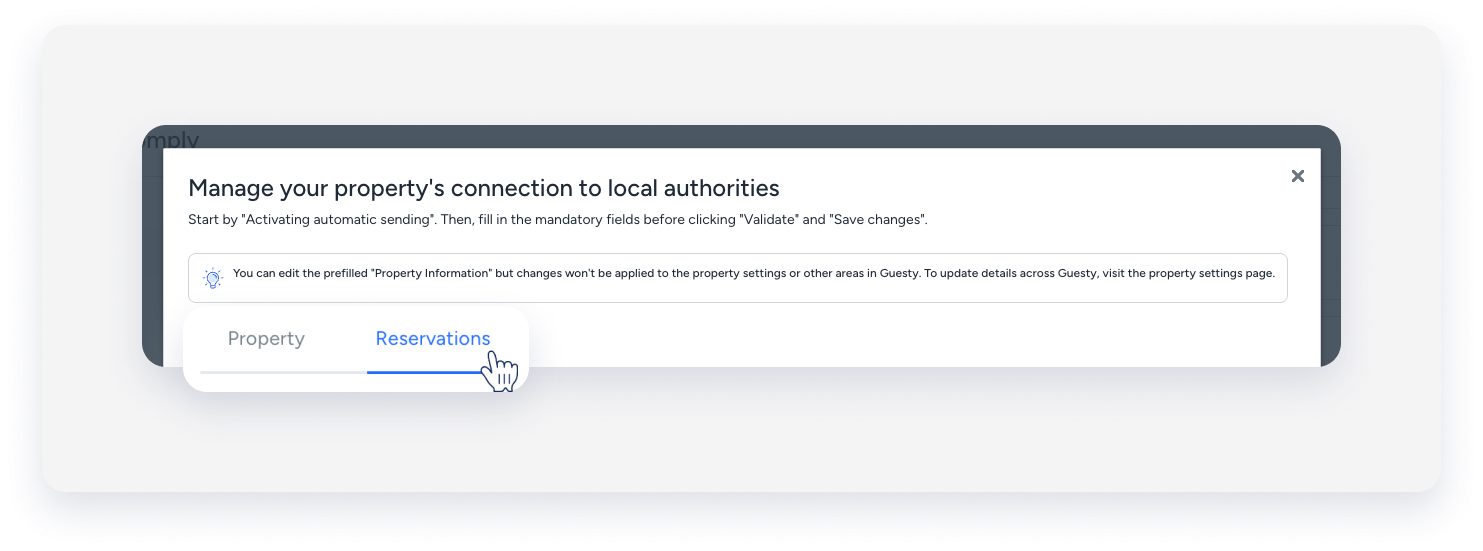
- Klicken Sie oben rechts auf Weitere Aktionen.
- Wählen Sie Bericht herunterladen aus.
- Wählen Sie die Unterkünfte, das Jahr und den Monat für den Bericht aus.
- Bestätigen Sie die Aktion im Pop-up.
- Wählen Sie oben den Tab Unterkunft aus.
- Wählen Sie unter dem Namen der Unterkunft den Tab Dokumente aus.
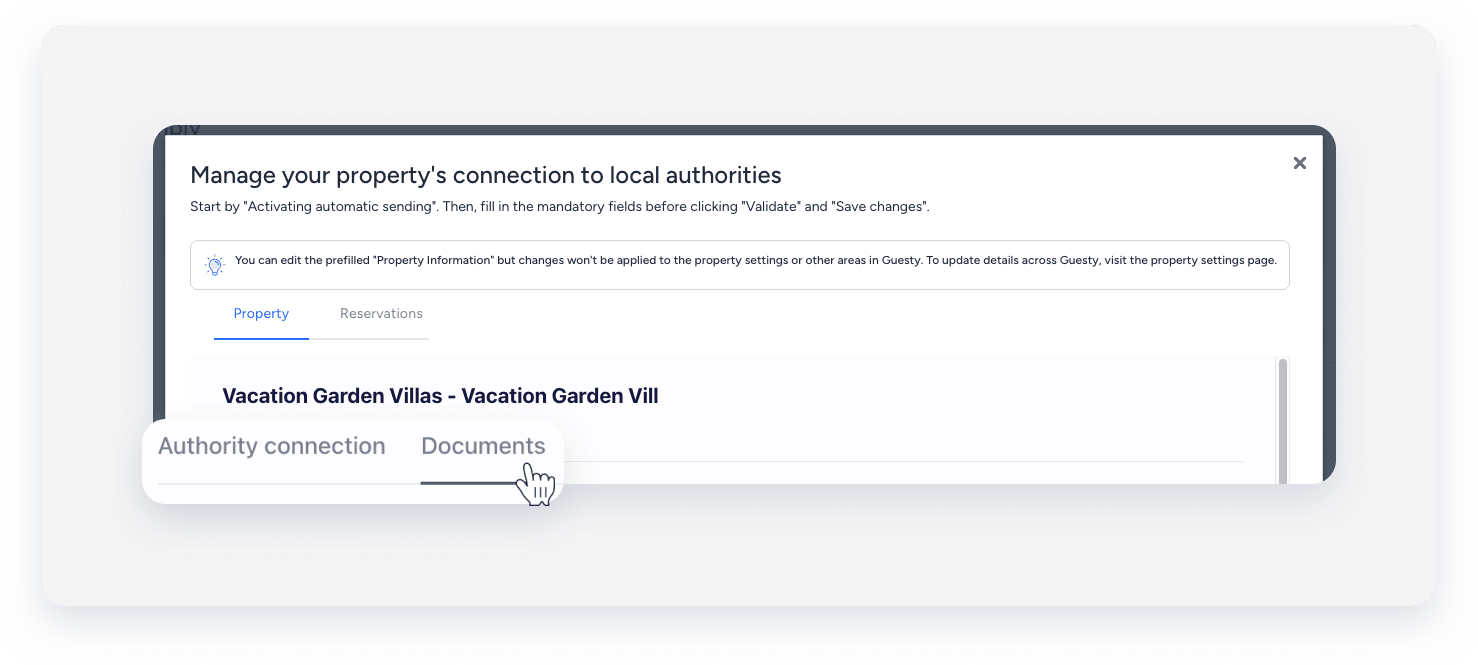
- Wählen Sie den Tab des Berichts aus.
- Wählen Sie den entsprechenden Bericht aus und klicken Sie auf Bericht generieren.
- Laden Sie den Bericht in das entsprechende Portal hoch.
Daten manuell senden
AutoComply sendet Gastdaten am Tag des Check-ins automatisch gegen 19:00 Uhr. Wenn sich ein Gast nach dieser Uhrzeit registriert, senden Sie die Daten manuell.
Führen Sie die folgenden Schritte aus, um diese Berichte manuell über das Dashboard zu generieren.
- Wählen Sie oben den Tab Reservierungen aus.
- Klicken Sie rechts neben der betreffenden Reservierung auf Manuell senden oder Gast registrieren.
Gästebuch generieren
Das Gästebuch ist ein Verzeichnis aller in einer Unterkunft registrierten Gäste, die jeweils durch eine Nummer gekennzeichnet sind.
Führen Sie die folgenden Schritte aus, um ein Gästebuch über das Dashboard zu generieren.
- Wählen Sie unter dem Namen der Unterkunft den Tab Dokumente aus.
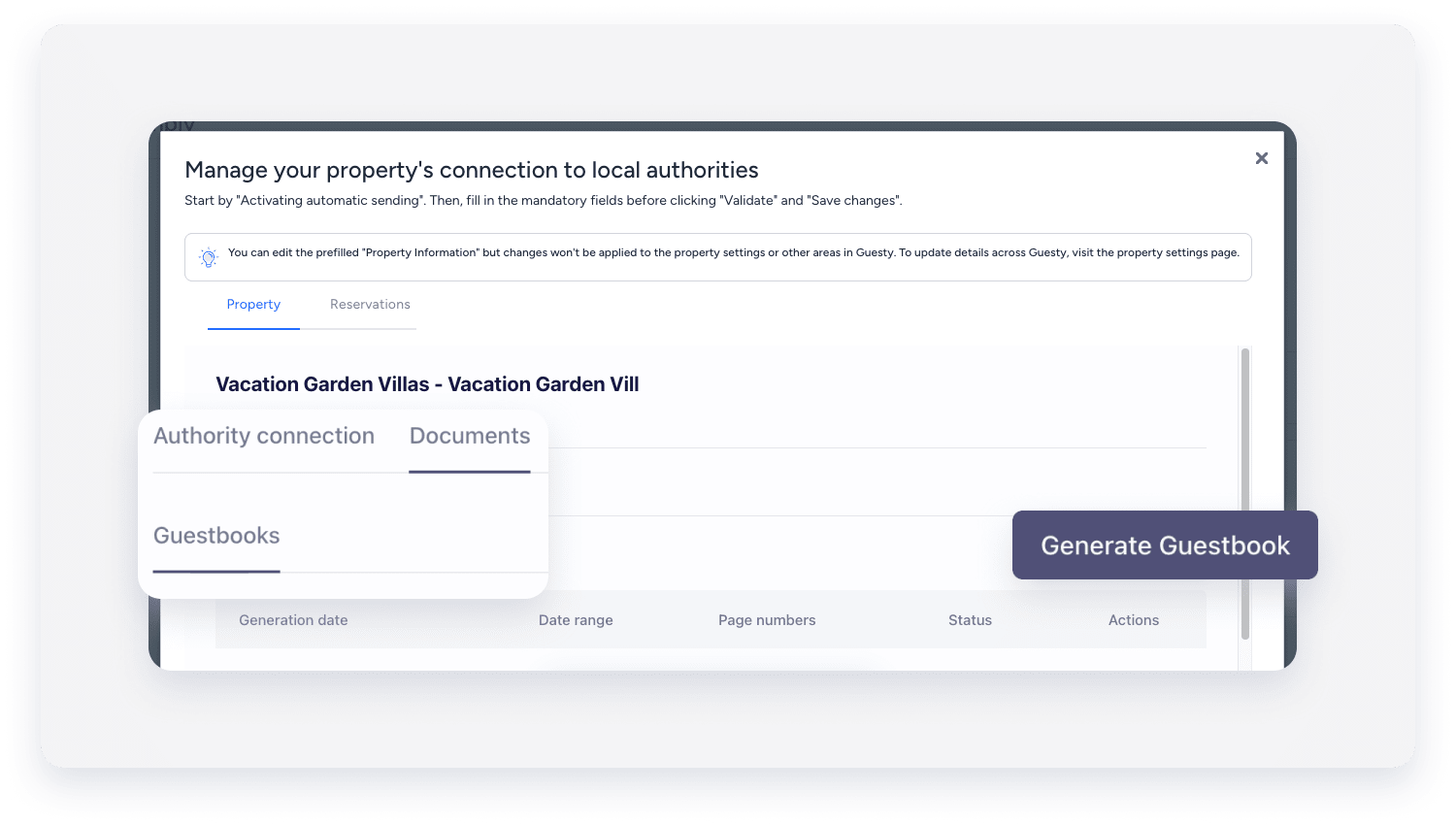
- Wählen Sie den Tab Gästebuch aus.
- Klicken Sie auf Gästebuch generieren.
- Wählen Sie im Pop-up den Datumsbereich der Reservierungen aus, die einbezogen werden sollen, und legen Sie die Startnummer fest.
- Klicken Sie auf Generieren.
Die PDF-Datei wird Ihnen zum Herunterladen per E-Mail zugesendet. Sie können einen anderen Benutzer auswählen, der die Benachrichtigungs-E-Mail erhält.
Informationen nach Land
Nachfolgend finden Sie die spezifischen Anforderungen und Workflows für die einzelnen Länder.
Länder ohne Polizeiwebsite
Die folgenden Länder haben keine Polizeiwebsite zur Übermittlung von Gastdaten. Fordern Sie für diese Länder die erforderlichen Daten über die Guest App von Ihren Gästen an und generieren Sie für jeden Gast ein Meldeformular. Außerdem müssen Sie die Unterschrift des Gastes für das Gästebuch einholen.
- Belgien
- Frankreich
- Griechenland
- Niederlande
- Rumänien
- Vereinigtes Königreich
Länder mit Polizeiwebsite
Anleitungen zur länderspezifischen Einrichtung für die folgenden Länder finden Sie in den verlinkten Artikeln:
- Österreich
- Bulgarien
- Kolumbien
- Kroatien
- Tschechien
- Deutschland
- Italien
- Portugal
- Spanien
- Schweiz
- VAE – Dubai
