Guesty bietet zwei kostenlose Möglichkeiten, aus der Guesty-Inbox per WhatsApp mit Gästen zu kommunizieren:
- Empfohlen: Verbinden Sie Ihre eigene WhatsApp-Business-Nummer, indem Sie Ihr Meta-Business-Konto mit Guesty integrieren. Mit dieser Methode haben Sie die volle Kontrolle über die Absendernummer und das Branding.
- Verwenden Sie Guestys Standard-WhatsApp-Nummer, ohne eine eigene Nummer zu verbinden. Mit dieser schnellen Einrichtung können Sie sofort WhatsApp-Nachrichten über den Posteingang senden und empfangen. Dabei wird eine von Guesty verwaltete Nummer verwendet.
WhatsApp-Business-Konto in Guesty integrieren
Verbinden Sie Ihr WhatsApp-Business-Konto mit der Guesty-Inbox, um die Kommunikation zu zentralisieren. Kommunizieren Sie direkt aus Guesty per WhatsApp mit Gästen, um ein einheitliches Branding und ein professionelles, persönliches Erlebnis zu gewährleisten.
Sehen Sie sich Bilder, die Gäste per WhatsApp senden, direkt in Guesty an.
Einschränkungen
Lesen Sie die folgenden Einschränkungen, bevor Sie beginnen.
Umfang und Verfügbarkeit
- WhatsApp ist nur für manuelle Nachrichten in der Guesty-Inbox verfügbar. Es kann nicht als Versandmethode für automatische Nachrichten ausgewählt werden.
- Pro Guesty-Konto kann nur eine WhatsApp-Business-Nummer verbunden werden.
- Die WhatsApp-Integration wird derzeit nur auf dem Desktop unterstützt.
- Verwenden Sie eine verbundene WhatsApp-Nummer nur für reservierungsbezogene Nachrichten, nicht für allgemeine Zwecke.
Voraussetzungen für die Nummerneinrichtung
- Sobald Sie Ihre Nummer mit Guesty verbinden, können Sie sie nicht mehr in den Apps WhatsApp oder WhatsApp Business verwenden.
- Bei Nummern, die mit +1-555 beginnen, müssen die Anzeigenamen vor der Verwendung von Meta im WhatsApp Manager genehmigt werden. Weitere Informationen finden Sie in der Dokumentation von Meta.
Nachrichtenverhalten
- Das Senden von Bildern in Nachrichten, einschließlich Vorlagen, aus Guesty per WhatsApp wird nicht unterstützt.
- Leiten Sie über den Posteingang gesendete Videos als Anhang weiter, um sie auf einer externen Plattform anzusehen.
- Wenn ein Gast seine WhatsApp-Nummer ändert, werden vor der Änderung gesendete Nachrichten nicht rückwirkend angezeigt, nachdem Sie die Nummer in Guesty aktualisiert haben.
Synchronisierungsverhalten von WhatsApp-Unterhaltungen
Damit WhatsApp-Unterhaltungen im Posteingang angezeigt werden, müssen folgende Bedingungen erfüllt sein:
- Der Gast hat eine aktive Reservierung mit einer gültigen Telefonnummer in den Reservierungsdetails.
- Sie beginnen die Unterhaltung, indem Sie dem Gast zuerst eine Nachricht senden.
Wenn ein Gast eine Nachricht sendet, bevor er eine von Ihnen erhalten hat, wird die Unterhaltung nicht mit dem Posteingang synchronisiert. Sobald Sie eine erste Nachricht senden, wird jede nachfolgende Antwort des Gastes synchronisiert und im Posteingang angezeigt.
HQ-Konten
Guesty unterstützt keine WhatsApp-Nachrichten aus HQ-Hauptkonten. Der Grund: WhatsApp-Integrationen, einschließlich Guesty-WhatsApp-Nummern und WhatsApp-Business-Konten, werden auf Ebene der Unterkonten konfiguriert und verknüpft, nicht auf Ebene des HQ-Hauptkontos.
Konfigurieren und verknüpfen Sie WhatsApp-Integrationen auf Ebene der Unterkonten.
Verfügbarkeit von WhatsApp-Nachrichtenprotokollen
Guesty stellt WhatsApp-Nachrichtenprotokolle nur für die letzten 14 Tage bereit. Protokolle außerhalb dieses Zeitraums können wir nicht abrufen oder prüfen.
WhatsApp-Business-Konto verbinden
Um WhatsApp in Guesty zu nutzen, müssen Sie Ihr Facebook-Konto (Meta) und Ihr WhatsApp-Business-Konto verbinden. Wenn Sie diese Konten noch nicht haben, können Sie sie während des Verbindungsvorgangs erstellen.
Wenn Sie eine Nummer verwenden, die zuvor mit WhatsApp verbunden war, passen Sie Ihre WhatsApp-Einstellungen an, damit Guesty sie importieren kann. Nach der Verbindung ist die Nummer nicht mehr über die WhatsApp-App zugänglich. Wenn Sie WhatsApp außerhalb von Guesty weiter nutzen möchten, verwenden Sie für die Integration eine andere Nummer.
Bevor Sie beginnen
- Verifizieren Sie Ihr Meta-Business-Konto.
- Schließen Sie alle ausstehenden Anfragen zur Änderung des Anzeigenamens ab.
- Stellen Sie sicher, dass Ihr bestehendes WhatsApp-Business-Konto und Ihr Anzeigename genehmigt sind.
- Stellen Sie sicher, dass die Währung Ihres WhatsApp-Business-Kontos unter „Unternehmenseinstellungen“ auf Euro oder USD eingestellt ist. Andere Währungen werden nicht unterstützt.
- Deaktivieren Sie die Verifizierung in zwei Schritten (2FA) für Ihre Nummer im WhatsApp Manager oder bitten Sie Ihren bisherigen Anbieter, sie zu deaktivieren.
- Vergewissern Sie sich, dass Ihre WhatsApp-Nummer nicht mit einem bestehenden privaten oder geschäftlichen Konto verknüpft ist. Wenn die Nummer bereits verwendet wird, löschen Sie zuerst das bestehende Konto. Um Ihre aktuelle Nutzung nicht zu unterbrechen, verwenden Sie eine separate Nummer ausschließlich für die Guesty-Integration.
Weitere Informationen zur Migration einer geschäftlichen Telefonnummer finden Sie in der offiziellen Dokumentation von Meta.
Einstellungen in WhatsApp anpassen
Führen Sie die folgenden Schritte aus, damit Guesty eine bestehende Nummer aus WhatsApp importieren kann.
Schritt für Schritt:
- Öffnen Sie Ihren WhatsApp Account Manager.
- Klicken Sie rechts neben der betreffenden Telefonnummer auf
 .
- Klicken Sie auf Verifizierung in zwei Schritten und folgen Sie den Anweisungen auf dem Bildschirm, um die Verifizierung in zwei Schritten zu deaktivieren. Wenn Ihr WhatsApp-Business-Konto Ihrem BSP gehört, bitten Sie diesen, die Verifizierung in zwei Schritten zu deaktivieren.
WhatsApp mit Guesty verbinden
Führen Sie die folgenden Schritte aus, um Ihr WhatsApp-Business-Konto mit Guesty zu verbinden.
Schritt für Schritt:
- Melden Sie sich bei Ihrem Guesty-Konto an.
- Klicken Sie im seitlichen Navigationsmenü auf
 Posteingang.
- Klicken Sie im linken Menü auf Verwalten und wählen Sie WhatsApp Business aus.
- Klicken Sie auf WhatsApp Business verbinden.
- Klicken Sie im Pop-up auf Weiter.
- Melden Sie sich im Facebook-Widget bei Ihrem Facebook-Konto (Meta) an. Wenn Sie kein Facebook-Konto haben, klicken Sie auf Neues Konto erstellen.
- Folgen Sie den Anweisungen, um Ihr WhatsApp-Business-Konto mit Guesty zu verbinden. Wenn Sie kein WhatsApp-Business-Konto haben, folgen Sie den Anweisungen, um eines zu erstellen.
Sobald die Nummer verbunden ist, werden Ihre WhatsApp-Kontoinformationen im Posteingang angezeigt, und Sie können Nachrichten über WhatsApp senden und empfangen. Es werden nur Unterhaltungen angezeigt, die mit Reservierungen verknüpft sind.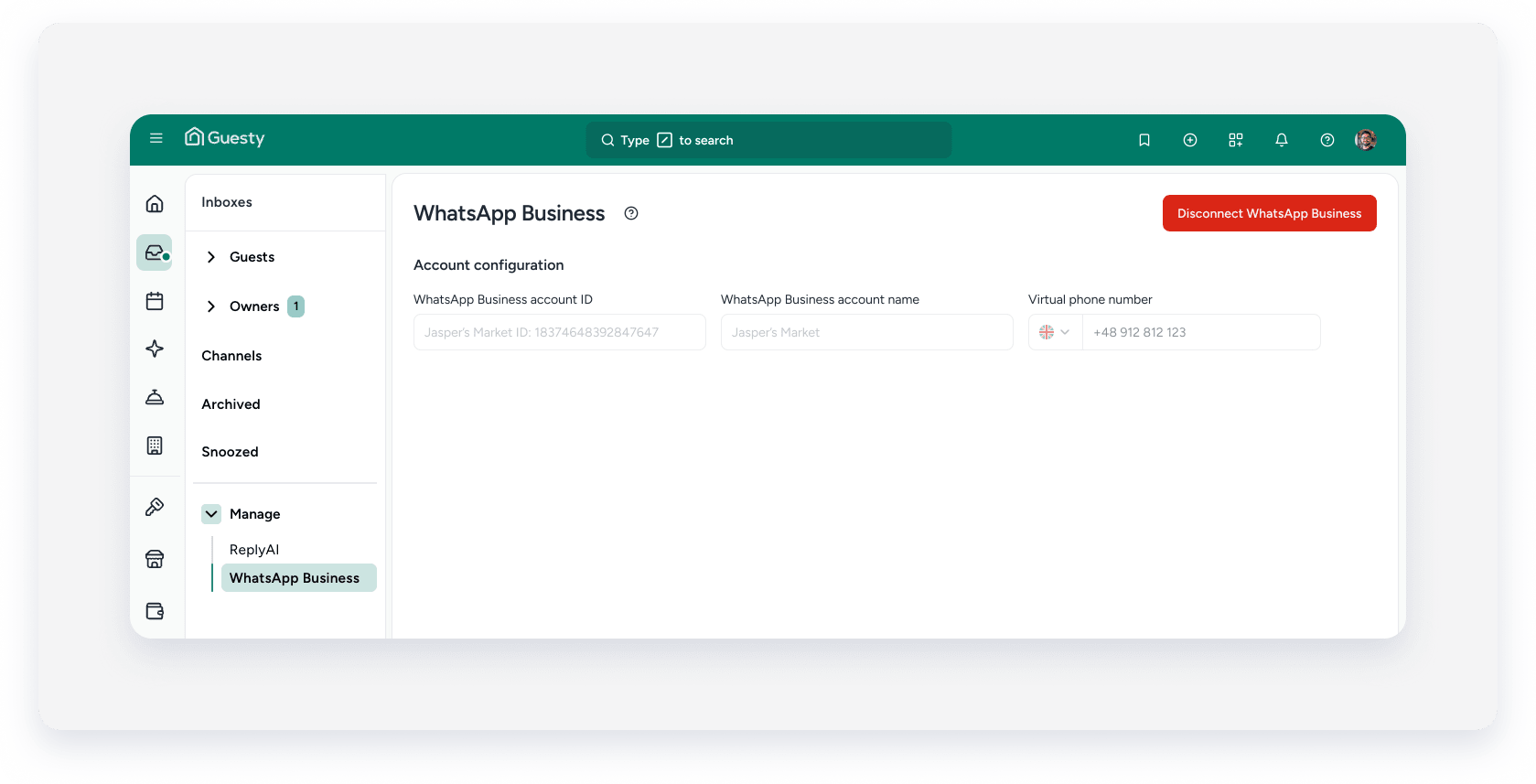
WhatsApp-Nachricht mit einer benutzerdefinierten Vorlage senden
Mit benutzerdefinierten Vorlagen senden Sie strukturierte, vorab genehmigte Nachrichten an Gäste, die Ihnen in den letzten 24 Stunden keine Nachricht geschickt haben. Sobald der Gast antwortet, setzen Sie die Unterhaltung innerhalb des 24-Stunden-Fensters ohne Vorlage frei fort. Es gibt kein Limit für die Anzahl der Vorlagen, die Sie in einem einzelnen WhatsApp-Business-Konto erstellen können.
Wenn Ihr WhatsApp-Konto noch keine Vorlagen enthält, rufen Sie Meta auf, um Nachrichtenvorlagen für Ihr WhatsApp-Business-Konto zu erstellen. WhatsApp-Vorlagen müssen von Meta genehmigt werden, was einige Stunden dauern kann. Prüfen Sie, ob der Vorlagenstatus „Aktiv (versandbereit)“ lautet, damit Sie die Vorlage in der Guesty-Inbox verwenden können.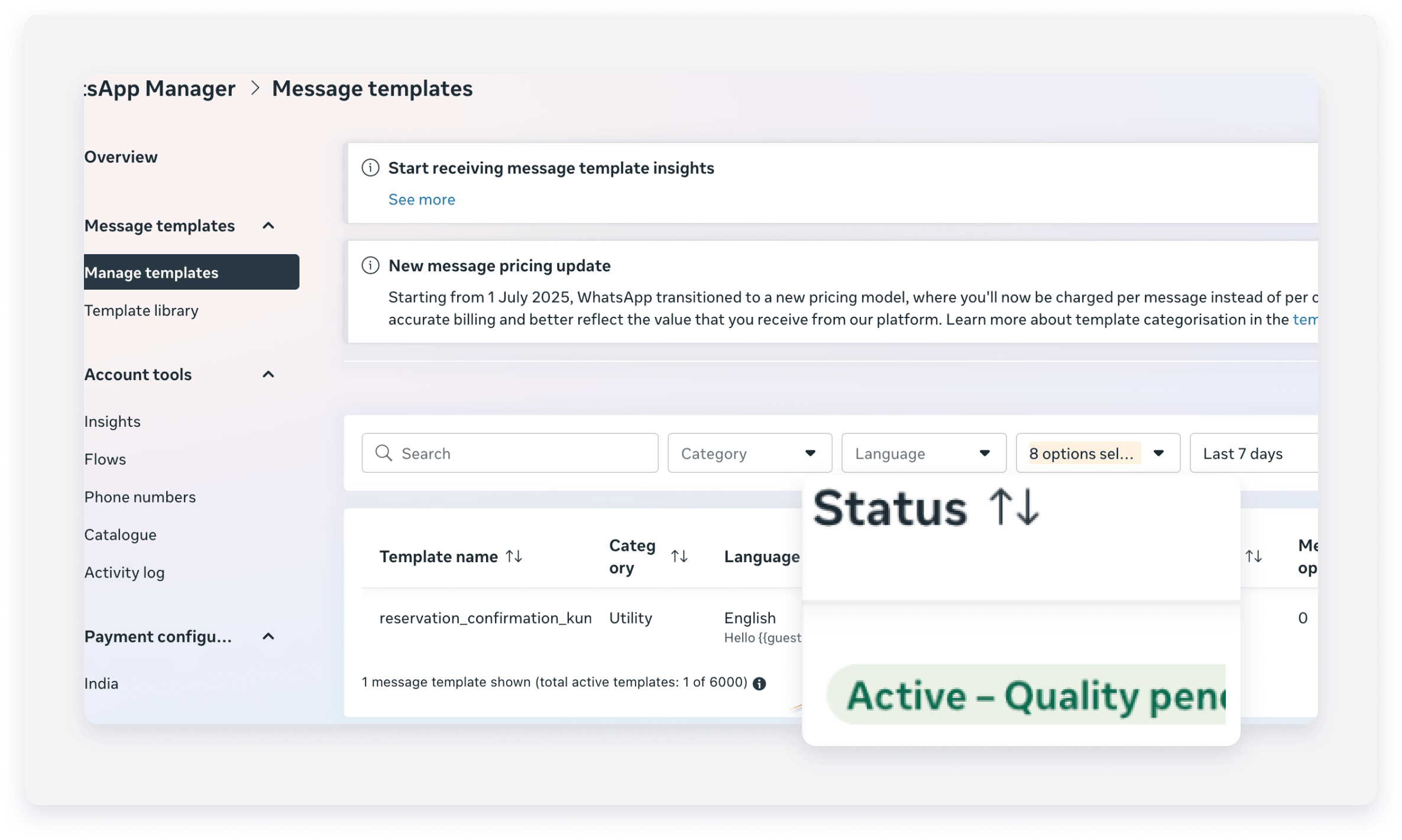
Hinweis:
- Senden Sie vorab genehmigte Vorlagennachrichten nur über die Desktopversion von Guesty.
- Um mit der Integration Freitextnachrichten über die Mobile App zu senden, senden Sie zuerst eine Vorlagennachricht vom Desktop aus und fahren Sie dann mobil fort.
- Um mit den gemeinsam genutzten Guesty-Nummern Freitextnachrichten über die Mobile App zu senden, trennen Sie zuerst am Desktop die WhatsApp-Integration.
- Wenn Sie eine Nummer verbinden, erstellen Sie alle zuvor verwendeten WhatsApp-Business-Vorlagen neu.
- Wenn Sie eine Vorlage in Ihrem WhatsApp-Business-Konto bearbeiten, durchläuft sie erneut den Genehmigungsprozess von WhatsApp. Bis zur Genehmigung wird die Vorlage in Guesty vorübergehend nicht angezeigt.
Schritt für Schritt:
- Melden Sie sich bei Ihrem Guesty-Konto an.
- Klicken Sie im seitlichen Navigationsmenü auf Posteingang.
- Wählen Sie im Untermenü des Posteingangs den entsprechenden Posteingang aus.
- Wählen Sie den entsprechenden Unterhaltungsverlauf aus.
- Klicken Sie unten auf der Seite auf Nachricht hier eingeben und geben Sie Ihre Nachricht ein.
- Wählen Sie neben der Schaltfläche Senden die Kommunikationsmethode WhatsApp aus.
- Klicken Sie unten rechts auf Vorlage auswählen.
- Wählen Sie im Pop-up eine Vorlage aus der Liste aus und klicken Sie auf Vorlage auswählen.
- Überprüfen Sie die Nachricht. Variablen werden beim Senden der Nachricht automatisch ausgefüllt.

- Klicken Sie auf Nachricht senden.
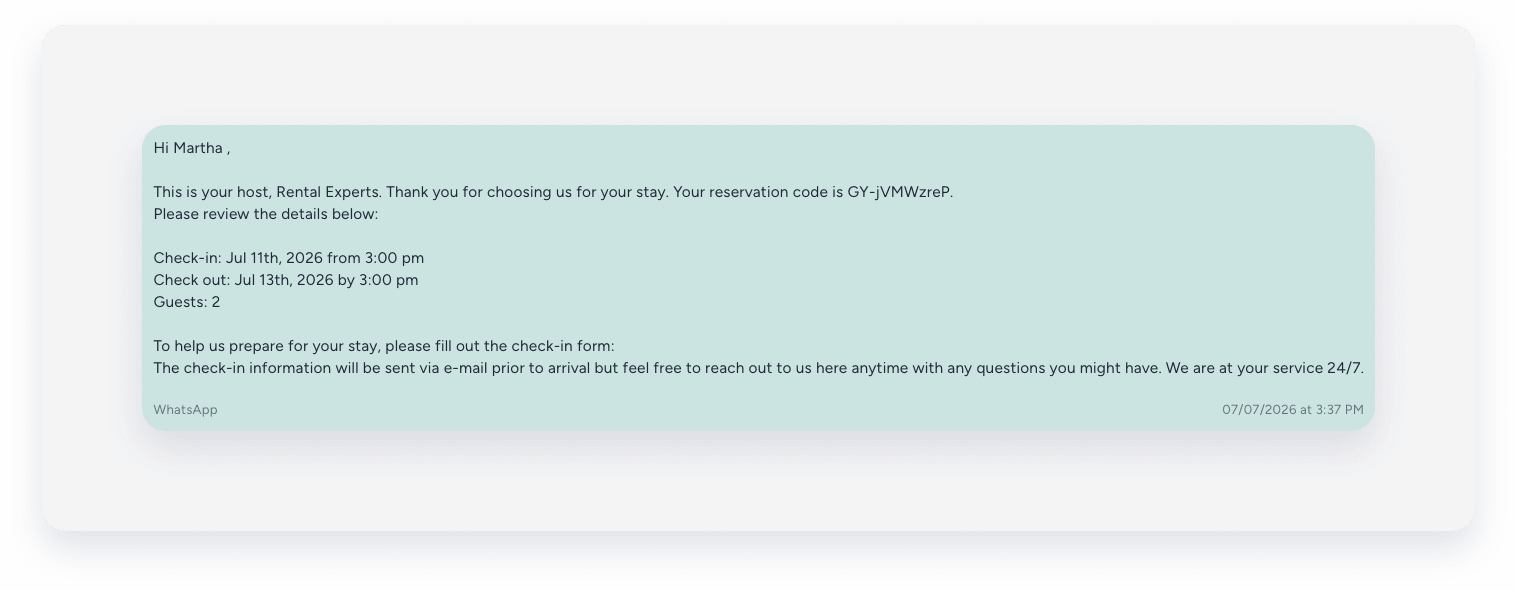
Wenn der Gast WhatsApp nicht nutzt, wählen Sie eine andere Kommunikationsmethode aus und versuchen Sie erneut, die Nachricht zu senden.
Die Nachricht wird von der Nummer Ihres WhatsApp-Business-Kontos an den Gast gesendet. Diese Nummer ist in Guesty als Ihre „virtuelle Telefonnummer“ gespeichert.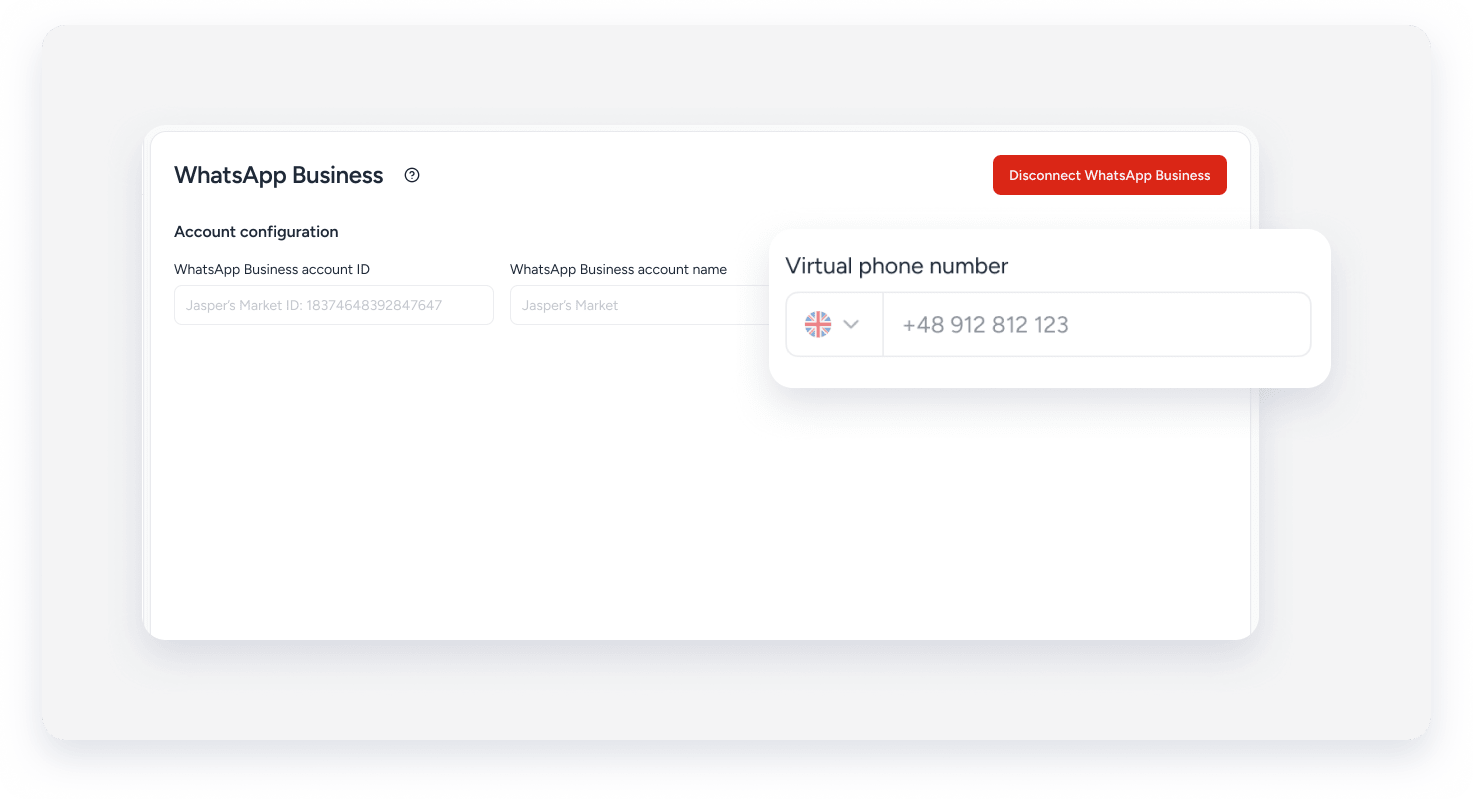
WhatsApp in Guesty ohne Integration verwenden
Sie können über Ihren Posteingang mit der Standardnummer von Guesty per WhatsApp mit Gästen kommunizieren.
Die WhatsApp-Business-Nummer von Guesty, die Gäste sehen, lautet +1 210 686-1984. Sie kann nur für Textnachrichten verwendet werden. Sie müssen in Guesty nichts einrichten, um diese Nummer zu verwenden. Sie können diese Nummer auch an Gäste weitergeben. Gäste können direkt auf die erhaltene Nachricht antworten, und ihre Antworten erscheinen in Ihrer Guesty-Inbox. Nachrichten, die an gespeicherte Telefonnummern von Gästen gesendet werden, werden automatisch der entsprechenden Unterhaltung in der Guesty-Inbox zugeordnet.
Tipp:
Richten Sie eine Nachrichtenautomatisierung ein, um die WhatsApp-Nummer vor dem Check-in mit Ihren Gästen zu teilen.
Nutzen Sie zur Behebung von Problemen unsere Anleitung zur Fehlerbehebung bei WhatsApp-Fehlermeldungen.
