Mit weiteren Kontakten erhalten Eigentümer von Unterkünften mehr Flexibilität: Vertrauenspersonen können in ihrem Namen auf ihr Eigentümer-Portal zugreifen und es verwalten.
Diese Funktion hilft Property Managern außerdem bei Eigentümern, die mehrere Unterkünfte über verschiedene LLCs betreiben. Um Finanzdaten, Eigentümerabrechnungen und 1099-Formulare für die Steuer-Compliance zu trennen, erstellen Sie in Guesty für jede LLC ein eigenes Eigentümerprofil. Fügen Sie die Person anschließend mit derselben E-Mail-Adresse als weiteren Kontakt zu jedem dieser LLC-Profile hinzu. So meldet sie sich nur einmal an und wechselt über ein einziges Konto zwischen all ihren Gesellschaften.
In diesem Artikel erfahren Sie, wie weitere Kontakte funktionieren, wie Sie sie zu Eigentümerprofilen hinzufügen und wie Sie ihren Zugriff verwalten.
Tipp:
Erfahren Sie, wie Sie den Portalzugang für eine Person einrichten, die mehrere LLCs verwaltet.
Weitere Kontakte im Überblick
Jeder weitere Kontakt verwendet eine einzige E-Mail-Adresse für alle Eigentümer-Portal-Konten, auf die er zugreifen muss. Eine separate E-Mail-Adresse für jedes Portal ist nicht erforderlich.
Standardmäßig haben weitere Kontakte vollen Zugriff auf das Eigentümer-Portal. Weitere Kontakte können dieselben Aktionen ausführen wie der Eigentümer der Unterkunft, darunter:
- Alle Portalinformationen anzeigen, darunter Kalender, Reservierungen und Finanzdaten
- Eigentümeraufenthalte im Namen des Eigentümers erstellen und verwalten
- Auf Buchhaltungs- und Finanzinformationen zugreifen
- Über das Portal kommunizieren
- Informationen im Eigentümerprofil aktualisieren
Damit der Zweck jedes Kontakts klar ist, verwenden Sie beim Hinzufügen aussagekräftige Rollenbezeichnungen, z. B. „Buchhalter“, „Assistent“ oder „Geschäftsführender Gesellschafter“. Sie können die Berechtigungen eines weiteren Kontakts anpassen (siehe Schritte unten).
Einschränkungen
Weitere Kontakte erhalten unabhängig von den Berechtigungseinstellungen keine E-Mail-Benachrichtigungen zu Gastreservierungen. Wenn ein weiterer Kontakt Einblick in neue Buchungen benötigt, muss der Haupteigentümer diese E-Mails manuell weiterleiten. Alternativ müsste der weitere Kontakt stattdessen zum Haupteigentümer gemacht werden.
Tipp:
Überwachen Sie die Portalaktivität mit den standardmäßigen Reporting Tools. Teilen Sie weiteren Kontakten ihre Zuständigkeiten direkt mit, damit die Erwartungen klar sind.
Auf mehrere Portale zugreifen
Die Funktion für den zentralen Zugang bietet weiteren Kontakten konkrete Vorteile:
Vereinfachtes Onboarding: Mit der ersten Einladung zum Eigentümer-Portal legt ein Kontakt sein Passwort fest. Bei weiteren Einladungen erhält er eine Benachrichtigung, um die Einladung anzunehmen. Das reduziert die Onboarding-Schritte.
Zentraler Zugang: Weitere Kontakte melden sich einmal an und erreichen alle Eigentümer-Portal-Konten, die mit ihrer E-Mail-Adresse verknüpft sind. Nach der Anmeldung wechseln sie über das Dropdown-Menü Eigentümerauswahl zwischen verschiedenen Eigentümergesellschaften, z. B. mehreren LLCs.

Weitere Kontakte zu einem Eigentümerprofil hinzufügen
Um einer Person Portalzugang zu gewähren, fügen Sie sie als weiteren Kontakt zum entsprechenden Eigentümerprofil hinzu. Wenn eine Person mehrere Gesellschaften verwalten muss (z. B. verschiedene LLCs), wiederholen Sie diese Schritte für jedes Eigentümerprofil. Verwenden Sie für den Kontakt jedes Mal genau dieselbe E-Mail-Adresse, damit die einmalige Anmeldung möglich ist.
Führen Sie die folgenden Schritte aus, um einen weiteren Kontakt hinzuzufügen.
- Melden Sie sich bei Ihrem Guesty-Konto an.
- Klicken Sie im seitlichen Navigationsmenü auf
 Operations, um das Dropdown-Menü zu öffnen.
- Wählen Sie unter Portfolio die Option Eigentümer aus.
- Wählen Sie das entsprechende Eigentümer- oder LLC-Profil aus.
- Klicken Sie in der linken Seitenleiste auf Weitere Kontakte.
- Klicken Sie auf + Kontakt hinzufügen.
- Geben Sie die entsprechenden Informationen ein.
- Aktivieren Sie Eigentümer-Portal aktivieren und E-Mail-Einladung senden.
- Klicken Sie unten rechts auf Speichern.
- Wenn die Person mehrere Konten verwaltet, wiederholen Sie diese Schritte für jedes mit ihr verknüpfte Eigentümerprofil bzw. jede LLC. Geben Sie dabei jedes Mal genau dieselbe E-Mail-Adresse ein.
Mit der ersten Einladung legt der Kontakt sein Passwort fest und meldet sich an. Für weitere Portale erhält er eine Benachrichtigung, um die Einladung anzunehmen.
Berechtigungen eines weiteren Kontakts anpassen
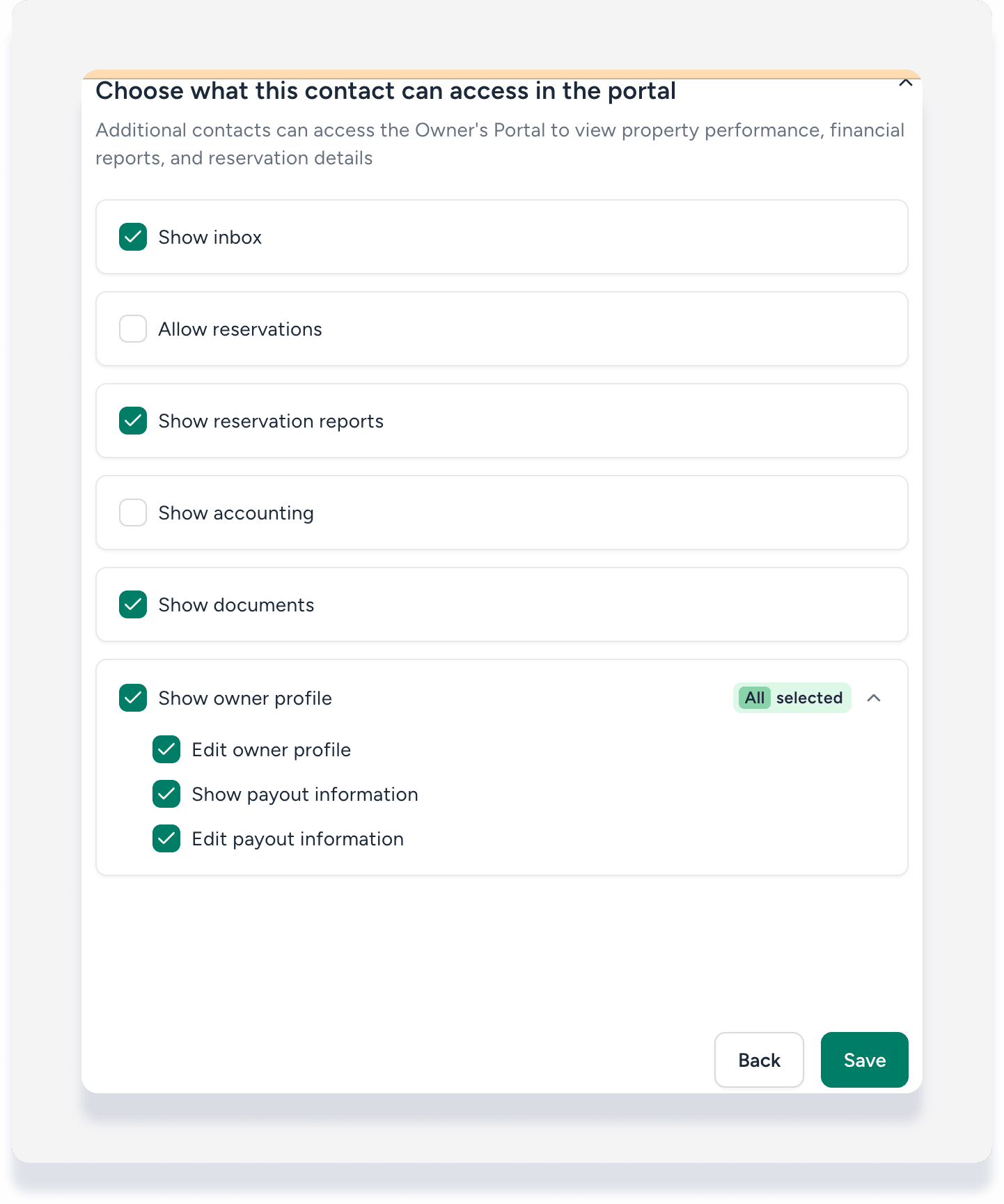
Legen Sie genau fest, was jeder weitere Kontakt im Eigentümer-Portal sehen und tun kann:
- Jeder weitere Kontakt hat ein eigenes Berechtigungsprofil.
- Standardmäßig behalten bestehende Kontakte den vollen Zugriff (keine Änderung, sofern sie nicht bearbeitet werden).
Führen Sie die folgenden Schritte aus, um den Zugriff für einen weiteren Kontakt einzuschränken.
- Melden Sie sich bei Ihrem Guesty-Konto an.
- Klicken Sie im seitlichen Navigationsmenü auf Operations, um das Dropdown-Menü zu öffnen.
- Wählen Sie unter Portfolio die Option Eigentümer aus.
- Wählen Sie das entsprechende Eigentümer- oder LLC-Profil aus.
- Klicken Sie in der linken Seitenleiste auf Weitere Kontakte.
- Klicken Sie auf + Kontakt hinzufügen oder klicken Sie bei einem vorhandenen Kontakt auf
 und wählen Sie Bearbeiten aus.
- Aktivieren Sie Ich möchte anpassen.
- Klicken Sie unten rechts auf Weiter.
- Klicken Sie auf die Kontrollkästchen, um die Sichtbarkeit für eine der folgenden Optionen einzuschränken:
- Posteingang anzeigen
- Reservierungen zulassen
- Reservierungsberichte anzeigen
- Buchhaltung anzeigen
- Dokumente anzeigen
- Eigentümerprofil anzeigen
- Klicken Sie unten rechts auf Speichern.
Ihre Änderungen gelten für diesen Kontakt überall – auch in Navigationsseitenleisten, Exporten und Deep Links.
Wichtig:
Weitere Kontakte können nie auf mehr zugreifen als der primäre Eigentümer. Wenn Eigentümer keinen Zugriff auf ein Modul haben, kann dieser Zugriff auch keinem Kontakt gewährt werden.
Bestehende weitere Kontakte verwalten
Verwalten Sie den Kontaktzugang auf der Registerkarte Weitere Kontakte des jeweiligen Eigentümerprofils.
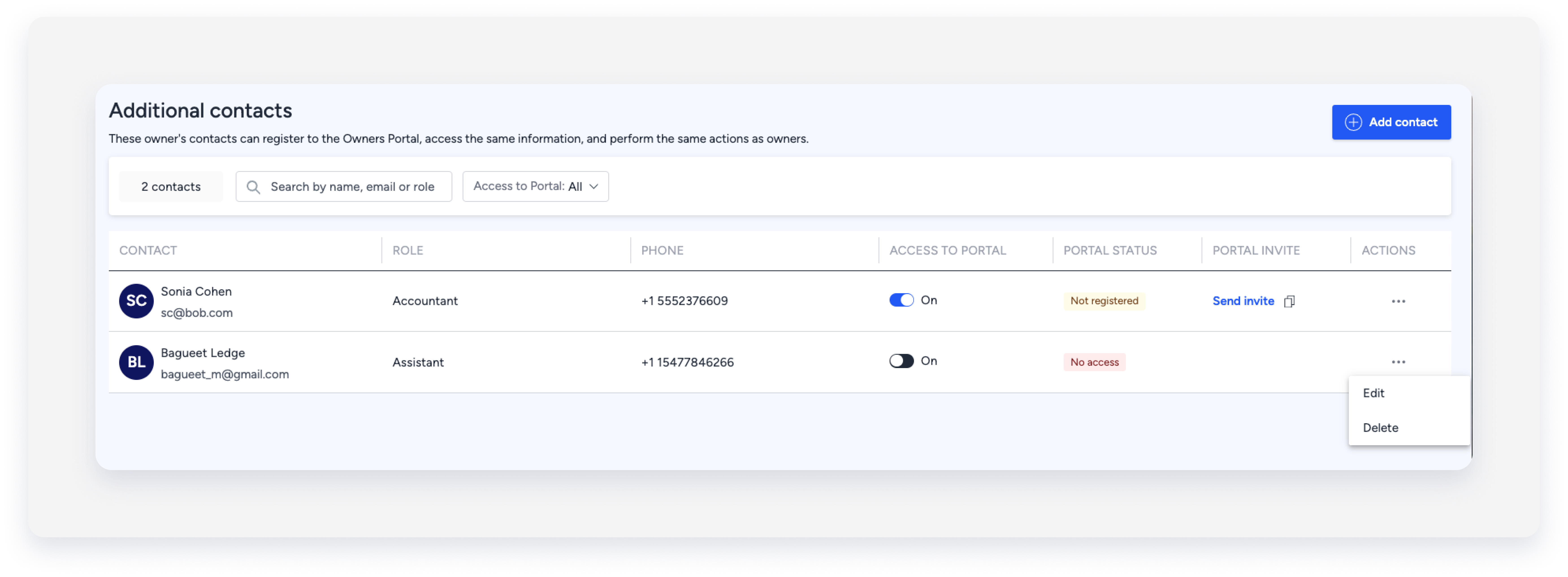
- Filter: Suchen Sie Kontakte nach Name, E-Mail, Rolle oder Zugangsstatus.
- Zugang gewähren: Aktivieren oder deaktivieren Sie den Schalter Portalzugang, um den Zugang zu gewähren oder zu entziehen, und bestätigen Sie im Pop-up.
- Einladung senden: Klicken Sie auf Einladung senden, um die Registrierungs-E-Mail erneut zu senden. Kopieren Sie den Einladungslink, wenn Sie ihn lieber über einen anderen Kommunikationskanal senden möchten.
-
Bearbeiten oder löschen: Klicken Sie neben dem Kontakt auf und wählen Sie die gewünschte Aktion. Bestätigen Sie im Pop-up.
Wichtig:
Die E-Mail-Adresse eines weiteren Kontakts kann nach dem Erstellen nicht bearbeitet werden. Um sie zu ändern, entfernen Sie den Kontakt und fügen Sie einen neuen Kontakt mit der richtigen E-Mail-Adresse hinzu.
Eigentümerreservierungen als weiterer Kontakt
Wenn weitere Kontakte im Eigentümer-Portal Reservierungen erstellen, können sie Folgendes auswählen:
- Eigentümerreservierung – als vom Eigentümer erstellt gekennzeichnet.
- Eigentümer-Gast-Reservierung – als Eigentümeraufenthalt mit dem Eigentümer als Gast gekennzeichnet.
Reservierungen weiterer Kontakte haben keine eigene Kennzeichnung. Sie werden als von der Eigentümerentität erstellt angezeigt.
