Wenn Sie einer kalenderbasierten Aufgabe, einer Aufgabenserie oder einer automatischen Aufgabe Aufwendungen hinzufügen, erhalten die Kosten Kontext, da sie direkt mit den Aufgabeninformationen verknüpft werden. Sie können die Kosten zwischen der Immobilienverwaltung und dem Eigentümer aufteilen. Die Aufgaben-ID erscheint zur einfachen Zuordnung in der Eigentümerabrechnung.
Hinweis:
Nutzen Sie diese Funktion als Alternative zu wiederkehrenden Aufwendungen im Geschäftsmodell oder zum manuellen Hinzufügen von Aufwendungen als Transaktionen für Aufgaben.
Buchung von Aufwendungen verstehen
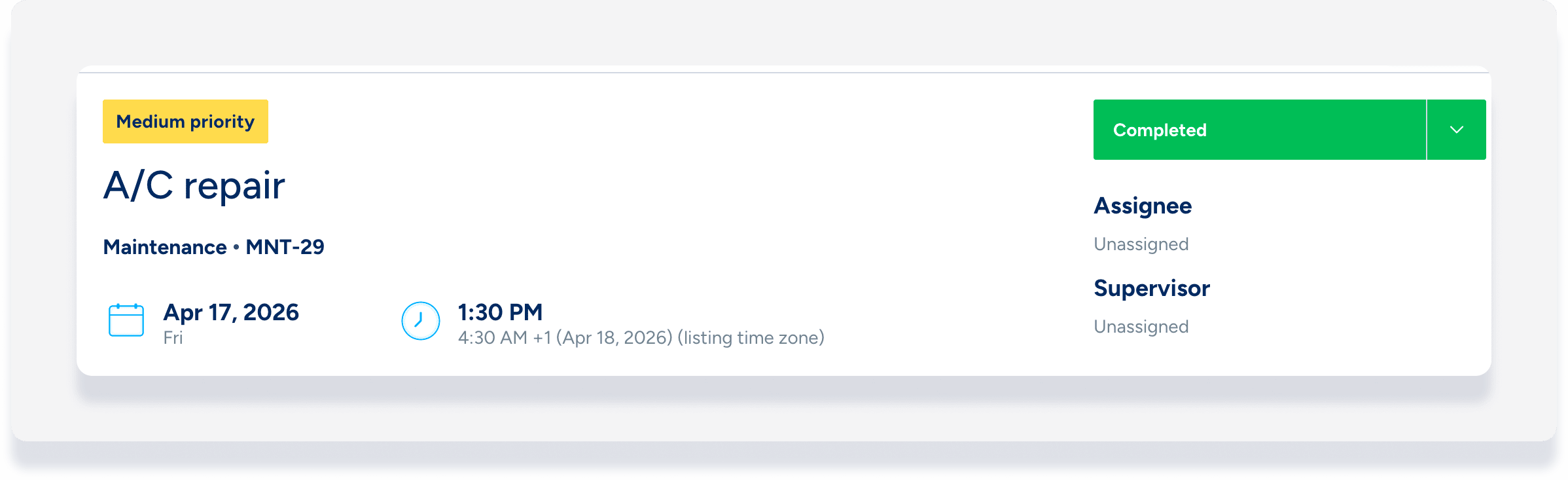
Standardmäßig wird ein Aufwand an dem Datum in das Buchungsjournal aufgenommen, an dem der Aufgabenstatus zu „Abgeschlossen“ wechselt.
Wichtig:
Damit Aufwendungen korrekt im Buchungsjournal gebucht werden, fügen Sie die Aufwandsdetails hinzu, bevor Sie die Aufgabe als „Abgeschlossen“ markieren. Wenn Sie einer bereits abgeschlossenen Aufgabe einen Aufwand hinzufügen, lehnt der Buchhaltungsservice die Belastung ab und der Eintrag erscheint nicht im Buchungsjournal.
Statusänderungen
Wenn der Status einer Aufgabe von „Abgeschlossen“ zurück zu „Ausstehend“ wechselt, ändert sich das Datum im Buchungsjournal nicht. Auch wenn die Aufgabe später erneut abgeschlossen wird, bleibt der Aufwand zum ursprünglichen Abschlussdatum gebucht.
Erfassungsdatum
Bei kalenderbasierten Aufgaben geben Sie ein Erfassungsdatum manuell ein. Der Aufwand wird dann an genau diesem Datum gebucht statt am Abschlussdatum der Aufgabe.
Aufwand zu einer neuen Aufgabe oder Vorlage für automatische Aufgaben hinzufügen
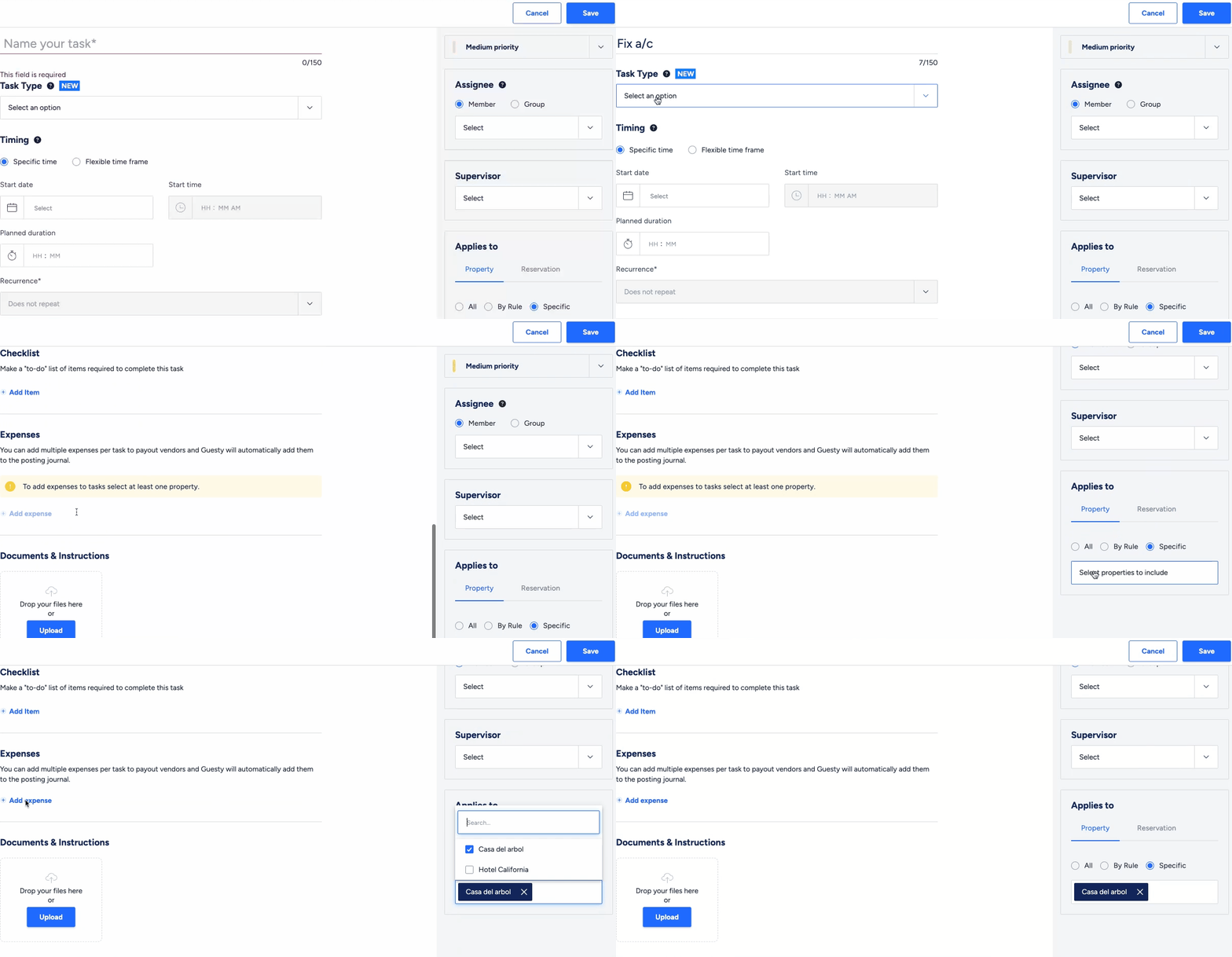
Für eine neue kalenderbasierte Aufgabe
Schritt für Schritt:
- Melden Sie sich bei Ihrem Guesty-Konto an.
- Klicken Sie oben rechts auf
 und wählen Sie Aufgabe aus.
- Geben Sie den Namen, den Typ und weitere relevante Details der Aufgabe ein.
- Scrollen Sie in der rechten Seitenleiste zu „Gilt für“ und wählen Sie die Unterkunft oder Reservierung aus.
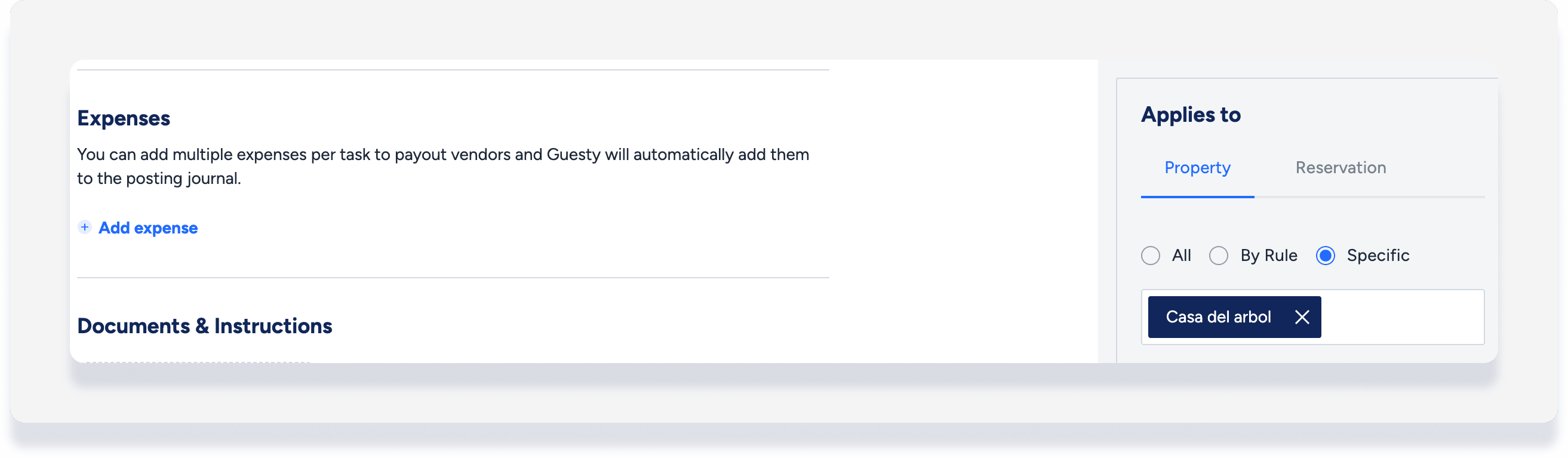
- Klicken Sie im Hauptbereich der Aufgabe unter „Aufwendungen“ auf Aufwand hinzufügen.
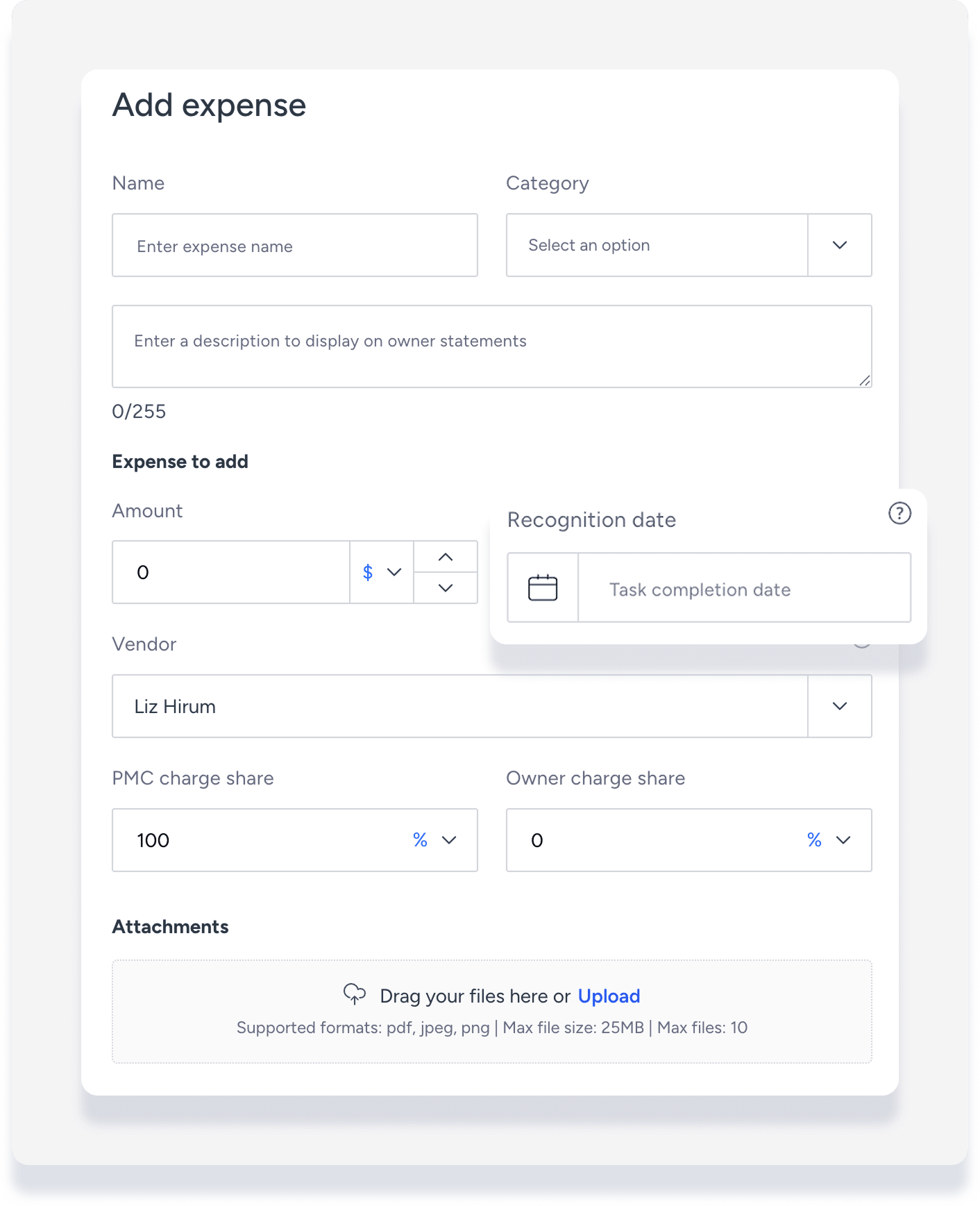
- Geben Sie die relevanten Informationen ein und klicken Sie auf Aufwand hinzufügen.
- Erfassungsdatum: Geben Sie das Datum ein, an dem der Aufwand gebucht werden soll. Wenn Sie das Feld leer lassen, wird der Aufwand am Abschlussdatum der Aufgabe gebucht.
Für eine neue Vorlage für automatische Aufgaben
- Melden Sie sich bei Ihrem Guesty-Konto an.
- Klicken Sie im seitlichen Navigationsmenü auf
 Unterkünfte.
- Wählen Sie die relevante Unterkunft aus.
- Klicken Sie auf das Inserat. Öffnen Sie bei Multi-Einheiten die Haupteinstellungen oder eine Untereinheit.
- Wählen Sie im linken Menü Aufgabenvorlagen aus.
- Klicken Sie auf Aufgabenvorlage erstellen und geben Sie die Informationen ein.
- Klicken Sie unter „Aufwendungen“ auf Element hinzufügen.
- Geben Sie die Details ein und klicken Sie auf Aufwand hinzufügen.
- Klicken Sie auf Speichern.
Aufwand zu einer bestehenden Aufgabe oder Vorlage für automatische Aufgaben hinzufügen
Stellen Sie sicher, dass die ausgewählte Aufgabe nicht den Status „Abgeschlossen“ hat. Wenn die Aufgabe bereits abgeschlossen ist, erscheint der Aufwand nicht im Buchungsjournal.
Schritt für Schritt:
- Melden Sie sich bei Ihrem Guesty-Konto an.
- Klicken Sie im seitlichen Navigationsmenü auf
 Operations, um das Dropdown-Menü zu öffnen.
- Wählen Sie unter Außendienst die Option Aufgaben aus.
- Wählen Sie die relevante Aufgabe aus.
- Klicken Sie in der rechten Seitenleiste auf Bearbeiten.
- Wählen Sie bei kalenderbasierten Aufgaben Einzeltermin bearbeiten oder Serie bearbeiten aus.
- Scrollen Sie zu „Aufwendungen“ und klicken Sie auf Aufwand hinzufügen.
- Geben Sie die Details ein und klicken Sie auf Aufwand hinzufügen.
- Klicken Sie oben rechts auf Speichern.
Tipp:
Wenn Aufwand hinzufügen nicht verfügbar ist, stellen Sie sicher, dass Sie zuerst eine Unterkunft oder Reservierung für die Aufgabe ausgewählt haben.