Notiz:
Diese Informationen sind nur für Benutzer der Buchhaltung von Guesty relevant. Wenn Sie die Buchhaltung nicht nutzen, lesen Sie diesen Artikel.
Die Übersicht des Gästekontos einer Reservierung bietet Ihnen die genaueste Zusammenfassung der Services pro Nacht.
Da das Gästekonto ein Finanzbeleg der Reservierung ist, können Positionen nicht gelöscht oder entfernt werden. Sie können den Preis einer bestehenden Position ändern, etwa den Unterkunftspreis oder eine zusätzliche Gebühr, und Sie können eine neue Position hinzufügen. Werte können als positiver oder negativer Betrag eingegeben werden.
Bevor Sie beginnen
Wichtig:
Ist die hinzugefügte oder angepasste Position steuerpflichtig, gilt im Gästekonto: Die zugehörigen Steuern werden automatisch neu berechnet.
Wenn eine Steuer ausdrücklich so eingerichtet ist, dass sie als „% pro Aufenthalt“ kalkuliert wird, kann die automatische Neuberechnung höher als erwartet ausfallen und einen offenen Saldo verursachen. Erstellen Sie in diesem Fall eine weitere manuelle Anpassung, um den Betrag auszugleichen.
Weitere Informationen zu Berechnungen bei Anpassungen des Gästekontos, Notizen zu Kanälen und Einschränkungen finden Sie unter FAQs: Anpassungen des Gästekontos und FAQs: Anpassungen des Gästekontos in der Buchhaltung und in Eigentümerabrechnungen
Position anpassen
Tipp:
Während Sie einen Anpassungsbetrag eingeben, wird die Berechnung der ursprünglichen Position in Echtzeit angezeigt. Probieren Sie verschiedene Beträge aus, um sicherzustellen, dass die Berechnung korrekt ist, bevor Sie auf „Anpassen“ klicken. Diese Aktion kann nicht rückgängig gemacht werden.
Schritt für Schritt:
- Melden Sie sich bei Ihrem Guesty-Konto an.
- Navigieren Sie zur entsprechenden Reservierung.
- Wählen Sie die entsprechende Reservierung aus.
- Klicken Sie im linken Untermenü auf Gästekonto und Rechnung.
- Klicken Sie in der Übersicht des Gästekontos auf Position anpassen.
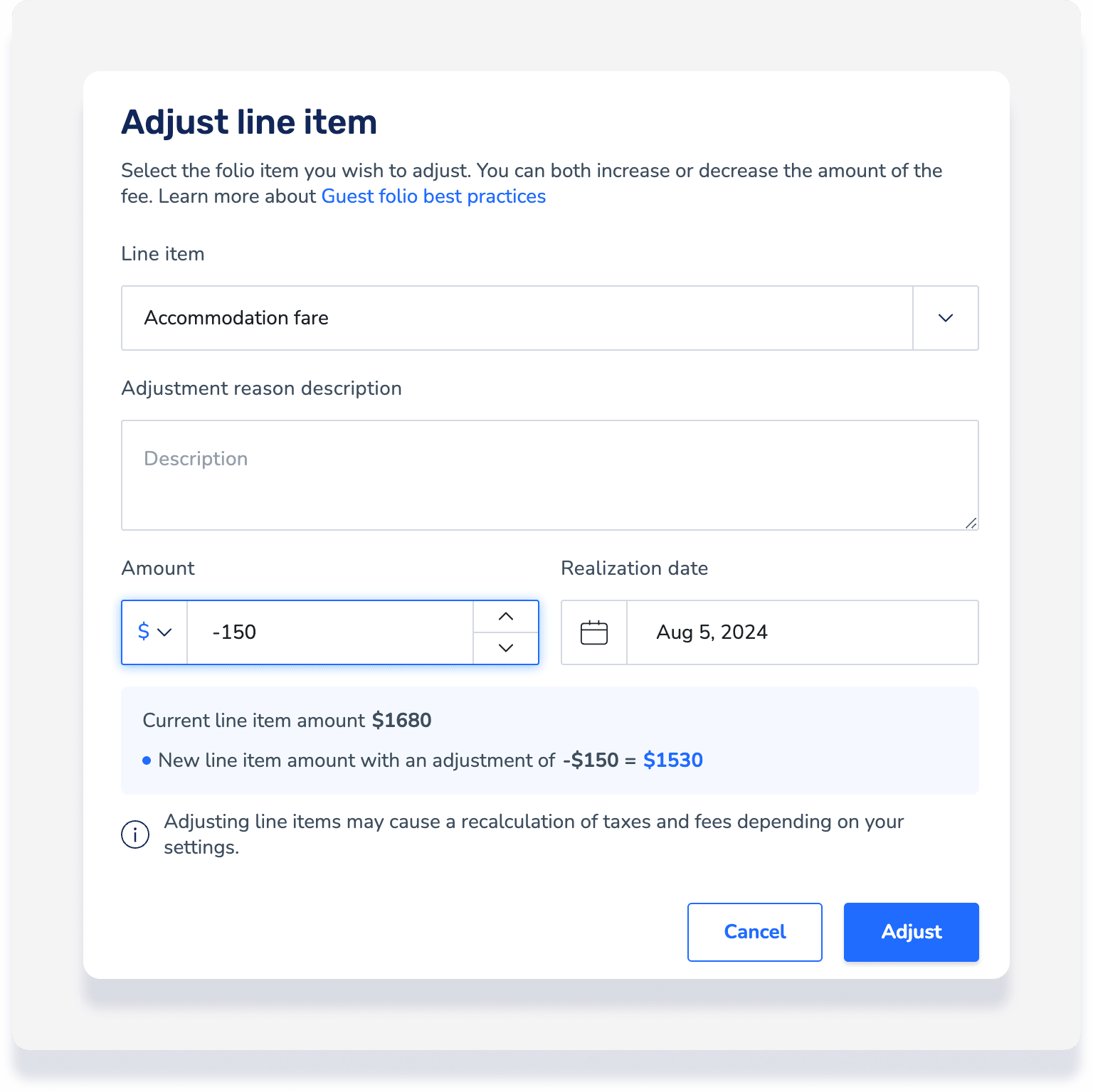
- Wählen Sie in der rechten Seitenleiste die Position aus, die Sie anpassen möchten, und geben Sie eine Beschreibung oder einen Grund für die Anpassung ein.
- Wenn Sie mehrere Einträge für dieselbe Position haben, klicken Sie auf die Position, die Sie anpassen möchten.
- Geben Sie einen festen Wert oder einen Prozentwert ein, der hinzugefügt oder abgezogen werden soll. Geben Sie für einen Abzug eine negative Zahl ein.
- Überprüfen Sie die angezeigte Berechnung der Anpassung. Ändern Sie den Wert bei Bedarf, um sicherzustellen, dass die Berechnung korrekt ist.
- Unter „Realisierungsdatum“ haben Sie zwei Optionen:
- Geben Sie das Realisierungsdatum ein, an dem der volle Betrag als Einnahmen erfasst wird.
- Klicken Sie auf Zu realisierenden Betrag auf Nächte aufteilen, damit der angepasste Betrag auf jede Nacht der Reservierung verteilt realisiert wird.
- Klicken Sie auf Anpassen.

Position hinzufügen
Schritt für Schritt:
- Melden Sie sich bei Ihrem Guesty-Konto an.
- Klicken Sie im seitlichen Navigationsmenü auf
 Reservierungen.
- Wählen Sie die entsprechende Reservierung aus.
- Klicken Sie im linken Untermenü auf Gästekonto und Rechnung.
- Klicken Sie in der Übersicht des Gästekontos auf Position hinzufügen.
- Wählen Sie im Pop-up die Position aus, die Sie hinzufügen möchten, und geben Sie einen Betrag ein.
- Unter „Realisierungsdatum“ haben Sie zwei Optionen:
- Geben Sie das Realisierungsdatum ein, an dem der volle Betrag als Einnahmen erfasst wird.
- Klicken Sie auf Zu realisierenden Betrag auf Nächte aufteilen, damit der angepasste Betrag auf jede Nacht der Reservierung verteilt realisiert wird.
- Klicken Sie auf Hinzufügen.
Reservierung erneut verarbeiten – nur bei gesperrtem Zeitraum
Wenn Sie das Gästekonto einer Reservierung anpassen, die in einem gesperrten Buchhaltungszeitraum liegt, müssen Sie die Reservierung erneut verarbeiten, um das Buchhaltungsfolio und die Eigentümerabrechnung zu aktualisieren.
Verarbeiten Sie alle anderen Reservierungen nicht erneut. Aktualisieren Sie nach der Anpassung lediglich die Seite.
So werden Anpassungen im Buchhaltungsfolio abgebildet
Nachdem Sie das Gästekonto manuell angepasst haben, aktualisieren Sie die Seite und klicken Sie dann im linken Untermenü auf Buchhaltung.
Die Anpassungen erscheinen im Buchhaltungsfolio als separate Positionen und umfassen je nach Logik Ihres Geschäftsmodells zugehörige automatische Anpassungen. Beispiele finden Sie unten.
Eine Anpassung des Gästekontos
Im Gästekonto wird eine Anpassung von -150 $ vorgenommen.
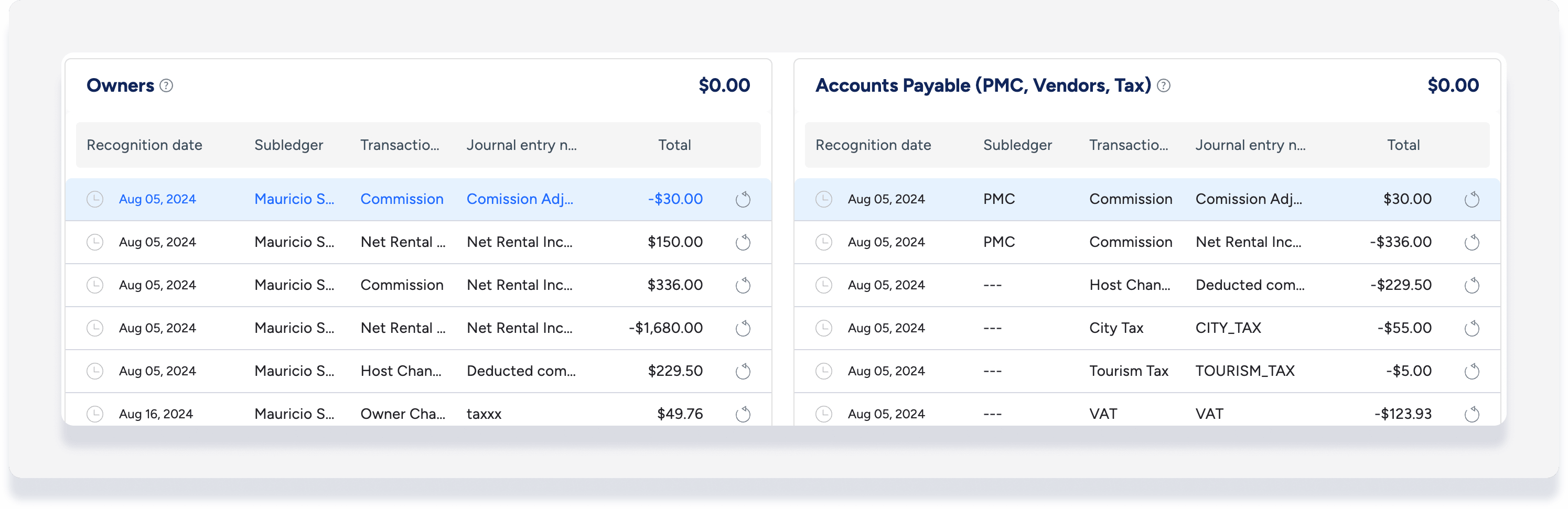
Das Buchhaltungsfolio bildet dies in den einzelnen Hauptbüchern wie folgt ab:
Eigentümerhauptbuch
Automatische Provisionsanpassung -30 $
Automatische Anpassung der Nettomieteinnahmen +150 $
Verbindlichkeiten
Automatische Provisionsanpassung +30 $
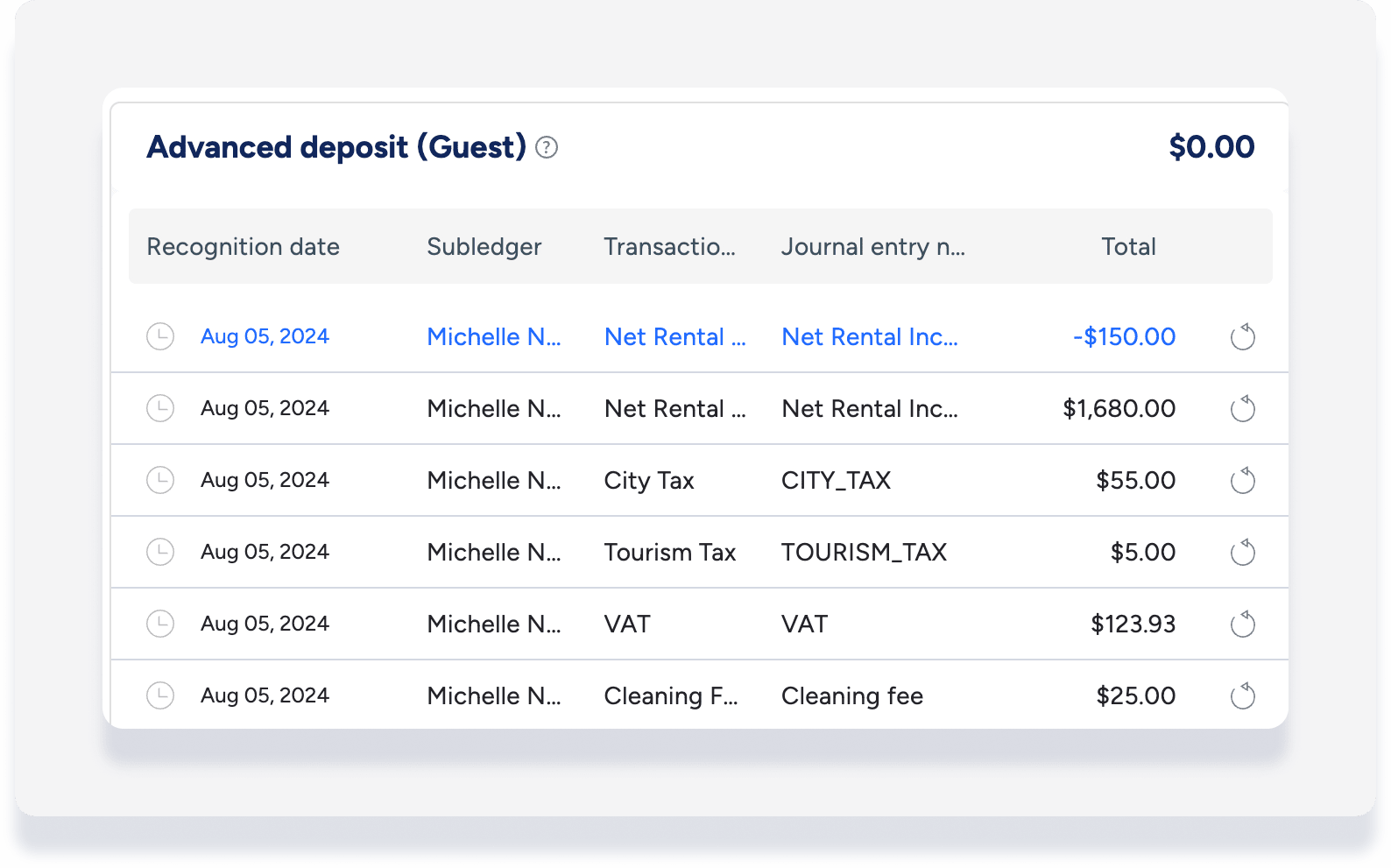
Vorauszahlung (Gast)
Automatische Anpassung der Nettomieteinnahmen – 150 $
Mehrere Anpassungen am Gästekonto
Wenn mehr als eine Anpassung am Gästekonto vorgenommen wird, werden die zugehörigen Anpassungen im Buchhaltungsfolio gruppiert. Klicken Sie zum Aufklappen auf den Abwärtspfeil.
Beachten Sie: Wenn unterschiedliche Realisierungsdaten ausgewählt werden, wird dies in der Spalte „Erfassungsdatum“ angezeigt. Die Anpassungen bleiben aber trotzdem gruppiert.

So werden Anpassungen in der Eigentümerabrechnung berücksichtigt
Alle vorgenommenen Anpassungen fließen in die Gesamtbeträge der Eigentümerabrechnung für den Realisierungsmonat ein.
Wichtig:
Wenn Sie den angepassten zu realisierenden Betrag bei einer Reservierung, die sich über mehr als einen Monat erstreckt, auf Nächte aufteilen, erscheint die Anpassung in mehreren Eigentümerabrechnungen.
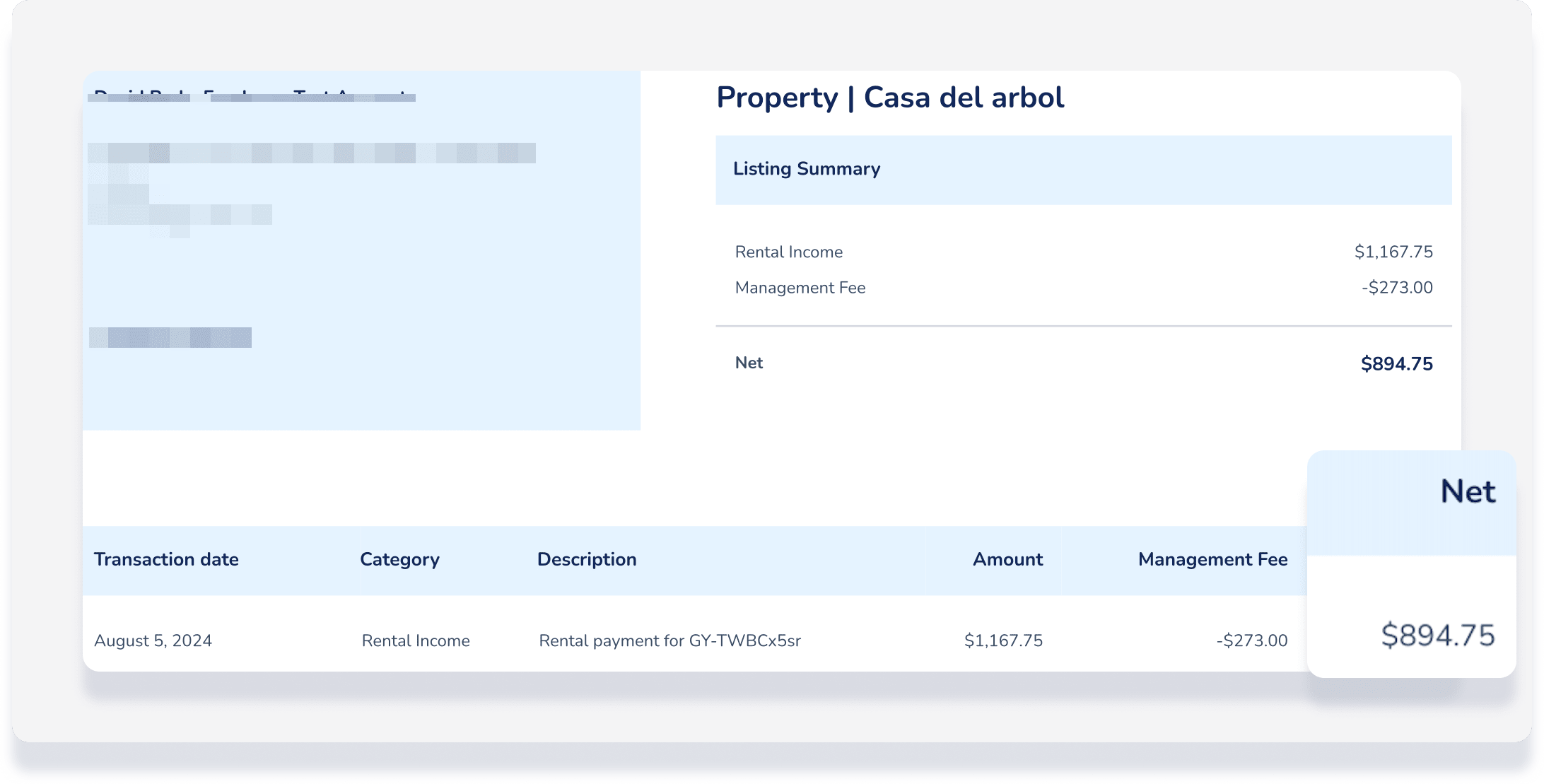
Beispiel: Anpassungen mit Realisierungsdatum im August im Eigentümerhauptbuch des Buchhaltungsfolios:
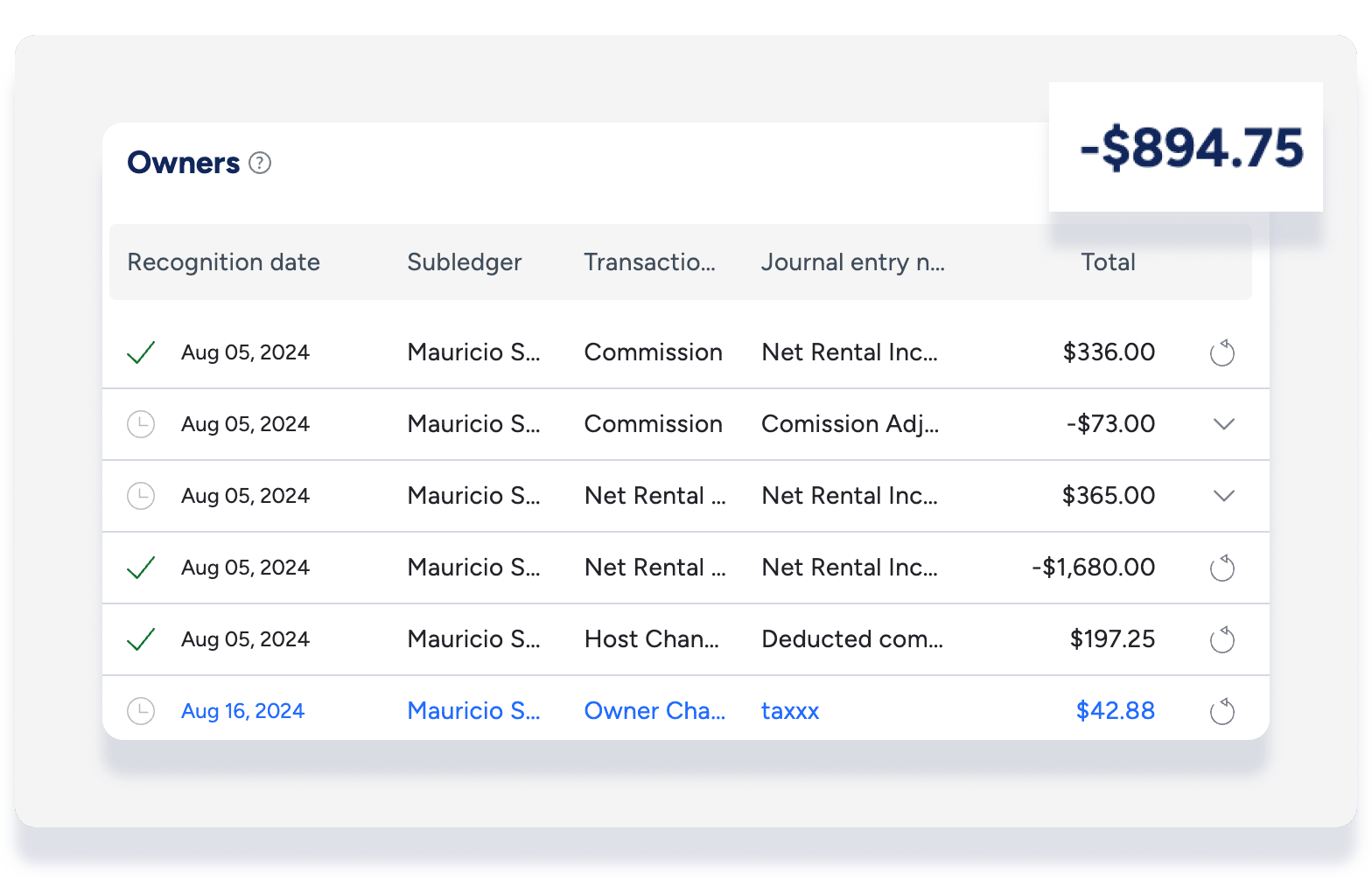
Anpassungen mit Realisierungsdatum im August werden in die Eigentümerabrechnung für August eingerechnet: