Hinweis:
Diese Informationen sind nur für Benutzer von Accounting by Guesty relevant. Wenn Sie Accounting by Guesty nicht nutzen, lesen Sie diesen Artikel.
Die Aufschlüsselung des Gästefolios einer Reservierung bietet Ihnen die genaueste Zusammenfassung der Services pro Nacht.
Da das Gästefolio ein Finanzbeleg einer Reservierung ist, können Positionen nicht gelöscht oder entfernt werden. Sie können den Preis einer bestehenden Position ändern, z. B. den Unterkunftspreis oder eine zusätzliche Gebühr, und Sie können eine neue Position hinzufügen. Werte können als positiver oder negativer Betrag eingegeben werden.
Bevor Sie beginnen
Wichtig:
Ist die hinzugefügte oder angepasste Position steuerpflichtig, werden im Gästefolio die zugehörigen Steuern automatisch neu berechnet.
Wenn eine Steuer speziell für die Berechnung als „% pro Aufenthalt“ eingerichtet ist, kann die automatische Neuberechnung höher als erwartet ausfallen und einen offenen Betrag verursachen. Erstellen Sie in diesem Fall eine weitere manuelle Anpassung, um den Betrag auszugleichen.
Weitere Informationen zu Berechnungen bei Anpassungen des Gästefolios, Hinweisen zu Kanälen und Einschränkungen finden Sie unter FAQ: Anpassungen des Gästefolios und FAQ: Anpassungen des Gästefolios in der Buchhaltung und in Eigentümerabrechnungen
Position anpassen
Tipp:
Während Sie einen Anpassungsbetrag eingeben, wird die Berechnung der ursprünglichen Position in Echtzeit angezeigt. Probieren Sie verschiedene Beträge aus, um sicherzustellen, dass die Berechnung korrekt ist, bevor Sie auf „Anpassen“ klicken. Diese Aktion kann nicht rückgängig gemacht werden.
Schritt für Schritt:
- Melden Sie sich bei Ihrem Guesty-Konto an.
- Navigieren Sie zur entsprechenden Reservierung.
- Wählen Sie die entsprechende Reservierung aus.
- Klicken Sie im linken Untermenü auf Gästefolio und Rechnung.
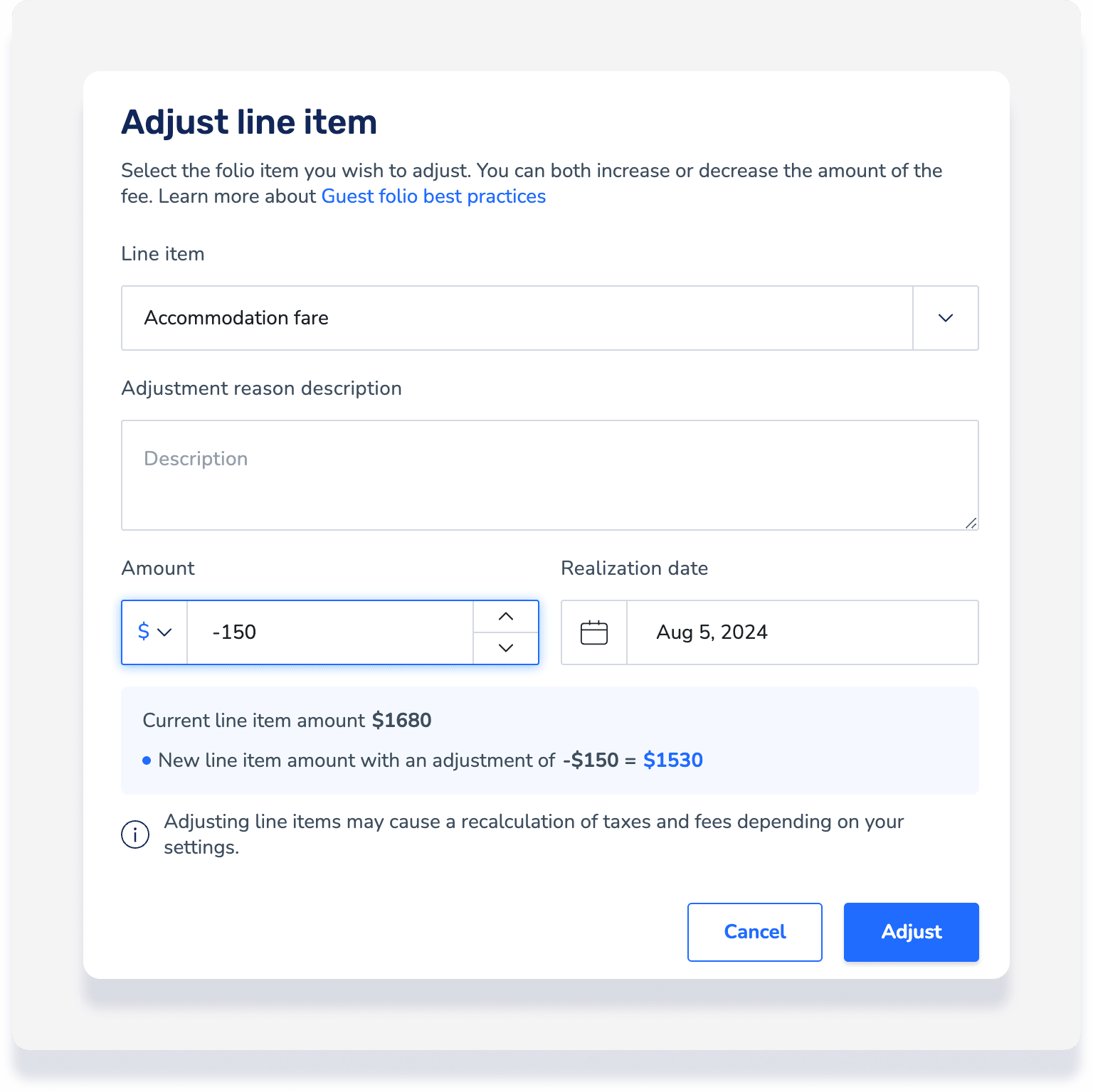
- Klicken Sie in der Aufschlüsselung des Gästefolios auf Position anpassen.
- Wählen Sie in der rechten Leiste die Position aus, die Sie anpassen möchten, und geben Sie eine Beschreibung oder einen Grund für die Anpassung ein.
- Wenn Sie mehrere Einträge für dieselbe Position haben, klicken Sie auf die Position, die Sie anpassen möchten.
- Geben Sie einen festen Wert oder einen Prozentwert ein, der hinzugefügt oder abgezogen werden soll. Geben Sie zum Abziehen eine negative Zahl ein.
- Überprüfen Sie die angezeigte Berechnung der Anpassung. Ändern Sie den Wert bei Bedarf, damit die Berechnung korrekt ist.
- Unter „Realisierungsdatum“ haben Sie zwei Möglichkeiten:
- Geben Sie das Realisierungsdatum ein, an dem der gesamte Betrag als Einnahmen erfasst wird.
- Klicken Sie auf Zu realisierenden Betrag auf Nächte aufteilen, damit der angepasste Betrag auf alle Nächte der Reservierung verteilt realisiert wird.
- Klicken Sie auf Anpassen.

Position hinzufügen
Schritt für Schritt:
- Melden Sie sich bei Ihrem Guesty-Konto an.
- Klicken Sie im seitlichen Navigationsmenü auf
 Reservierungen.
- Wählen Sie die entsprechende Reservierung aus.
- Klicken Sie im linken Untermenü auf Gästefolio und Rechnung.
- Klicken Sie in der Aufschlüsselung des Gästefolios auf Position hinzufügen.
- Wählen Sie im Pop-up die Position aus, die Sie hinzufügen möchten, und geben Sie einen Betrag ein.
- Unter „Realisierungsdatum“ haben Sie zwei Möglichkeiten:
- Geben Sie das Realisierungsdatum ein, an dem der gesamte Betrag als Einnahmen erfasst wird.
- Klicken Sie auf Zu realisierenden Betrag auf Nächte aufteilen, damit der angepasste Betrag auf alle Nächte der Reservierung verteilt realisiert wird.
- Klicken Sie auf Hinzufügen.
Reservierung erneut verarbeiten – nur bei gesperrtem Zeitraum
Wenn Sie das Gästefolio einer Reservierung anpassen, die in einem gesperrten Buchhaltungszeitraum liegt, müssen Sie die Reservierung erneut verarbeiten, um das Buchhaltungsfolio und die Eigentümerabrechnung zu aktualisieren.
Verarbeiten Sie alle anderen Reservierungen nicht erneut. Aktualisieren Sie nach der Anpassung nur die Seite.
So werden Anpassungen im Buchhaltungsfolio dargestellt
Nachdem Sie eine manuelle Anpassung am Gästefolio vorgenommen haben, aktualisieren Sie die Seite und klicken Sie dann im linken Untermenü auf Buchhaltung.
Die Anpassungen werden im Buchhaltungsfolio als separate Positionen angezeigt und enthalten je nach Logik Ihres Geschäftsmodells zugehörige automatische Anpassungen. Beispiele finden Sie unten.
Eine Anpassung des Gästefolios
Im Gästefolio wird eine Anpassung von -150 $ vorgenommen.
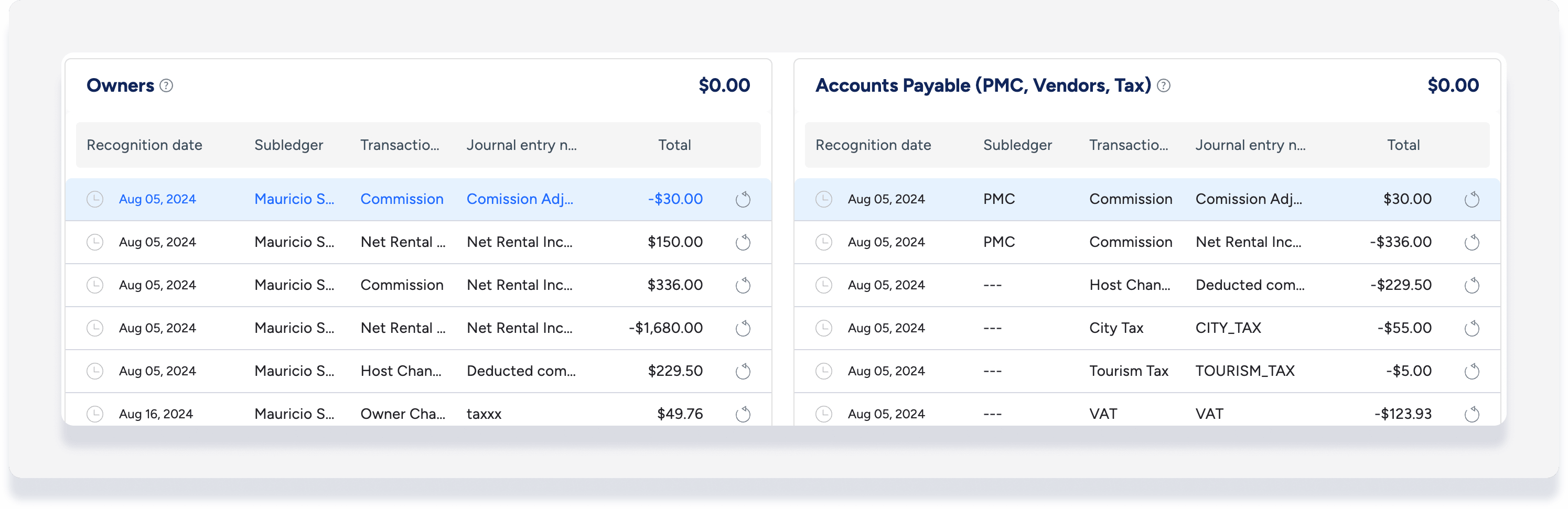
Das Buchhaltungsfolio stellt dies in den einzelnen Hauptbüchern wie folgt dar:
Eigentümerhauptbuch
Automatische Provisionsanpassung -30 $
Automatische Anpassung der Nettomieteinnahmen +150 $
Verbindlichkeiten
Automatische Provisionsanpassung +30 $
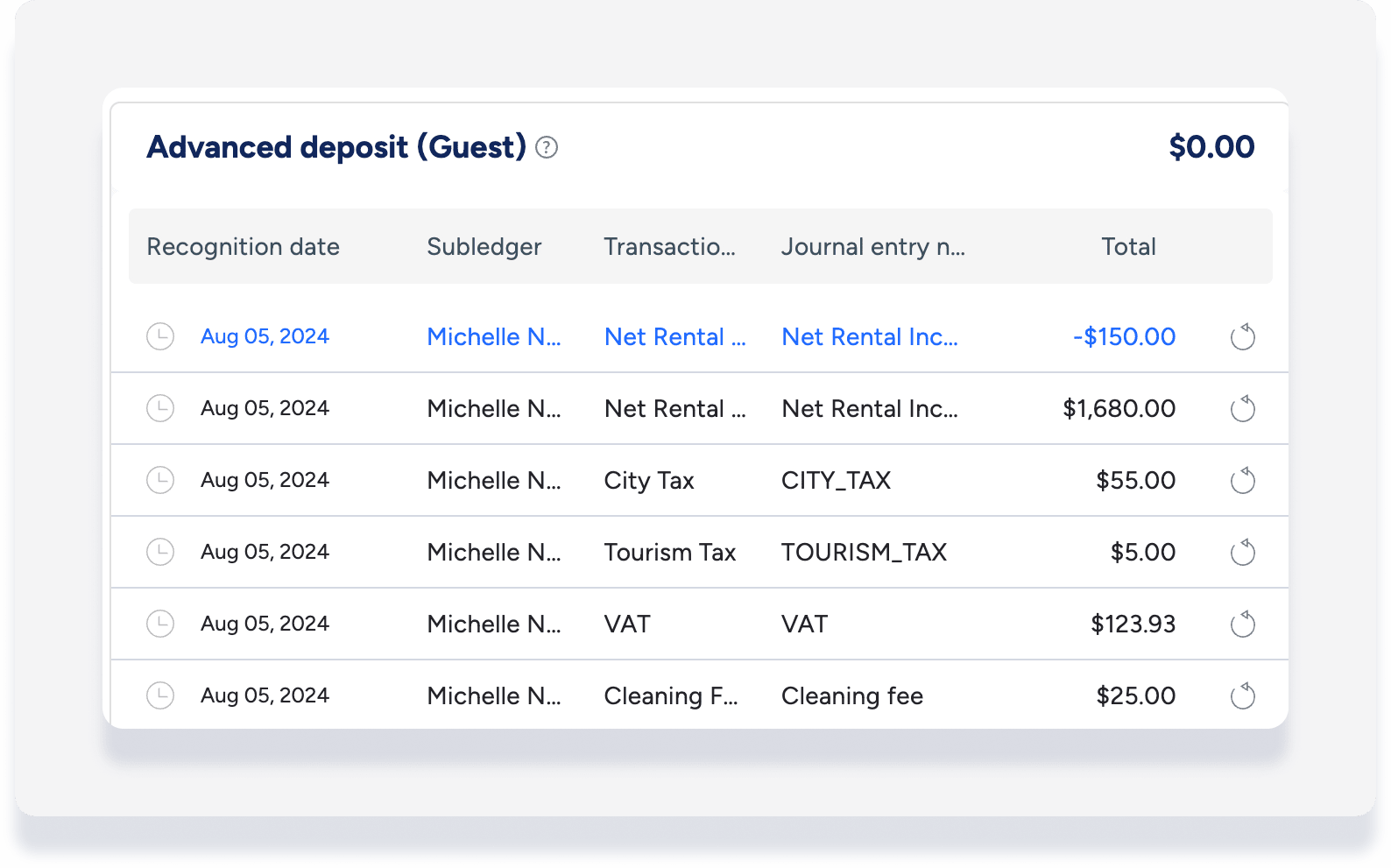
Vorauszahlung (Gast)
Automatische Anpassung der Nettomieteinnahmen – 150 $
Mehrere Anpassungen am Gästefolio
Wenn Sie mehr als eine Anpassung am Gästefolio vornehmen, werden die zugehörigen Anpassungen im Buchhaltungsfolio gruppiert. Klicken Sie zum Aufklappen auf den Abwärtspfeil.
Beachten Sie: Wenn unterschiedliche Realisierungsdaten ausgewählt sind, wird dies in der Spalte „Erfassungsdatum“ angezeigt. Die Anpassungen bleiben trotzdem gruppiert.

Wie Anpassungen in der Eigentümerabrechnung berücksichtigt werden
Alle vorgenommenen Anpassungen fließen in die Gesamtbeträge der Eigentümerabrechnung für den Realisierungsmonat ein.
Wichtig:
Wenn Sie bei einer Reservierung, die sich über mehr als einen Monat erstreckt, den zu realisierenden angepassten Betrag auf Nächte aufteilen, erscheint die Anpassung in mehreren Eigentümerabrechnungen.
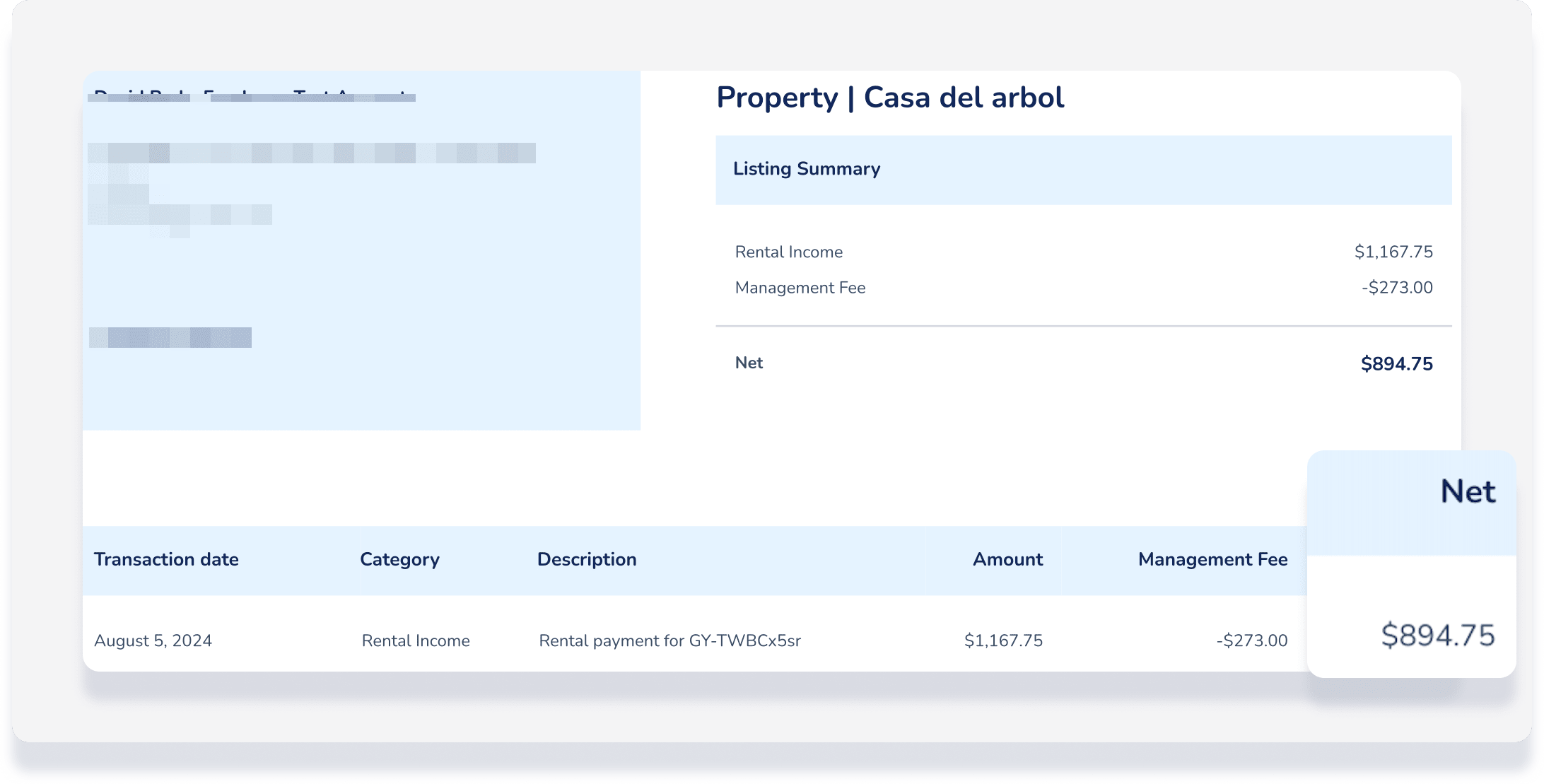
Beispiel: Anpassungen mit Realisierungsdaten im August im Eigentümerhauptbuch des Buchhaltungsfolios:
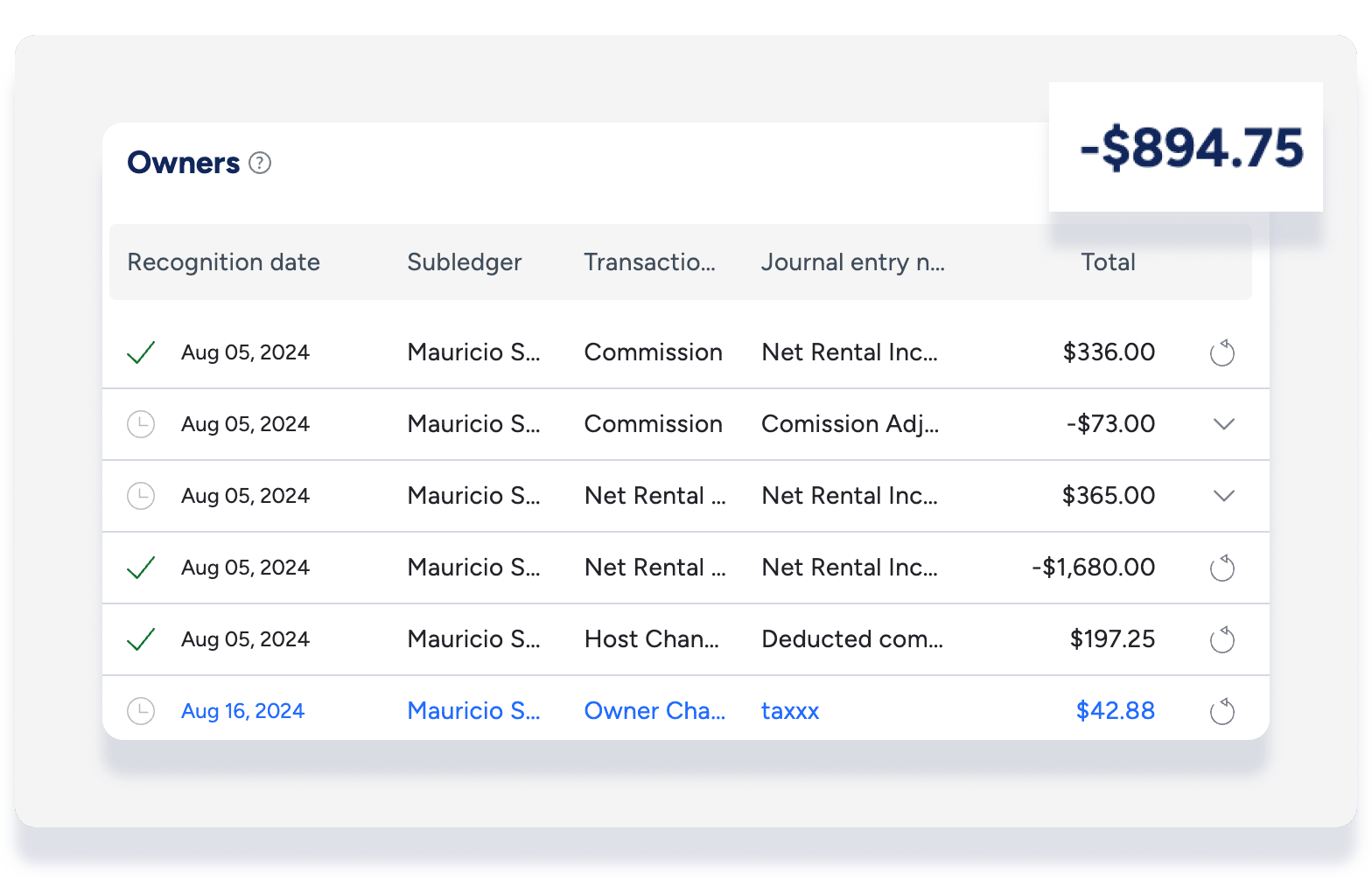
Anpassungen mit Realisierungsdaten im August werden in der Eigentümerabrechnung für August berechnet: