Wichtig:
Diese Informationen sind nur für Nutzer von Accounting by Guesty relevant. Wenn Sie Accounting nicht benutzen, lesen Sie bitte diesen Artikel.
Die Gästekonto-Aufschlüsselung der Gästerechnung in der Reservierung bietet Ihnen die genaueste Zusammenfassung der in einer Reservierung enthaltenen Leistungen pro Nacht.
Da das Gästekonto ein Finanznachweis einer Reservierung ist, können Positionen nicht gelöscht oder entfernt werden. Sie können den Preis einer bestehenden Position, wie beispielsweise den Unterkunftspreis oder eine zusätzliche Gebühr, ändern und eine neue Position hinzufügen. Werte können als positive oder negative Beträge eingegeben werden.
Hinweise und Einschränkungen
Datum
Wenn Sie einen Posten anpassen oder hinzufügen, wählen Sie ein Datum (innerhalb der Parameter einer gesperrten Rechnungsperiode). Das gewählte Datum bestimmt, wann die Einnahmen erfasst werden, was sich auf die Eigentümer und Buchhaltungsberichte auswirkt.
Tipp:
Wenn Sie sich nicht sicher sind, welches Datum Sie auswählen sollen, klicken Sie auf die Registerkarte Buchhaltung, suchen Sie den Artikel, den Sie anpassen möchten, und verwenden Sie dasselbe „Datum“.

Zusätzliche Gebühren werden vom Unterkunftspreis abgezogen
Zusätzliche Gebühren, die automatisch vom Unterkunftspreis abgezogen werden, können nicht angepasst werden. Erfahren Sie mehr über eine alternative Lösung.
Anpassung des Unterkunftspreises auf null
Der Unterkunftspreis kann nicht vollständig erlassen oder auf null gesetzt werden, wenn Gutscheine, Aufschläge oder ähnliche prozentuale Anpassungen angewendet werden.
Falls Sie den Unterkunftspreis bei einer Reservierung mit prozentualen Anpassungen komplett auf null setzen möchten, kontaktieren Sie uns bitte mit der Reservierung (Reservierungs-ID, Name des Gastes usw.) und geben Sie an, dass Sie den Unterkunftspreis auf null setzen möchten, oder teilen Sie uns den gewünschten Endbetrag mit.
Automatische Steuer
Wichtig:
Wenn der hinzugefügte oder angepasste Posten steuerpflichtig ist, werden die entsprechenden Steuern in dem Gästekonto automatisch neu berechnet.
Bitte beachten Sie: Wenn eine Steuer speziell so eingerichtet ist, dass sie als Prozentsatz pro Aufenthalt berechnet wird, kann die automatische Neuberechnung höher als erwartet ausfallen und zu einem Nachbetrag führen. In diesem Fall müssen Sie den Betrag manuell ausgleichen.
Eigentümer
Wenn Sie unsere Seite für Eigentümerreservierungen nutzen, können Sie keine Positionen zu Eigentümerreservierungen hinzufügen oder ändern.
Rückerstattung an Gäste / Zahlung
Die Anpassung des Gästekontos löst nicht automatisch Zahlungen des Gastes aus. Wenn Sie eine Rückerstattung im Gästekonto vornehmen, müssen Sie die Zahlung auch erstatten. Der Status im Gästekonto bleibt so lange „überzahlt“, bis die Rückerstattung bearbeitet wurde.
Ebenso müssen Sie eine manuelle Zahlung für jeden zusätzlich fälligen Betrag veranlassen.
Kanal
Airbnb
Wenn eine Reservierung über eine Airbnb-Vorabgenehmigung oder ein Sonderangebot getätigt wird, fehlen die Standardgebühren in der Aufschlüsselung in Guesty.
Wenn Sie möchten, dass die Preisänderung bei Airbnb angezeigt wird, befolgen Sie diese Schritte.
Booking.com
Sie können den Unterkunftspreis über Guesty nur nach dem Check-in ändern und auch nur dann, wenn Sie für die Unterkunft keine Zahlungsfunktion von Booking.com nutzen. Wenn Sie den Unterkunftspreis vor dem Check-in ändern möchten oder die Zahlungsfunktion von Booking.com verwenden, ändern Sie ihn bitte direkt über Booking.com.
Position anpassen
Tipp:
Während Sie einen Korrekturbetrag eingeben, wird die Berechnung des ursprünglichen Postens in Echtzeit angezeigt. Probieren Sie verschiedene Beträge aus, um sicherzustellen, dass die Berechnung korrekt ist, bevor Sie auf „Anpassen“ klicken, da diese Aktion nicht rückgängig gemacht werden kann.
Schritt für Schritt:
- Melden Sie sich in Ihrem Guesty Konto an.
- Klicken Sie im seitlichen Navigationsmenü
 auf Reservierungen.
 - Wählen Sie die entsprechende Reservierung aus.
- Klicken Sie im linken Untermenü auf „Gästekonto und Rechnung“.
- Klicken Sie im Gästekonto auf „Position anpassen“.
- Wählen Sie in der rechten Leiste den Posten aus, den Sie anpassen möchten, und geben Sie eine Beschreibung oder einen Grund für die Anpassung ein.
- Falls Sie mehrere Einträge für denselben Posten haben, klicken Sie auf den entsprechenden Posten, um ihn anzupassen.
- Geben Sie einen festen Wert oder einen Prozentsatz ein, der addiert oder subtrahiert werden soll. Um etwas abzuziehen, geben Sie eine negative Zahl ein.
- Bewerten Sie die angezeigte Anpassungsberechnung. Ändern Sie den Wert gegebenenfalls, um sicherzustellen, dass die Berechnung korrekt ist.
- Unter „Datum“ haben Sie zwei Optionen:
- Geben Sie das Datum der vollständigen Erfassung des Betrags als Einnahmen an.
- Klicken Sie auf „Betrag nächtlich aufteilen“, um den angepassten Betrag auf jede Nacht der Reservierung zu verteilen.
- Klicken Sie auf „Anpassen“.

Fügen Sie einen Positionseintrag hinzu
Schritt für Schritt:
- Melden Sie sich in Ihrem Guesty-Konto an.
- Klicken Sie im seitlichen Navigationsmenü auf Reservierungen.
- Wählen Sie die entsprechende Reservierung aus.
- Klicken Sie im linken Untermenü auf „Gästekonto und Rechnung“.
- Klicken Sie im Gästekonto auf „Position hinzufügen“.
- Wählen Sie im Pop-up-Fenster den Artikel aus, den Sie hinzufügen möchten, und geben Sie einen Betrag ein.
- Unter „Datum“ haben Sie zwei Optionen:
- Geben Sie das Datum ein, an dem der volle Betrag als Einnahmen erfasst wird.
- Klicken Sie auf „Betrag nächtlich aufteilen“, um den angepassten Betrag auf jede Nacht der Reservierung zu verteilen.
- Klicken Sie auf Hinzufügen.
Reservierung erneut bearbeiten – Nur für den gesperrten Zeitraum
Wenn Sie das Gästekonto für eine Reservierung anpassen, die sich in einem gesperrten Abrechnungszeitraum befindet, müssen Sie die Reservierung erneut verarbeiten, um das Buchhaltungskonto und die Eigentümerabrechnung zu aktualisieren.
Bei allen anderen Reservierungen muss die Reservierung nicht erneut verarbeitet werden; aktualisieren Sie einfach die Seite, nachdem Sie die Anpassung vorgenommen haben.
Wie sich Anpassungen im Buchhaltungsportfolio widerspiegeln
Nachdem Sie eine manuelle Anpassung am Gästekonto vorgenommen haben, aktualisieren Sie die Seite und klicken Sie dann im linken Untermenü auf „Buchhaltung“.
Die Anpassungen erscheinen als separate Positionen im Buchhaltungsportfolio und beinhalten zugehörige automatische Anpassungen, die von der Logik Ihres Geschäftsmodells abhängen. Beispiele finden Sie unten.
Eine Anpassung des Gästekontos
Im Gästekonto wird eine Korrektur von -150 $ vorgenommen.
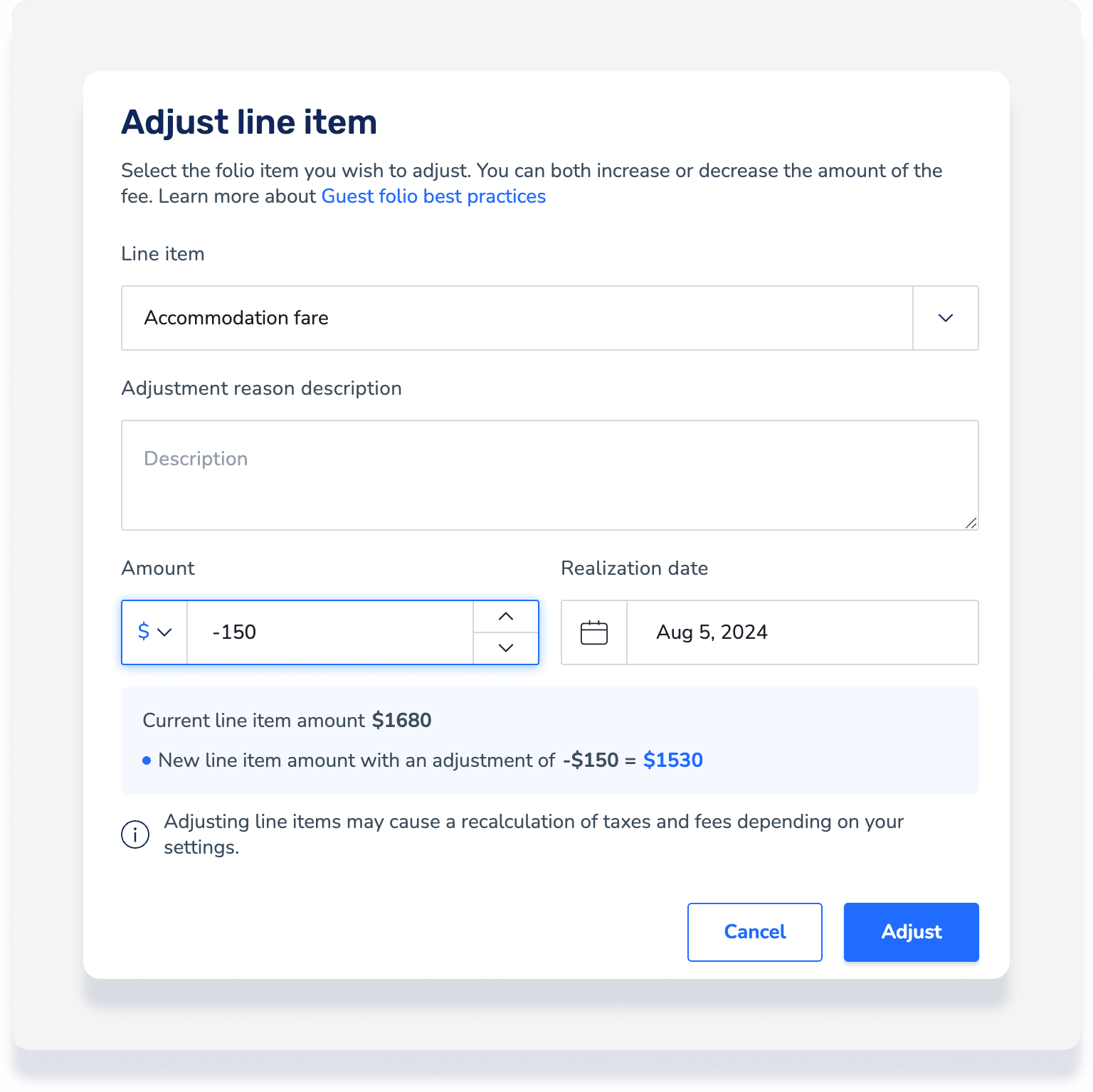
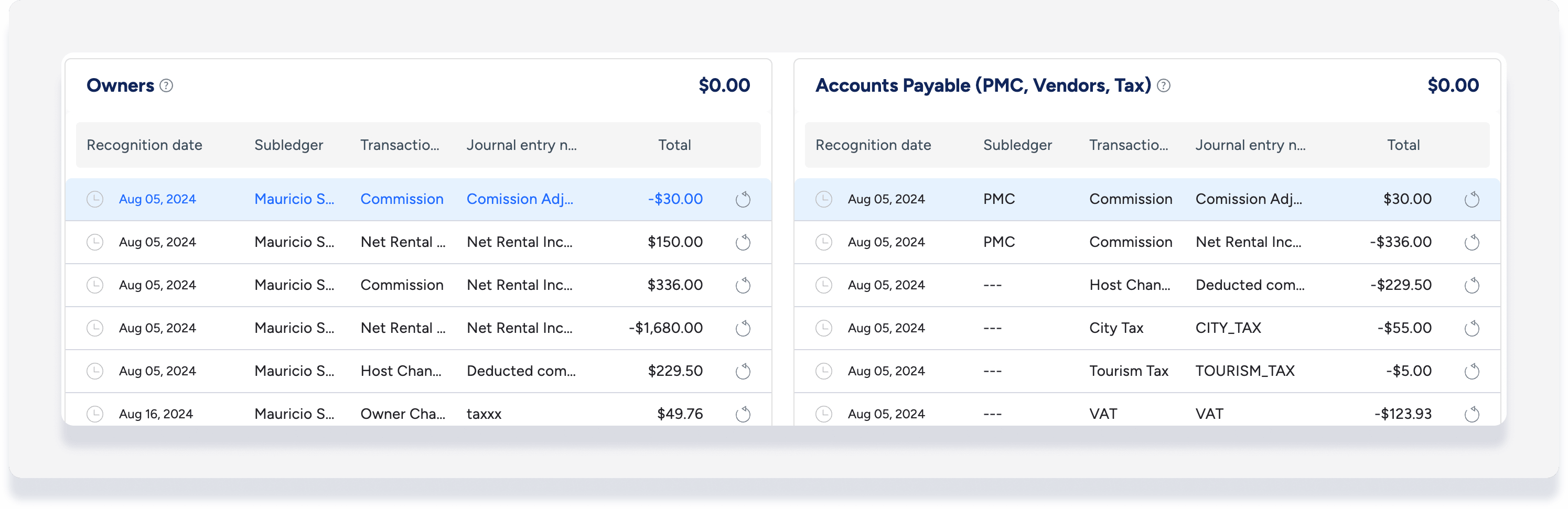
Dies spiegelt sich im Buchhaltungsfolio in jedem der Hauptbücher wie folgt wider:
Eigentümerbuch
Automatische Provision – 30 $
Automatische Anpassung der Nettomieteinnahmen + 150 $
Abrechnungsverbindlichkeiten
Automatische Provision +30 $
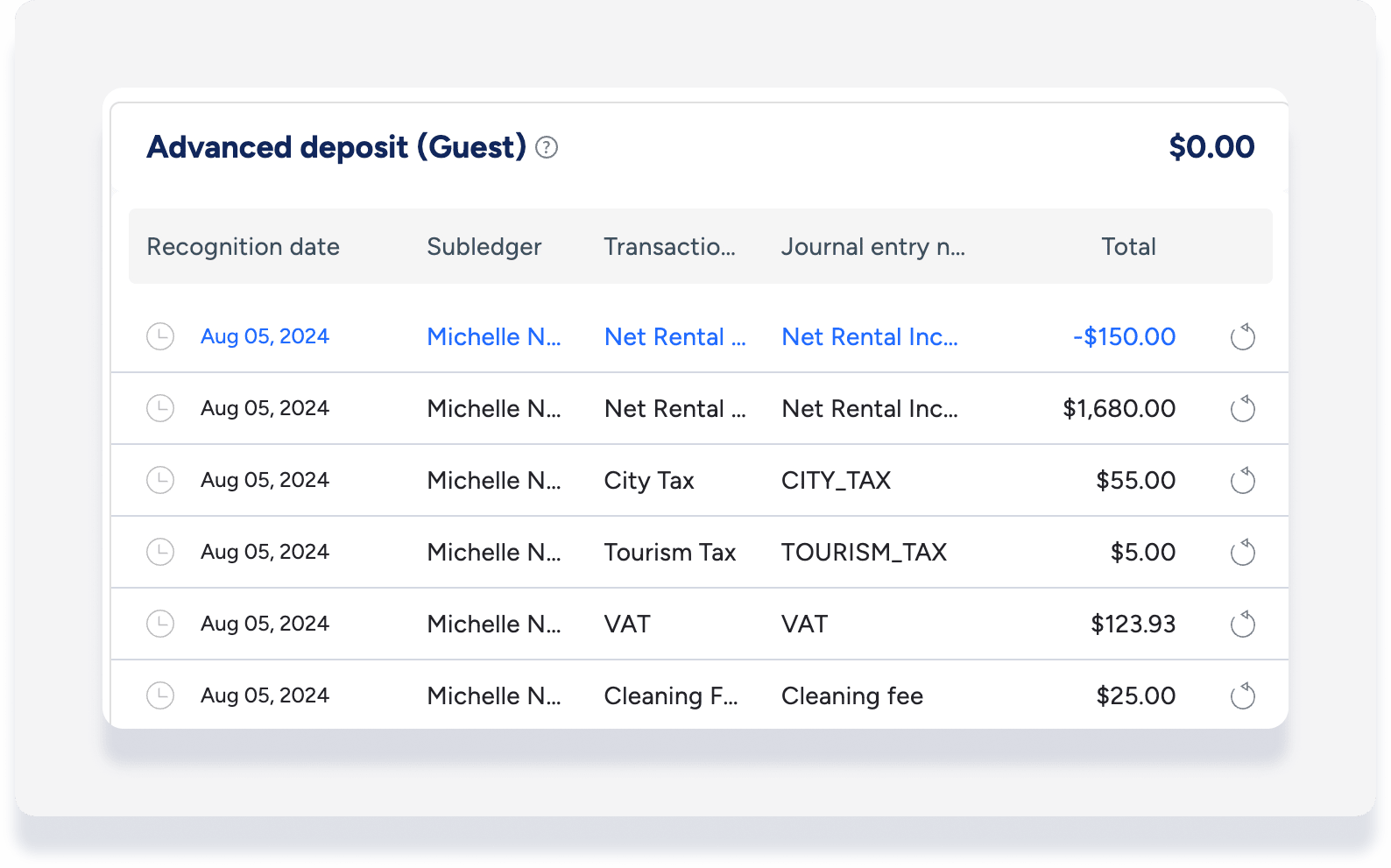
Vorauszahlung (Gast)
Automatische Anpassung der Nettomieteinnahmen – 150 $
Mehrere Anpassungen der Gästekonten
Wenn mehrere Gästekonten vorgenommen werden, werden die zugehörigen Buchhaltungskontoanpassungen gruppiert. Klicken Sie auf den Pfeil nach unten, um die Übersicht zu erweitern.
Beachten Sie, dass bei Auswahl unterschiedlicher Realisierungsdaten dies in der Spalte „Datum“ angezeigt wird, die Anpassungen jedoch weiterhin gruppiert sind.

Wie sich Anpassungen in der Eigentümerabrechnung widerspiegeln
Etwaige Anpassungen werden in die Gesamtbeträge für die Eigentümerabrechnung des Datums eingerechnet.
Wichtig:
Wenn Sie sich dafür entscheiden, den angepassten Betrag für eine Reservierung, die sich über mehr als einen Monat erstreckt, pro Nacht aufzuteilen, wird die Anpassung in mehreren Eigentümerabrechnungen erscheinen.
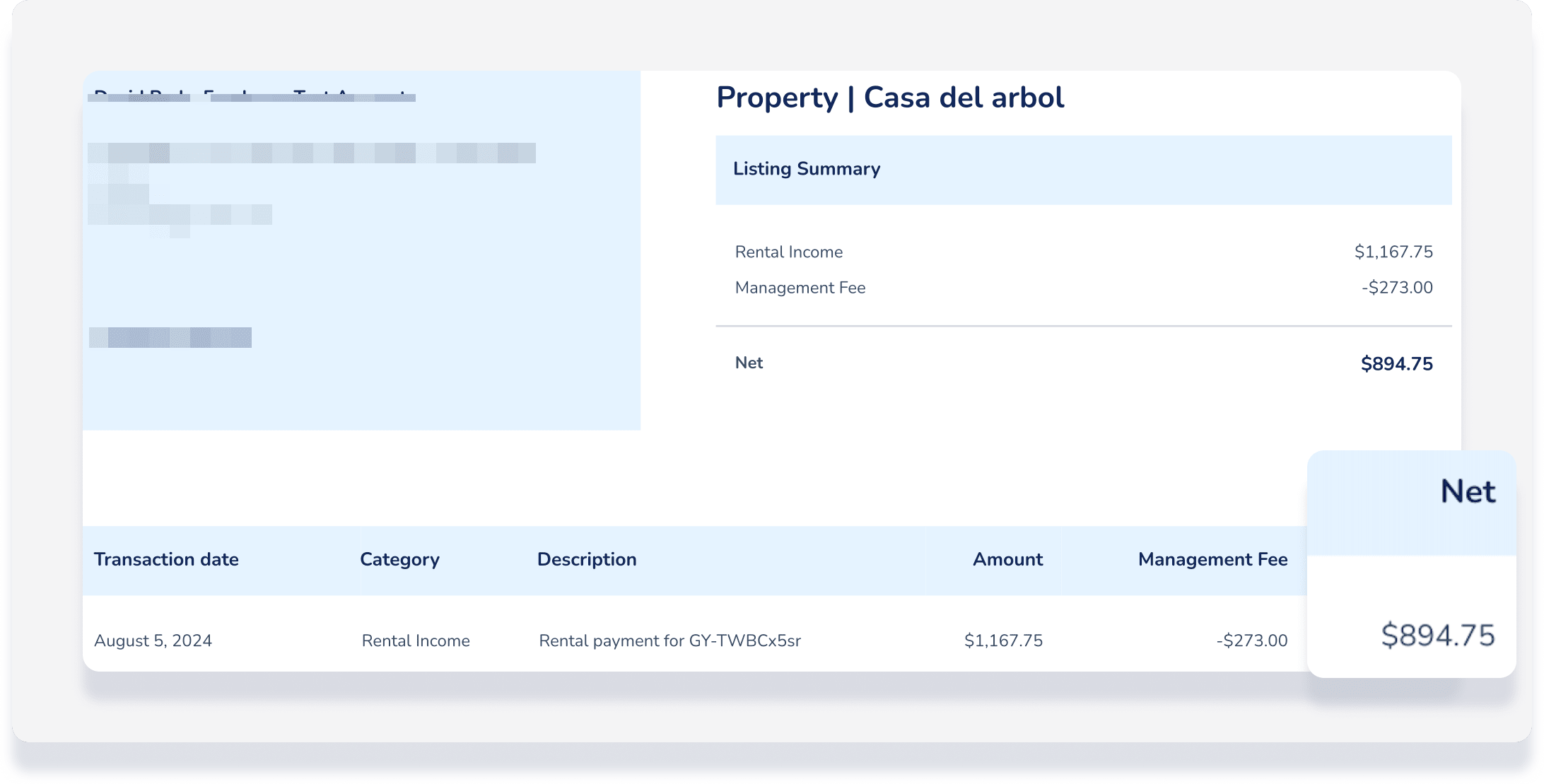
Zum Beispiel: Anpassungen, die im August mit Realisierungsdatum im Buchhaltungsfolio des Eigentümers vorgenommen wurden:
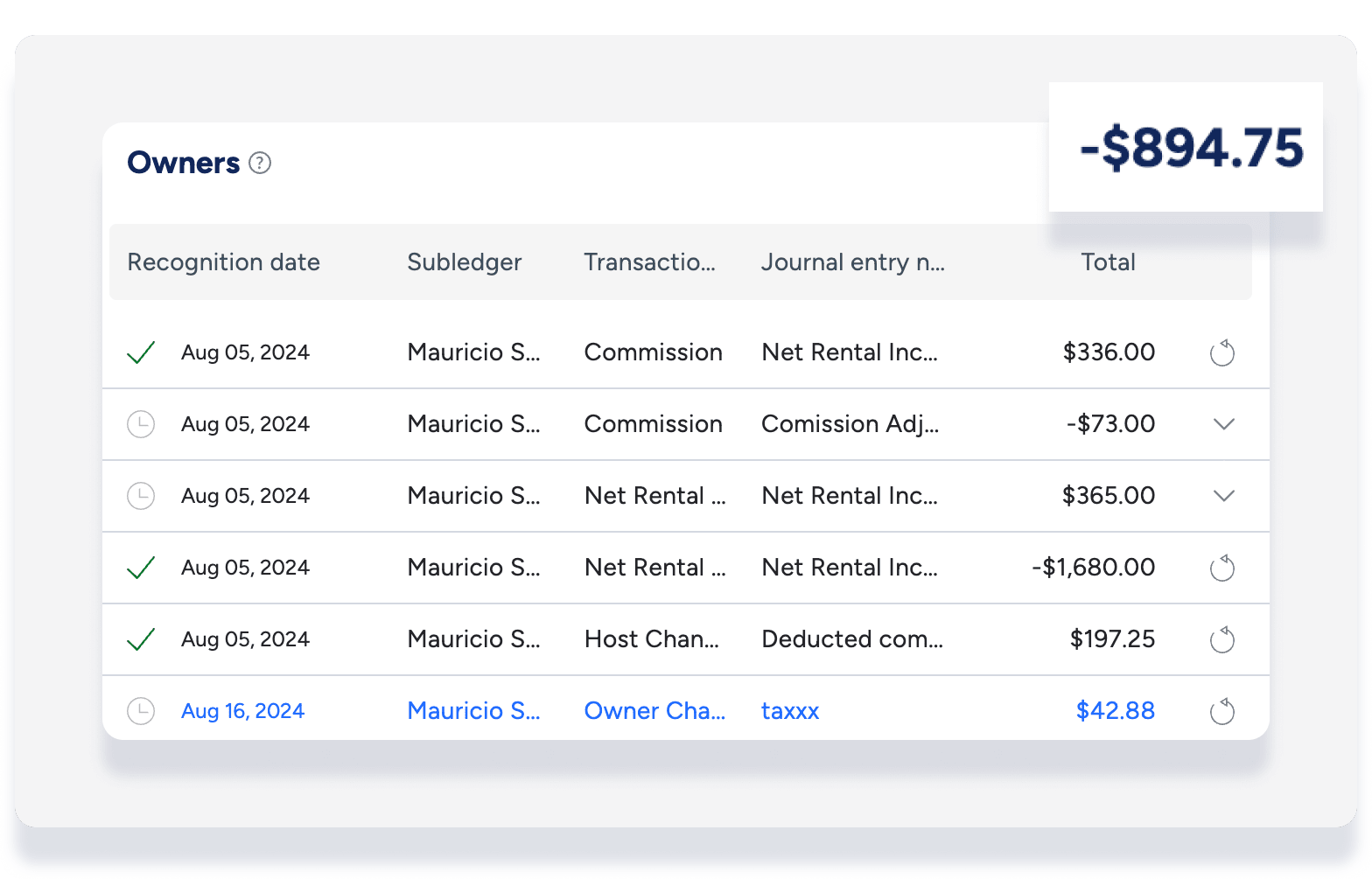
Anpassungen mit Realisierungsterminen im August werden in der Eigentümerabrechnung für August berücksichtigt: