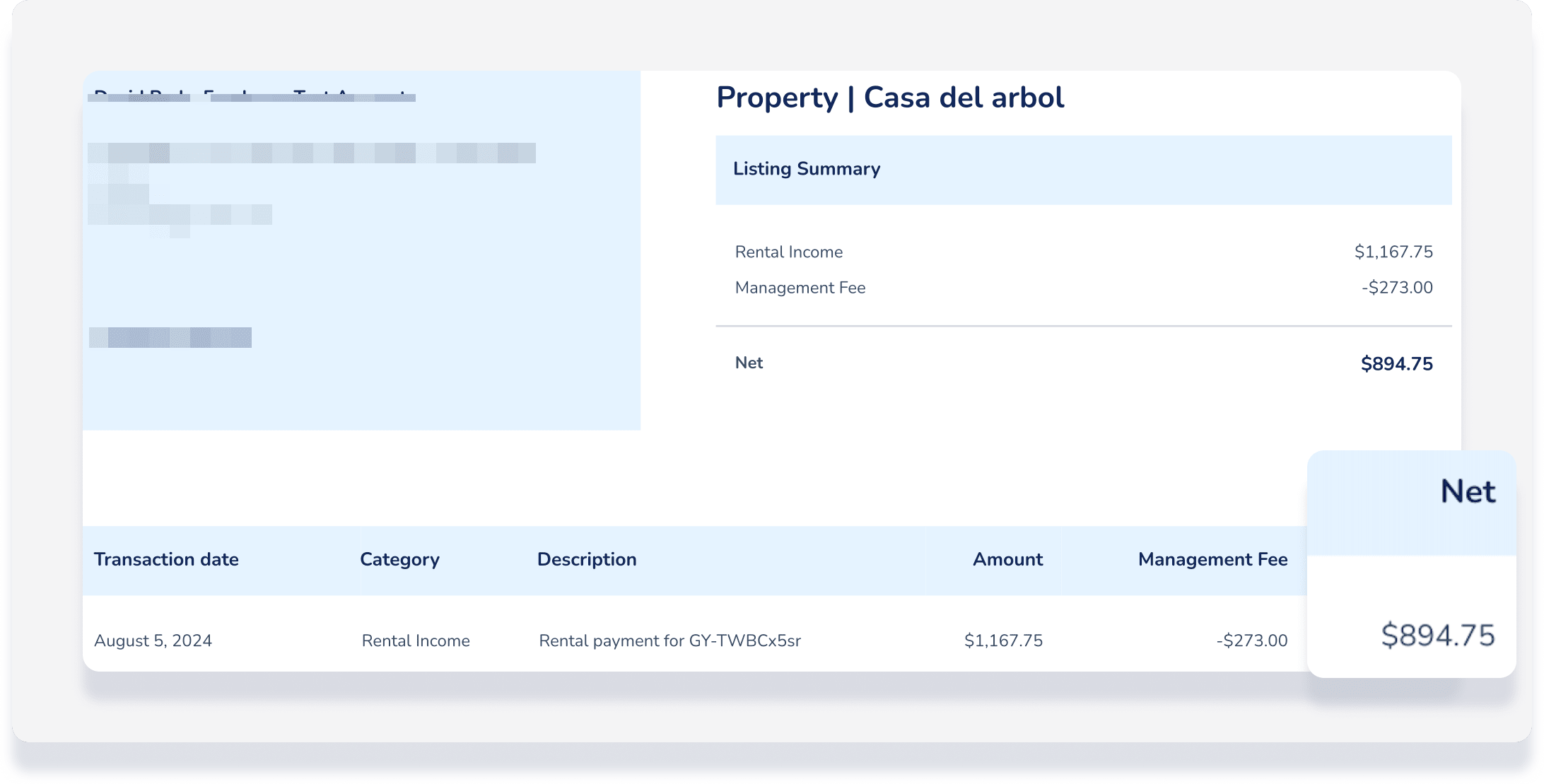
Notiz:
Diese Informationen sind nur für Nutzer von Accounting by Guesty relevant. Wenn Sie Accounting nicht **benutzen**, lesen Sie bitte diesen Artikel.
Die **Gästekontoaufschlüsselung** der **Gästerechnung** in der **Reservierung** bietet Ihnen die genaueste Zusammenfassung der in einer **Reservierung** enthaltenen **Leistungen** pro Nacht.
Da das **Gästekonto** ein **Finanznachweis** einer **Reservierung** ist, können **Positionen** nicht gelöscht oder entfernt werden. Sie können den **Preis** einer bestehenden **Position**, wie beispielsweise den **Unterkunftspreis** oder eine zusätzliche **Gebühr**, ändern und eine neue **Position** hinzufügen. **Werte** können als positive oder negative **Beträge** eingegeben werden.
Bevor Sie beginnen
Wichtig:
Wenn der hinzugefügte oder angepasste **Posten** steuerpflichtig ist, werden die entsprechenden **Steuern** im **Gästekonto** automatisch neu berechnet.
Wenn eine **Steuer** so eingerichtet ist, dass sie als **Prozentsatz** pro **Aufenthalt** berechnet wird, kann die automatische **Neuberechnung** höher als erwartet ausfallen und zu einem **Nachbetrag** führen. In diesem **Fall** muss der **Betrag** manuell ausgeglichen werden.
Weitere **Informationen** zu **Berechnungen** von **Gästekonto**, **Kanal** und **Einschränkungen** finden Sie in den FAQs: **Gästekonto** und FAQs: **Gästekonto** in der **Buchhaltung** und für **Eigentümer**
**Position** anpassen
Tipp:
Während Sie einen **Korrekturbetrag** eingeben, wird die **Berechnung** des ursprünglichen **Postens** in **Echtzeit** angezeigt. **Probieren** Sie verschiedene **Beträge** aus, um sicherzustellen, dass die **Berechnung** korrekt ist, bevor Sie auf „Anpassen“ klicken, da diese **Aktion** nicht rückgängig gemacht werden kann.
Schritt für Schritt:
- Melden Sie sich in Ihrem Guesty-Konto an.
- Klicken Sie im seitlichen Navigationsmenü
 Reservierungen .
 - Wählen Sie die entsprechende Reservierung aus.
- Klicken Sie im linken Untermenü auf „Gästekonto und Rechnung“ .
- Klicken Sie im Gästekonto auf „Position anpassen“.
- Wählen Sie in der rechten Leiste den Posten aus, den Sie anpassen möchten, und geben Sie eine Beschreibung oder einen Grund für die Anpassung ein.
- Falls Sie mehrere Einträge für denselben Posten haben, klicken Sie auf den entsprechenden Posten, um ihn anzupassen.
- Geben Sie einen festen Wert oder einen Prozentsatz ein, der addiert oder subtrahiert werden soll. Um etwas abzuziehen, geben Sie eine negative Zahl ein.
- Bewerten Sie die angezeigte Anpassungsberechnung. Ändern Sie den Wert gegebenenfalls, um sicherzustellen, dass die Berechnung korrekt ist.
- Unter „Datum“ haben Sie zwei Optionen:
- Geben Sie das Datum der vollständigen Erfassung des Betrags als Einnahmen an.
- Klicken Sie auf „Betrag nächtlich aufteilen“ , um den angepassten Betrag auf jede Nacht der Reservierung zu verteilen.
- Klicken Sie auf „Anpassen“ .

Fügen Sie einen Eintrag hinzu
Schritt für Schritt:
- Melden Sie sich in Ihrem Guesty-Konto an.
- Klicken Sie im seitlichen Navigationsmenü auf Reservierungen.
- Wählen Sie die entsprechende Reservierung aus.
- Klicken Sie im linken Untermenü auf „Gästekonto und Rechnung“.
- Klicken Sie im Gästekonto auf „Position hinzufügen“.
- Wählen Sie im Pop-up-Fenster den Artikel aus, den Sie hinzufügen möchten, und geben Sie einen Betrag ein.
- Unter „Datum“ haben Sie zwei Optionen:
- Geben Sie das Datum ein, an dem der volle Betrag als Einnahmen erfasst wird.
- Klicken Sie auf „Betrag nächtlich aufteilen“, um den angepassten Betrag auf jede Nacht der Reservierung zu verteilen.
- Klicken Sie auf Hinzufügen.
Reservierung erneut bearbeiten – Nur für den gesperrten Zeitraum
Wenn Sie das Gästekonto für eine Reservierung anpassen, die sich in einem gesperrten Abrechnungszeitraum befindet, müssen Sie die Reservierung erneut verarbeiten, um das Buchhaltungskonto und die Eigentümerabrechnung zu aktualisieren.
Bei allen anderen Reservierungen muss die Reservierung nicht erneut verarbeitet werden; aktualisieren Sie einfach die Seite, nachdem Sie die Anpassung vorgenommen haben.
Wie sich Anpassungen im Buchhaltungsportfolio widerspiegeln
Nachdem Sie eine manuelle Anpassung am Gästekonto vorgenommen haben, aktualisieren Sie die Seite und klicken Sie dann im linken Untermenü auf „Buchhaltung“.
Die Anpassungen erscheinen als separate Positionen im Buchhaltungsportfolio und beinhalten zugehörige automatische Anpassungen, die von der Logik Ihres Geschäftsmodells abhängen. Beispiele finden Sie unten.
Eine Anpassung des Gästekontos
Im Gästekonto wird eine Korrektur von -150 $ vorgenommen.
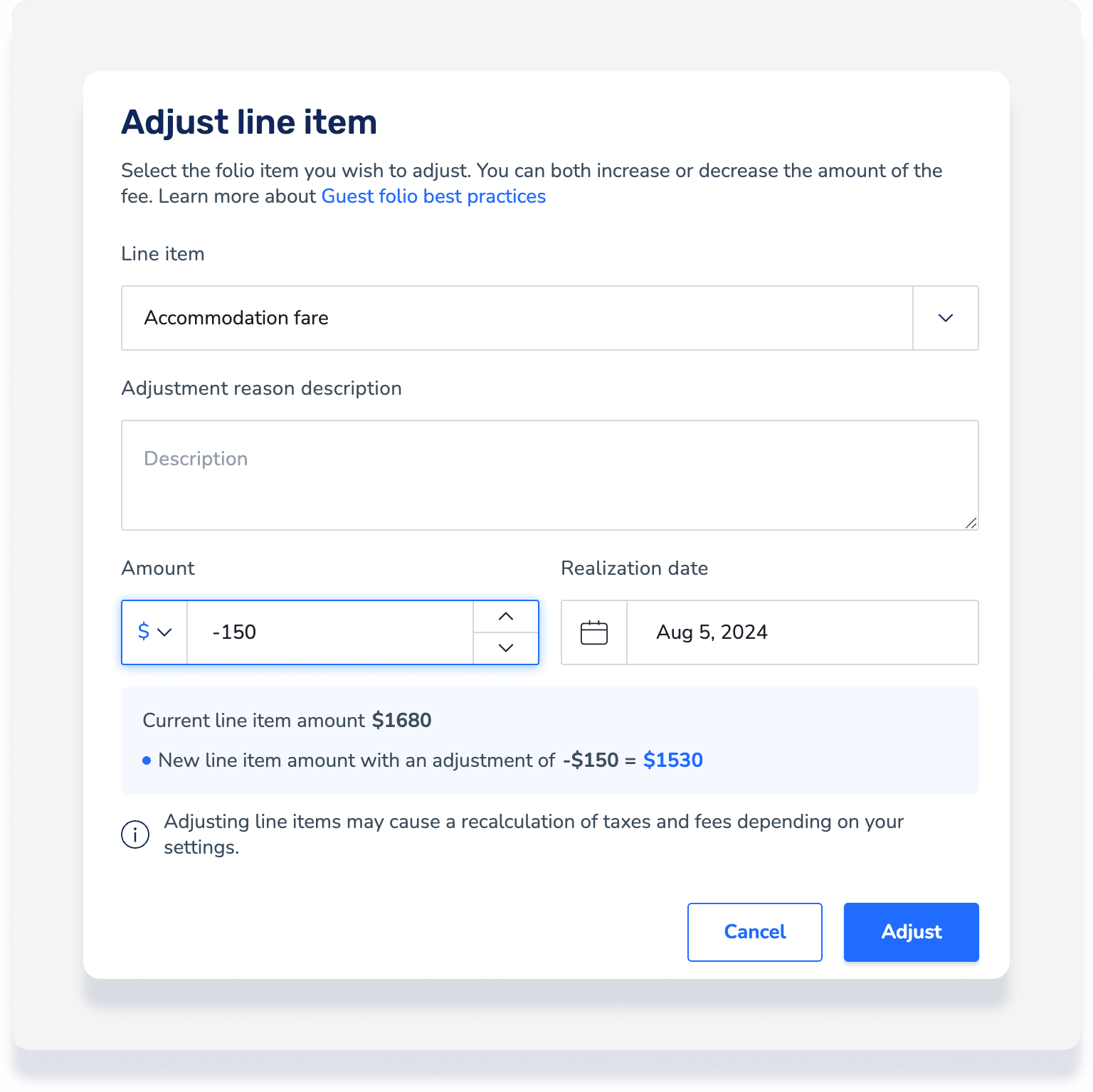
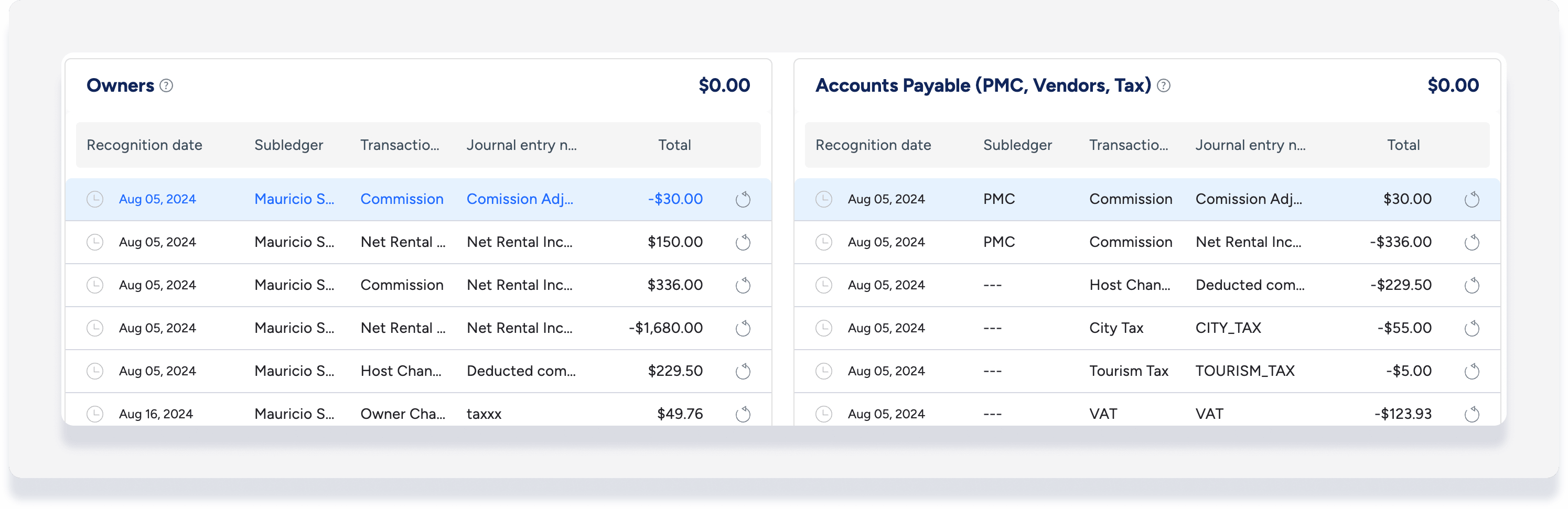
Dies spiegelt sich im Buchhaltungsfolio in jedem der Hauptbücher wie folgt wider:
Eigentümerbuch
Automatische Provision – 30 $
Automatische Anpassung der Nettomieteinnahmen + 150 $
Abrechnungsverbindlichkeiten
Automatische Provision +30 $
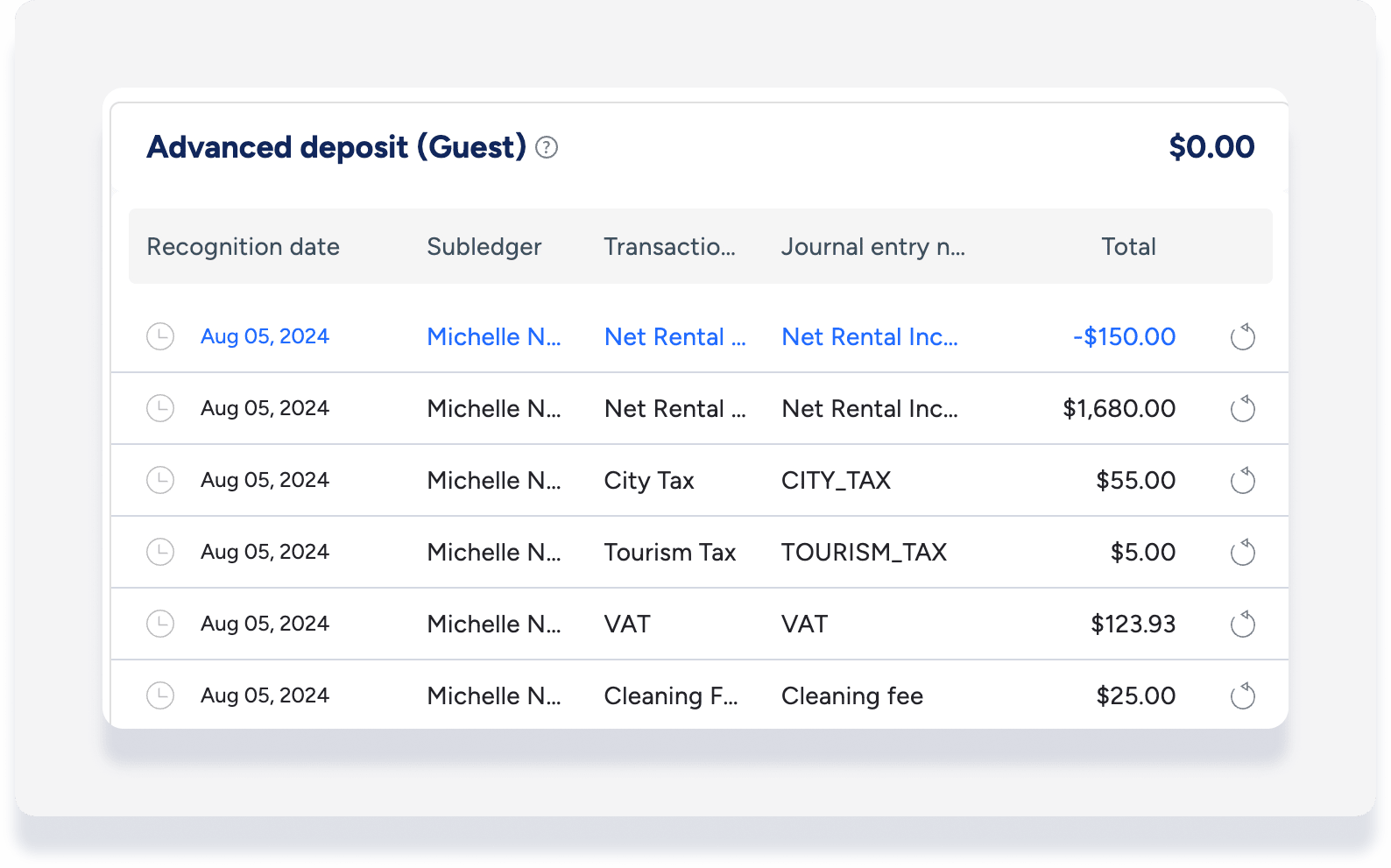
Vorauszahlung (Gast)
Automatische Anpassung der Nettomieteinnahmen – 150 $
Mehrere Anpassungen der Gästekonten
Wenn mehrere Anpassungen am Gästekonto vorgenommen werden, werden die zugehörigen Buchhaltungskontoanpassungen gruppiert. Klicken Sie auf den Pfeil nach unten, um die Übersicht zu erweitern.
Beachten Sie, dass bei Auswahl unterschiedlicher Realisierungsdaten dies in der Spalte „Datum“ angezeigt wird, die Anpassungen jedoch weiterhin gruppiert sind.

Wie sich Anpassungen in der Eigentümerabrechnung widerspiegeln
Etwaige Anpassungen werden in die Gesamtbeträge für die Eigentümerabrechnung des Datums eingerechnet.
Wichtig:
Wenn Sie sich dafür entscheiden, den angepassten Betrag für eine Reservierung, die sich über mehr als einen Monat erstreckt, pro Nacht aufzuteilen, wird die Anpassung in den Abrechnungen mehrerer Eigentümer erscheinen.
Zum Beispiel: Anpassungen, die im August mit Realisierungsdatum im Buchhaltungsfolio des Eigentümers vorgenommen wurden:
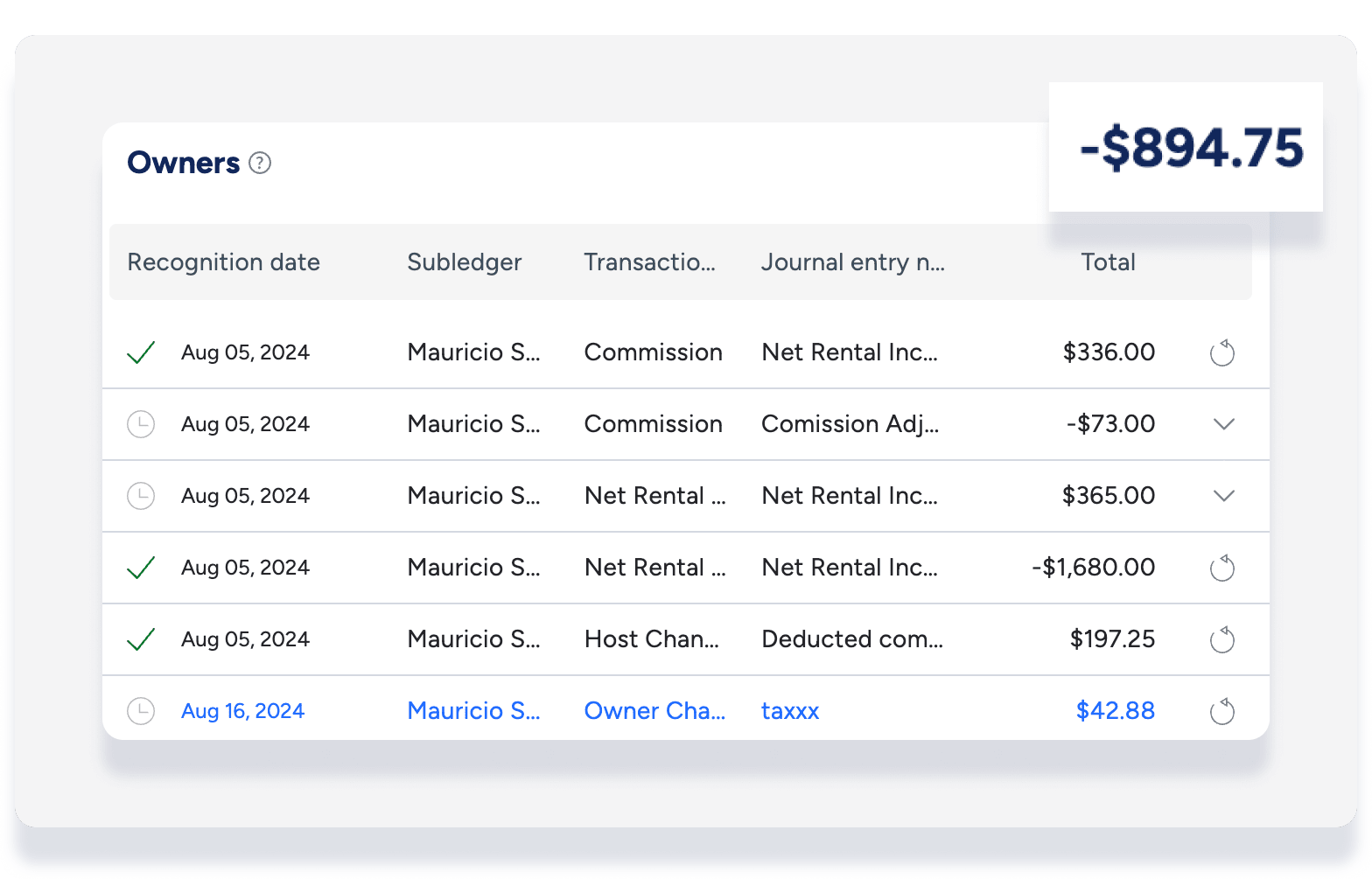
Anpassungen mit Realisierungsterminen im August werden in der Eigentümerabrechnung für August berücksichtigt: