Guesty erstellt automatisch eine PDF-Datei, sobald ein Gast sein Check-in-Formular in der Guest App ausgefüllt hat. So verfügen Sie über eine übersichtliche, herunterladbare Dokumentation der Gastdaten. Ihr Team hat einfachen Zugriff auf wichtige Informationen zur Ankunft, und die Datenschutzstandards werden eingehalten.
Mit der folgenden Anleitung können Sie diese Dokumente anzeigen, herunterladen oder entfernen.
Übermittelte Formulare herunterladen
Die PDF-Datei des Check-in-Formulars fasst alle über die Guest App übermittelten Informationen in einer einzigen herunterladbaren Datei zusammen.
Schritt für Schritt:
- Melden Sie sich bei Ihrem Guesty-Konto an.
- Klicken Sie im seitlichen Navigationsmenü auf
 Reservierungen.
- Klicken Sie auf die entsprechende Reservierung.
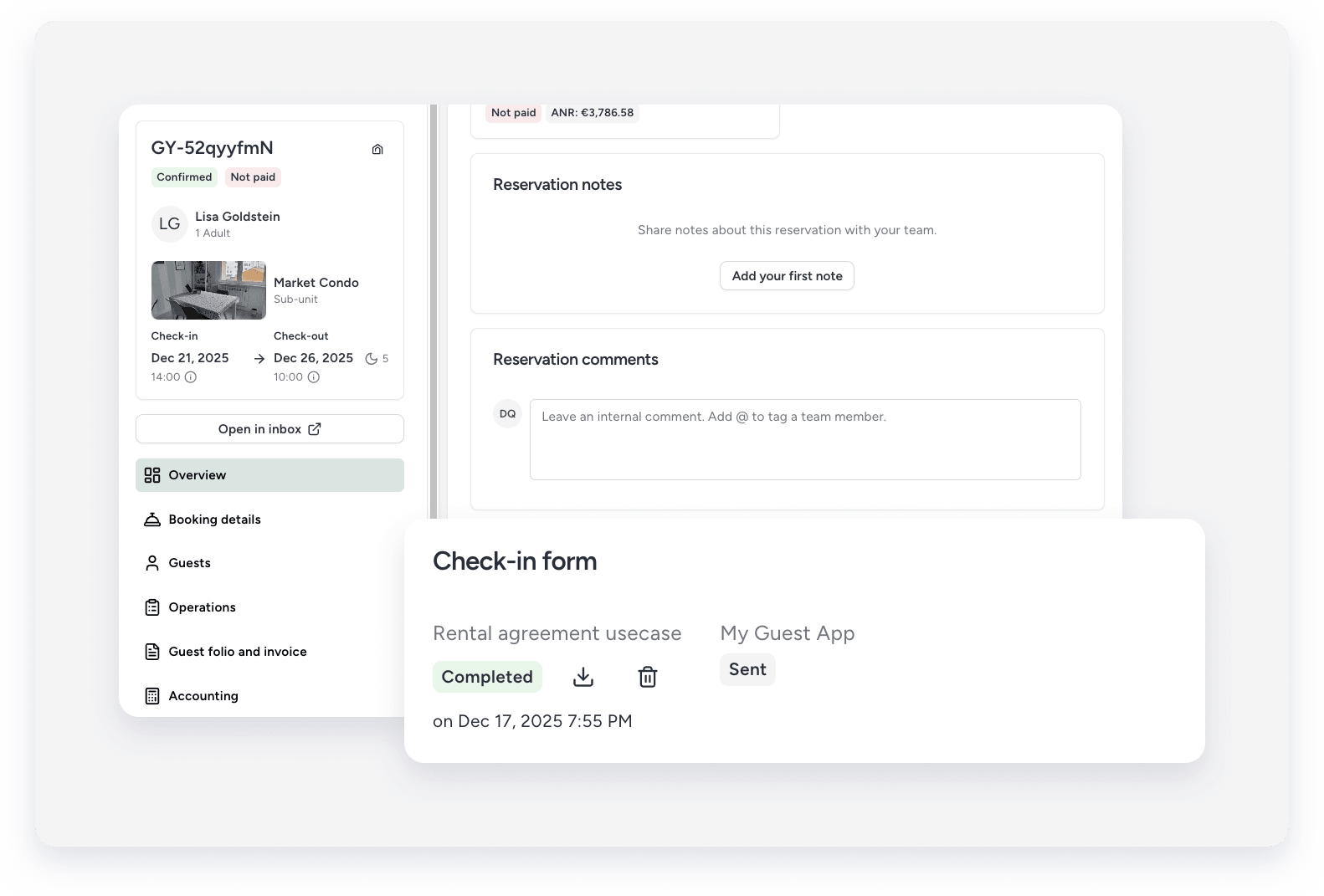
- Scrollen Sie nach unten zum Abschnitt „Check-in-Formular“.
- Klicken Sie auf
 , um die PDF-Datei herunterzuladen.
Übermittelte Formulare entfernen und aktualisieren
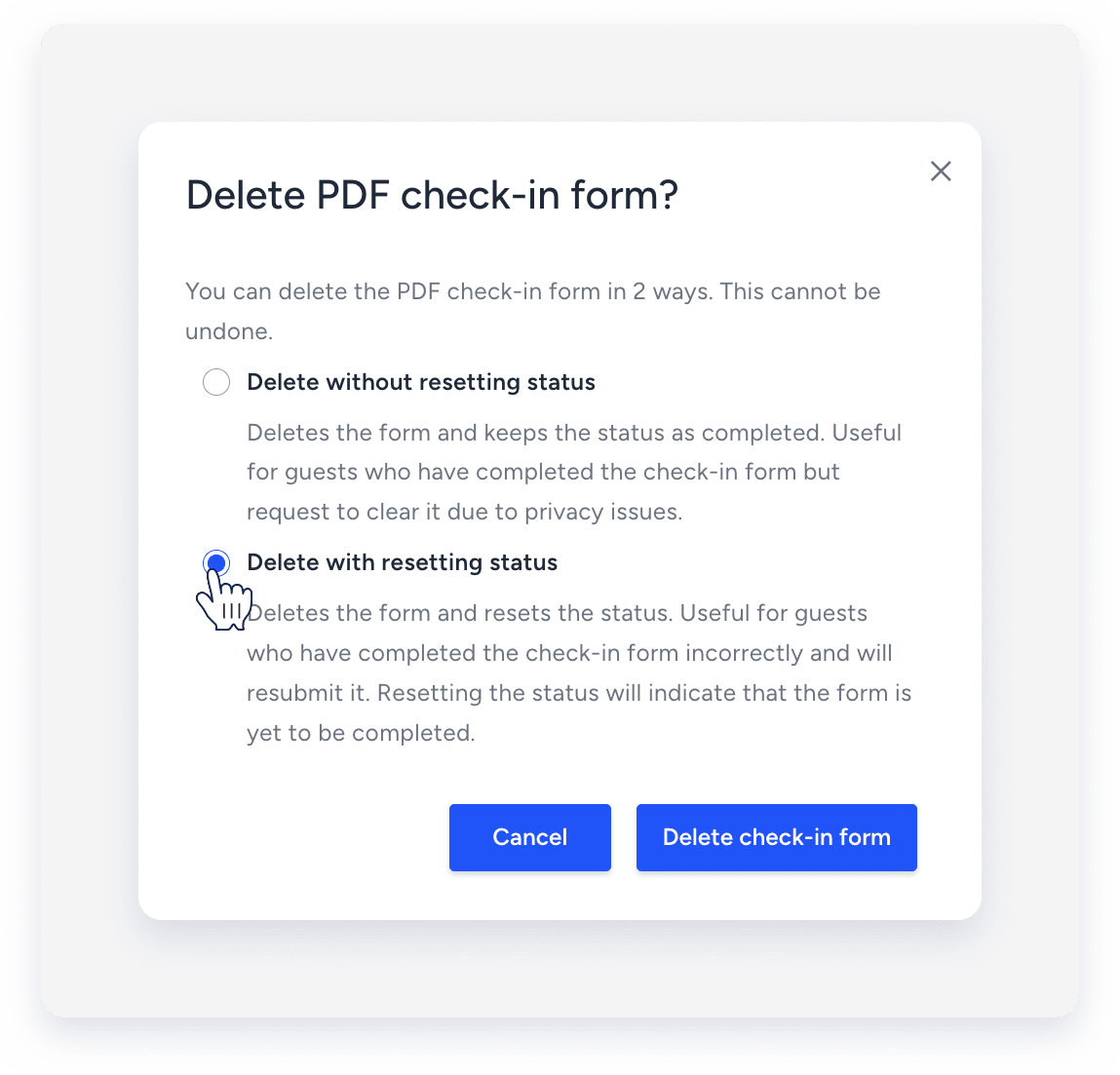
Klicken Sie auf  , um die PDF-Datei zu entfernen. So schützen Sie die Privatsphäre des Gastes oder ermöglichen es ihm, seine Angaben erneut zu übermitteln.
Wenn ein Gast die Angaben oder den Ausweis aktualisieren muss, die er im Check-in-Formular übermittelt hat, entfernen Sie das Formular und senden Sie es erneut. So kann der Gast aktualisierte Informationen übermitteln.
Wichtig:
Damit der Gast seine Angaben erneut übermitteln kann, setzen Sie beim Löschen den Status zurück. Der Status der PDF-Datei wechselt dann von „Abgeschlossen“ zurück zu „Gesendet“.
Anhänge entfernen
Mit den folgenden Schritten löschen Sie bestimmte Dokumente, die in das Formular hochgeladen wurden.
Schritt für Schritt:
- Wiederholen Sie die obigen Schritte 1–2.
- Wählen Sie die entsprechende Reservierung aus.
- Gehen Sie im Abschnitt „Gast“ zu „Dokumente“.
- Klicken Sie rechts neben „Dokumente“ auf Bearbeiten.
- Klicken Sie auf , um den Anhang zu entfernen.
- Klicken Sie auf Speichern.
Tipp:
Greifen Sie über die Kontaktseite, den Posteingang oder die Multi-Kalender-Widgets schnell auf diese Dokumente zu.
