Mit dem Check-in-Formular der Guest App erfassen Sie wichtige Gästedaten mühelos. Sie können das Formular automatisch oder manuell an Gäste senden. Wir empfehlen, vor dem Check-in eine automatische Nachricht zu planen. Für noch nicht bestätigte Reservierungen (Status „Anfrage“ oder „Reserviert“) müssen Sie das Formular jedoch manuell senden.
Das Check-in-Formular ist Teil der Guest App. Der Link öffnet daher die gesamte App. Senden Sie das Formular am besten per SMS oder E-Mail, da diese Kanäle Links zuverlässig unterstützen.
Alle Änderungen an der Guest App werden in Echtzeit übernommen. Wenn Sie die App aktualisieren, müssen Sie den Link nicht erneut senden. Bitten Sie den Gast einfach, die Seite neu zu laden. Wenn der Gast ein Feld im Formular aktualisieren muss, löschen Sie das Formular und senden Sie es erneut.
Sie können demselben Gast auch mehrere Check-in-Formulare senden, wenn jedes Formular eine andere Variable verwendet.
Einschränkungen
Beachten Sie die folgenden Einschränkungen, bevor Sie einen Link zum Check-in-Formular der Guest App senden.
Kanäle
-
Booking.com
Sie können nur Links und E-Mail-Adressen senden, die in den Sicherheitseinstellungen für Nachrichten von Booking.com genehmigt sind. Fügen Sie im Booking.com-Extranet unter „Genehmigte Links“
guesty.comhinzu, damit Links wie erwartet zugestellt werden.Erfahren Sie mehr über das Senden von Nachrichten aus der Guesty-Inbox.
Hinweis:
URL-Kürzungsdienste wie TinyURL werden in Nachrichten nicht unterstützt.
-
Vrbo
Bei Vrbo-Benutzern kann es aufgrund technischer Einschränkungen zu Problemen bei der Zustellung von Links kommen. Wenden Sie sich an den Vrbo-Kundensupport, um Hilfe zu erhalten.
-
Andere Buchungskanäle
- Einige Buchungskanäle blockieren Links in Nachrichten, wenn die Reservierung nicht bestätigt ist.
- Senden Sie Formulare nach der Bestätigung und lesen Sie die offiziellen Richtlinien des jeweiligen Kanals.
Check-in-Formular
- Der Check-in-Link bleibt während des Aufenthalts des Gastes aktiv. Er läuft erst ab, wenn der Gast auscheckt. Nach dem Check-out können Sie das Check-in-Formular nicht mehr senden.
- Änderungen an der Guest App werden in Echtzeit übernommen. Wenn Sie die App aktualisieren, müssen Sie den Link nicht erneut senden. Bitten Sie den Gast, die Seite neu zu laden, um die Änderungen zu sehen.
- Um ein ausgefülltes Check-in-Formular erneut zu übermitteln, müssen Sie es zuerst entfernen und dann erneut senden.
Formular oder Erinnerung manuell senden
Gehen Sie wie folgt vor, um ein Check-in-Formular oder eine Erinnerung manuell zu senden.
Schritt für Schritt:
- Melden Sie sich bei Ihrem Guesty-Konto an.
- Klicken Sie im seitlichen Navigationsmenü auf
 Operations, um das Dropdown-Menü zu öffnen.
- Wählen Sie unter Rezeption die Option Guest App aus.
-
Klicken Sie auf
 , um die Link-Variable der betreffenden App zu kopieren. Der Gast erhält statt des Variablentexts einen Link zur Guest App.
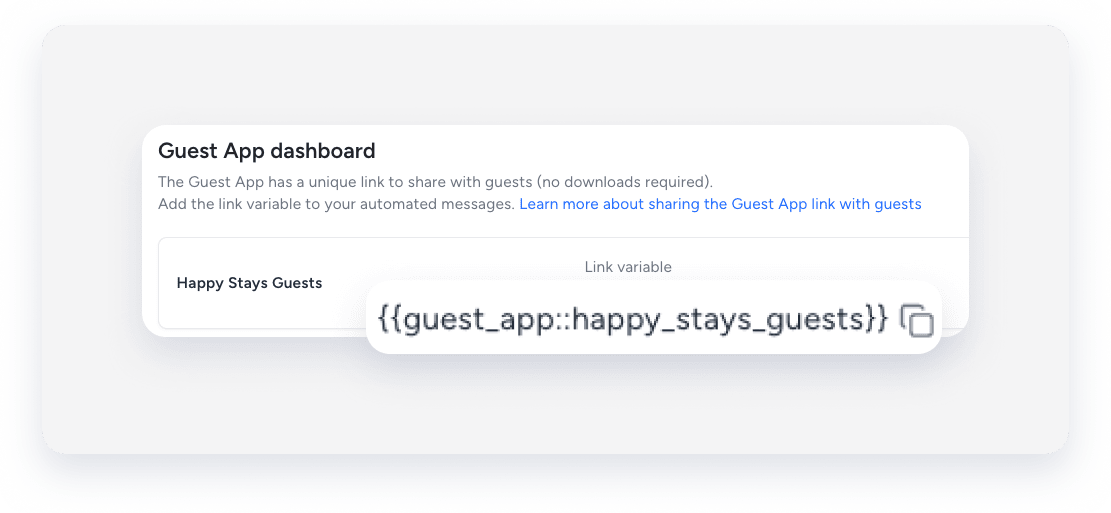
- Folgen Sie dieser Anleitung, um eine Nachricht zu erstellen.
-
Fügen Sie den Link zum Formular in die automatische Nachricht als Variable ein. Der Gast erhält statt des Variablentexts einen Link zur Guest App.
Hallo {{guest}},
wir freuen uns, Sie in unserem {{listing_name}} begrüßen zu dürfen. Wir bitten Sie, vor Ihrer Ankunft das Check-in-Formular in der Guest App auszufüllen.
Klicken Sie hier, um die Guest App zu öffnen – kein Download erforderlich:{{guest_app::[app_name]}}
Viele Grüße
{{host_first}}
Automatischen Versand des Formulars oder der Erinnerung planen
Wenn Sie eine Erinnerung senden, legen Sie fest, dass sie nach der Bestätigung, aber vor dem Check-in gesendet wird. Damit nur Gäste die Erinnerung erhalten, die das Formular noch nicht ausgefüllt haben, fügen Sie diese Nachrichtenbedingungen hinzu:
- Fügen Sie die Bedingung „Check-in-Formular übermittelt“ hinzu und stellen Sie den Schalter auf „Nein“.
- Wenn Ihr Konto mehrere Guest Apps hat, verwenden Sie die Bedingung „Check-in-Formular der Guest App übermittelt“. Wählen Sie die betreffende App aus und wählen Sie im Dropdown-Menü „Ist nicht abgeschlossen“ aus.
Schritt für Schritt:
- Führen Sie die Schritte 1–4 oben aus.
- Erstellen Sie die automatische Nachricht.
- Fügen Sie den Link zum Formular in die automatische Nachricht als Variable ein. Der Gast erhält statt des Variablentexts einen Link zur Guest App.
Automatische Nachricht für ausgefüllte Check-in-Formulare senden
Erstellen Sie eine automatische Nachricht, die automatisch gesendet wird, wenn ein Gast das Formular ausfüllt.
Schritt für Schritt:
- Erstellen oder bearbeiten Sie eine automatische Nachricht.
- Klicken Sie im Abschnitt „Bedingungen hinzufügen“ auf +Bedingung hinzufügen und wählen Sie Folgendes aus:
- Wählen Sie im Dropdown-Menü Check-in-Formular übermittelt aus und aktivieren Sie die Option.
-
Wenn Sie mehrere Guest Apps haben, wählen Sie die Option Check-in-Formular der Guest App übermittelt. Wählen Sie in den Dropdown-Menüs die betreffende Guest App und „Ist abgeschlossen“ aus.

- Geben Sie die Details ein und klicken Sie auf Speichern.
- Klicken Sie oben rechts auf Speichern.
- Klicken Sie auf Änderungen übernehmen.
Unterschriebene PDF-Vereinbarung automatisch senden
Senden Sie Gästen automatisch eine Kopie ihrer unterschriebenen PDF-Vereinbarung, nachdem sie das Check-in-Formular ausgefüllt haben.
Schritt für Schritt:
- Wiederholen Sie die obigen Schritte 1–2.
- Fügen Sie im Nachrichteninhalt
::pdfam Ende der Variablen für Ihre Guest App hinzu. Beispiel:{{guest_app::my_guest_app_1::pdf}} - Geben Sie die Details ein und klicken Sie auf Speichern.
- Klicken Sie oben rechts auf Speichern.
- Klicken Sie auf Änderungen übernehmen.
Die PDF-Variable erstellt und sendet automatisch die unterschriebene Vereinbarung, die der Gast ausgefüllt hat.
