Tipp:
Erfahren Sie mehr über die ersten Schritte mit Eigentümerabrechnungen.
Wir bieten zwei Versionen der Vorlage für Eigentümerabrechnungen an:
- Ursprüngliche Vorlage: Enthält allgemeine Übersichten sowie Übersichten zu Inseraten und Eigentümertransaktionen auf separaten Seiten
- Aktualisierte Vorlage: Enthält Positionsdetails, die pro Reservierung in einem fortlaufenden Ablauf angeordnet sind, sowie zusätzliche Anpassungsoptionen
Die aktualisierte Version wird laufend um weitere Anpassungsoptionen erweitert. Sie können jederzeit mit den unten beschriebenen Schritten zu ihr wechseln.
Wichtig:
Die gewählte Vorlage gilt für Ihr gesamtes Konto. Sie können nicht für einige Inserate die eine Vorlage und für die übrigen Inserate die andere Vorlage auswählen.
Ursprüngliche Version
Im Folgenden sehen Sie, wie Informationen in der ursprünglichen Version dargestellt werden.
Unter „Allgemeine Einstellungen“ können Sie die Option Abrechnungen ohne Einnahmen erstellen aktivieren:
- Erstellen Sie Abrechnungen für Eigentümer, auch wenn keine Einnahmen erzielt wurden.
- Zeigen Sie jede Transaktion in der Eigentümerabrechnung an, damit sie mit den Daten im Eigentümeraktivitätsbericht übereinstimmt.
- Ein Inserat muss mit einem Geschäftsmodell verknüpft sein, damit eine Eigentümerabrechnung erstellt werden kann.
Der übrige Teil der Eigentümerabrechnung besteht aus drei separaten Seiten/Übersichten.
Allgemeine Übersicht
Jede allgemeine Übersicht zeigt den Anfangssaldo und den Endsaldo:
- Anfangssaldo: Der Saldo auf dem Konto des Eigentümers zu Beginn des betreffenden Monats.
- Endsaldo: Der Betrag, der nach Addition und Subtraktion der verschiedenen Transaktionen des betreffenden Monats (wie die unten aufgeführten) auf dem Eigentümerkonto verbleibt.
Alle weiteren Posten, die in der allgemeinen Übersicht erscheinen können, hängen von den Transaktionen im betreffenden Monat ab:
- Mieteinnahmen: Die Gesamtsumme der Transaktionen mit Mieteinnahmen in diesem Monat.
- Verbrauchsmaterial und Einkäufe: Ausgaben, die der Eigentümer in diesem Monat zu zahlen hat.
- Verwaltungsgebühr: Die Provision der Immobilienverwaltung für diesen Monat.
- Mindestkontostand: Eine Geldreserve, die auf dem Konto verbleibt, wie zwischen dem Eigentümer und der Immobilienverwaltung in ihrer vertraglichen Vereinbarung festgelegt. Im Eigentümerportal als „Betriebskapital“ bezeichnet.
- Zahlung an Eigentümer: Zahlungen, die Sie an den Eigentümer gebucht haben.
- Fällige Zahlung an Eigentümer: Der dem Eigentümer geschuldete Betrag, berechnet als Endsaldo abzüglich Betriebskapital. Der Endsaldo ergibt sich, indem die Einnahmen zum Anfangssaldo addiert und die Belastungen abgezogen werden. Beachten Sie, dass dieser Betrag den geschuldeten Betrag widerspiegelt, nicht die monatlichen Einnahmen des Eigentümers. Diese werden separat im Eigentümerportal angezeigt.
Wichtig:
Der Anfangssaldo einer Eigentümerabrechnung entspricht dem Endsaldo der Eigentümerabrechnung des Vormonats. Wenn ein Eigentümer im Vormonat nicht bezahlt wurde, entsteht für den Folgemonat ein Anfangssaldo. Wir können diesen Anfangssaldo auf null setzen. Sie sind jedoch dafür verantwortlich, diesen Vorgang buchhalterisch zu berücksichtigen, da er zu einer Abweichung in der Eigentümerabrechnung führen kann, wenn der Eigentümer nicht bezahlt wird.
Inseratsübersicht
Oben steht eine Übersicht der Einnahmen, die dem Eigentümer für eine bestimmte Unterkunft zustehen. Darunter folgt eine Aufschlüsselung der Transaktionen dieses Inserats im betreffenden Monat. Die Übersicht enthält:
- Transaktionsdatum
- Transaktionskategorie
- Beschreibung der Transaktion
- Betrag der Transaktion
- Verwaltungsgebühr
- MwSt.
- Nettobetrag der Transaktion
Übersicht der Eigentümertransaktionen
Die Übersicht der Eigentümertransaktionen zeigt Transaktionen, die nicht mit bestimmten Inseraten verknüpft sind, sondern zwischen dem Eigentümer und der Immobilienverwaltung stattfinden. Dazu gehören manuelle Transaktionen, die die Immobilienverwaltung durch Hinzufügen einer Transaktion erstellt hat. Die Übersicht enthält:
- Transaktionsdatum
- Transaktionskategorie
- Beschreibung der Transaktion
- Betrag der Transaktion
- Verwaltungsgebühr
- MwSt.
- Nettobetrag der Transaktion
Aktualisierte Vorlage
Die aktualisierte Version der Vorlage für Eigentümerabrechnungen enthält Positionsdetails, die pro Reservierung in einem fortlaufenden Ablauf angeordnet sind, sowie zusätzliche Anpassungsoptionen, die Sie beim Bearbeiten Ihrer Vorlage live in der Vorschau sehen können.

Die Gesamtsumme der Abrechnung wird wie folgt berechnet und zeigt den Saldo der Transaktionen für den aktuellen Monat ohne den Anfangssaldo:
| Mieteinnahmen + Objekteinnahmen - Zahlung an Eigentümer |
Um die aktualisierte Vorlage für Eigentümerabrechnungen zu verwenden und anzupassen, führen Sie die folgenden Schritte aus.
Aktualisierte Version verwenden und anpassen
Tipp:
Verwenden Sie Marken, um die für Eigentümer sichtbaren Informationen pro Unterkunft anzupassen.
Schritt für Schritt:
- Melden Sie sich bei Ihrem Guesty-Konto an.
- Klicken Sie im seitlichen Navigationsmenü auf
 Buchhaltung, um das Dropdown-Menü zu öffnen.
- Wählen Sie unter Eigentümerbuchhaltung die Option Eigentümerabrechnungen aus.
- Klicken Sie oben rechts auf Abrechnungen anpassen.
Allgemeine Einstellungen
- Aktivieren Sie Aktualisierte Vorlage (Aufschlüsselung nach Reservierung), um die neue Vorlage zu verwenden.
- (Optional) Aktivieren Sie Abrechnungen ohne Einnahmen erstellen:
- Erstellen Sie Abrechnungen für Eigentümer, auch wenn keine Einnahmen erzielt wurden.
- Zeigen Sie jede Transaktion in der Eigentümerabrechnung an, damit die Daten mit dem Aktivitätsbericht für Eigentümer übereinstimmen.
- Ein Inserat muss mit einem Geschäftsmodell verknüpft sein, damit eine Eigentümerabrechnung erstellt werden kann.
- (Optional) Aktivieren Sie Separate Seiten pro Inserat, um Ihre Transaktionen für den Eigentümer nach Inserat zu trennen.
-
Setzen Sie Häkchen in den Kontrollkästchen, um bestimmte Informationen in Ihre Vorlage aufzunehmen oder daraus auszuschließen. Details zu den Anpassungsoptionen finden Sie unten.
Tipp:
Wenn Sie den Mauszeiger über eine Option bewegen oder darauf klicken, sehen Sie in der Live-Vorschau in der rechten Leiste, wo und wie die Informationen angezeigt werden.
- Klicken Sie oben rechts auf Speichern.
- Überprüfen Sie im Pop-up Ihre Auswahl und klicken Sie dann auf Änderungen übernehmen.
Anpassungsoptionen
Weitere Informationen dazu, wie die Daten für die einzelnen Felder befüllt werden, finden Sie in den verlinkten Hilfe-Center-Artikeln.
- Erstellungsdatum der Abrechnung
- Adresse und Telefonnummer der Immobilienverwaltung (aus Ihren Unternehmensinformationen)
-
USt-IdNr. des Unternehmens
- Aus Ihren Unternehmensinformationen
- In Regionen, in denen MwSt. anfällt, aus steuerlichen Gründen in der Abrechnung anzeigen
-
Eigentümerinformationen: Wählen Sie für den Abschnitt mit den Eigentümerdaten im Abrechnungskopf eine von zwei primären Datenquellen:
- Eigentümerprofil: Zeigt den persönlichen Namen des einzelnen Eigentümers aus den Kontaktdaten im Eigentümerprofil an. Klicken Sie, um Adresse, Telefonnummer und USt-IdNr. einzubeziehen (MwSt.-Daten aus „Geschäftsinformationen“).
- Geschäftsinformationen: Zeigt den eingetragenen Unternehmensnamen aus den Unternehmensangaben im Eigentümerprofil an. Klicken Sie, um Adresse, Telefonnummer und USt-IdNr. einzubeziehen.
Hinweis:
Zeigen Sie die MwSt. in Abrechnungen für die Steuerberichterstattung in Ländern an, in denen Eigentümer auf Mieteinnahmen oder Services MwSt. erheben müssen.
- Übersicht nach Kategorien anzeigen (aus Buchhaltungskategorien zur Klassifizierung von Transaktionen.)
- Spalte „Seit Jahresbeginn“ anzeigen (Beträge seit Jahresbeginn im Abschnitt „Übersicht nach Kategorien“ anzeigen.)
- Banner zur Gesamtperformance anzeigen (Ändern Sie die Reihenfolge der Kennzahlen, indem Sie sie in der Live-Vorschau neu anordnen.)
- Banner mit Objekt-Schnellansicht anzeigen (Verfügbar, wenn die allgemeine Einstellung „Separate Seiten pro Inserat“ aktiviert ist.)
- Von der Immobilienverwaltung abgeführte Steuern anzeigen (Verfügbar, wenn die Reservierungseinstellung „Von der Immobilienverwaltung abgeführte Steuern“ aktiviert ist.)
- Betriebskapital in der Übersicht (Geld, das derzeit für diesen Eigentümer zur Deckung von Ausgaben für die Unterkunft gehalten wird)
- Separate Übersicht zum Betriebskapital (Der vertraglich vorgeschriebene Reservebetrag für künftige Ausgaben.)
- Belege anhängen an jede Transaktion (an Journaleinträge angehängte Dateien wie Belege einbeziehen)
- Anfangs- und Endsaldo im Hauptteil der Abrechnung
- Abrechnungssaldo
- Ausstehende Transaktionen anzeigen (Verfügbar, wenn „Ausstehende Ausgaben erstellen“ in Ihren Buchhaltungseinstellungen aktiviert ist.)
- Bestätigungscode der Reservierung (Eine Reservierung, die mit „HM“ beginnt, stammt von Airbnb. Eine Reservierung, die mit „HA“ beginnt, stammt von Vrbo.)
- Check-in-/Check-out-Datum
- Anzahl der Nächte
- Gastname in der Reservierung (Wählen Sie aus, wie der Name angezeigt wird, z. B. vollständiger Name oder nur Nachname.)
- Transaktionen mit Nullbetrag für den Eigentümer
- Eigentümerreservierungen
-
Reservierungen von Eigentümergästen
Hinweis:
Eine Eigentümerreservierung oder Reservierung eines Eigentümergasts kann auf verschiedene Eigentümerabrechnungen aufgeteilt werden. Beispiel: Eine Reservierung vom 28. Jan. bis 2. Feb. erscheint in der Eigentümerabrechnung für Januar als 28.–31. Jan. und in der Abrechnung für Februar als 1.–2. Feb. Der Wert für Eigentümerreservierungen ist immer 0. Daher wirkt sich dies nicht auf die Abrechnungssalden aus.
- Stornierte Reservierungen („Storniert“ in der Abrechnung für stornierte Reservierungen mit Einnahmen anzeigen.)
- Steuern nach Steuerart zusammenfassen (Mehrzeilige Steuerposten pro Reservierung in einer einzigen Zeile je Steuerart zusammenfassen)
Wählen Sie die Ansichtsart:
-
Detaillierte Reservierungsansicht
- Von der Immobilienverwaltung abgeführte Steuern einbeziehen (Steuern, die für jede Gastreservierung im Namen des Eigentümers abgeführt werden.)
- GST nur für den Unterkunftspreis anzeigen
- Von der Immobilienverwaltung abgeführte Steuern einbeziehen (Steuern, die für jede Gastreservierung im Namen des Eigentümers abgeführt werden.)
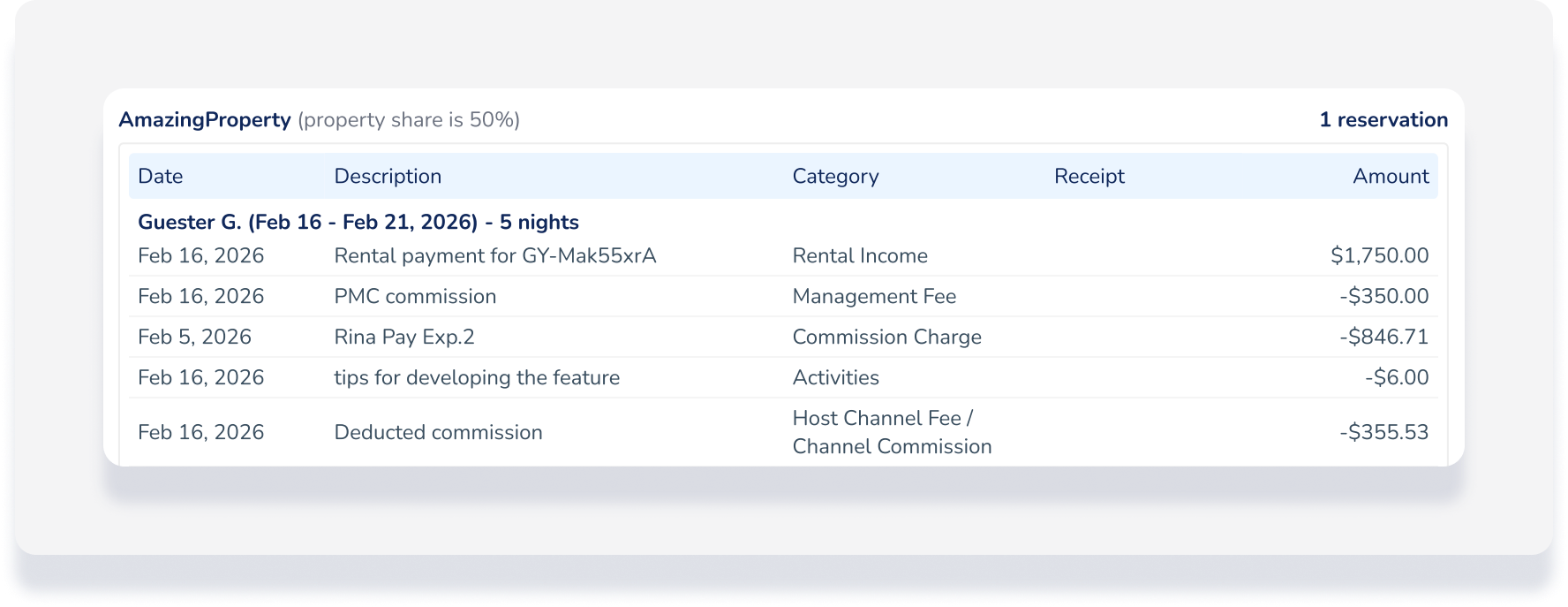
- Kompakte Reservierungsansicht
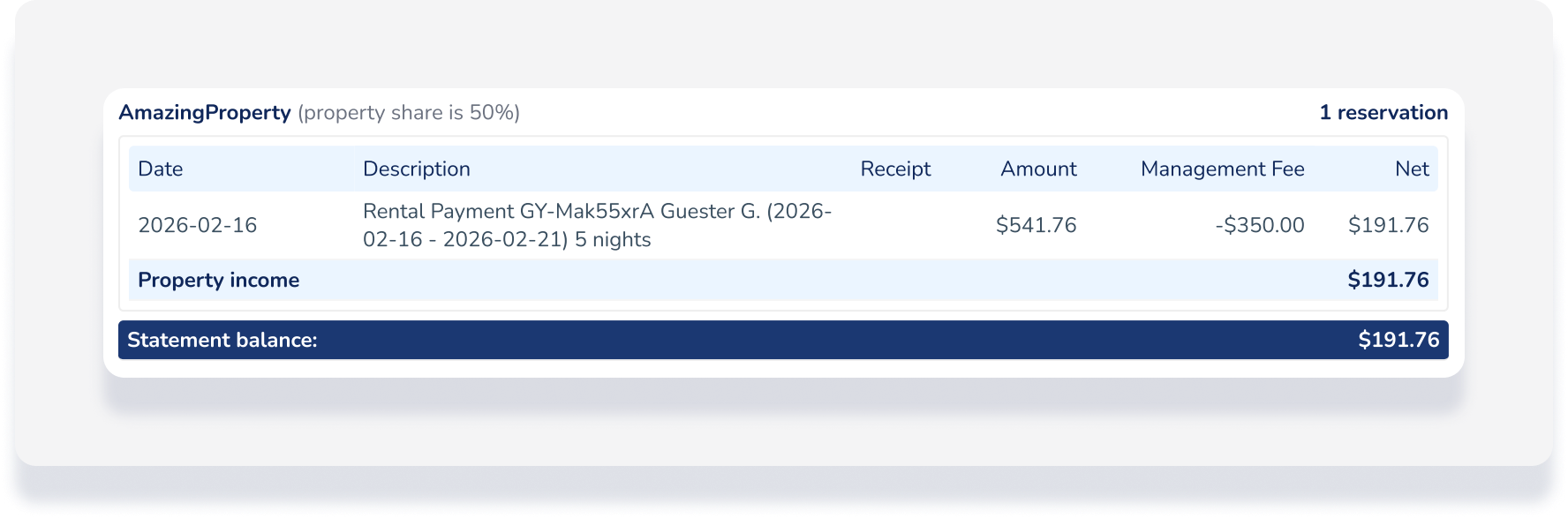
- Aufgaben-ID für eine einer Aufgabe hinzugefügte Ausgabe anzeigen
- Ausgaben nach Aufgaben-ID gruppieren
Tipp:
Wenn Sie Eigentümerabrechnungen sicher beherrschen möchten, besuchen Sie die Guesty Academy. Dort finden Sie interaktive Kurse und Schritt-für-Schritt-Videoanleitungen.
