Zahlungsmethoden von Gästen schlagen aus verschiedenen Gründen fehl, z. B. wegen einer ungültigen Kreditkarte oder einer fehlenden Zahlungsmethode in einer Reservierung. Dies wird durch den Zahlungsstatus in der Reservierung angezeigt.
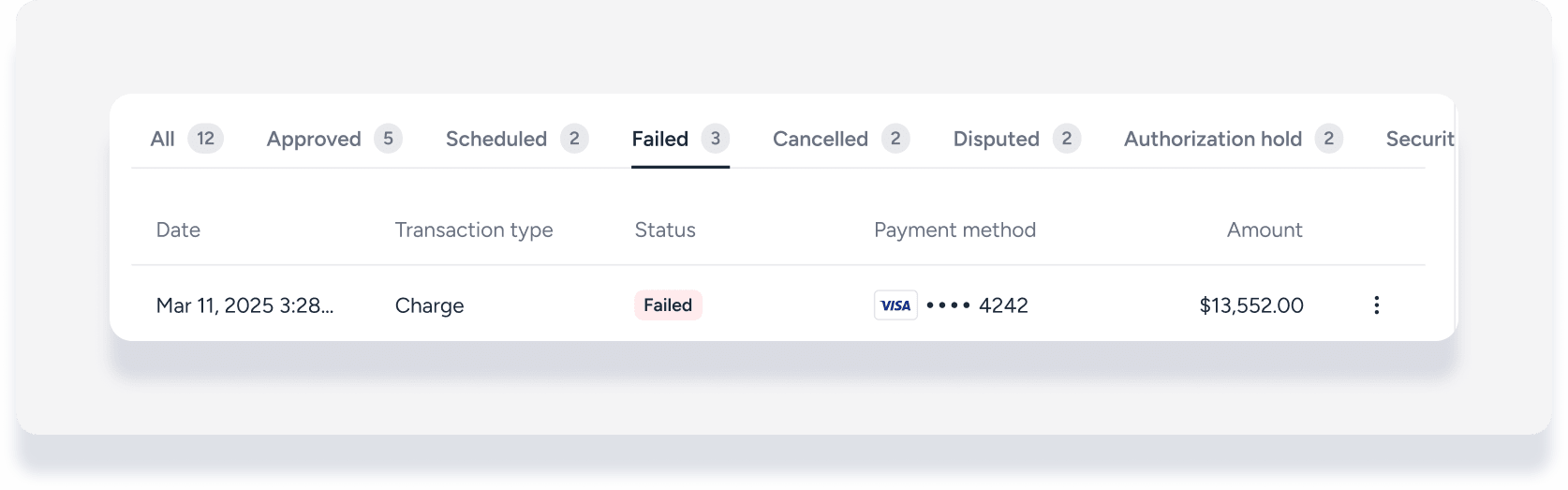
Wenn eine Zahlungsmethode abgelehnt wird oder fehlt, schlagen alle ausstehenden geplanten Zahlungsautomatisierungen fehl. Sie können versuchen, dieselbe Karte erneut zu belasten, eine neue Zahlungsmethode hinzufügen und belasten oder die Zahlung vollständig stornieren.
Dieselbe Karte erneut belasten
Schritt für Schritt:
Melden Sie sich bei Ihrem Guesty-Konto an.
- Klicken Sie im seitlichen Navigationsmenü auf
 Reservierungen.
- Wählen Sie die betreffende Reservierung aus.
- Klicken Sie im linken Untermenü auf Zahlungen.
Klicken Sie rechts neben der fehlgeschlagenen Zahlung auf
 .
Klicken Sie in der Seitenleiste auf Erneut versuchen.
Klicken Sie im Pop-up auf Erneut versuchen.
Wenn die Belastung erneut fehlschlägt, fahren Sie mit den folgenden Schritten fort.
Neue Karte hinzufügen und belasten
Wichtig:
Wenn eine Zahlungsmethode von einem Buchungskanal (z. B. Expedia, Booking.com) abgelehnt wird, wenden Sie sich direkt an den Kanal, um aktualisierte Zahlungsinformationen vom Gast anzufordern. Fügen Sie die neue Zahlungsmethode nicht selbst in Guesty hinzu und senden Sie keinen Link zur Zahlungsanforderung.
Bevor Sie eine bestimmte Zahlung aktualisieren, stellen Sie sicher, dass die neuen Kreditkartendaten im Guesty-Konto des Gastes gespeichert sind.
Sie können die Zahlungsmethode wie unten beschrieben manuell eingeben oder dem Gast eine Rechnung senden, um seine neue Zahlungsmethode über einen sicheren Link zu erfassen.
Schritt für Schritt:
Melden Sie sich bei Ihrem Guesty-Konto an.
- Klicken Sie im seitlichen Navigationsmenü auf Reservierungen.
- Wählen Sie die betreffende Reservierung aus.
- Klicken Sie im linken Untermenü auf Zahlungen.
Klicken Sie rechts neben der betreffenden fehlgeschlagenen Zahlung auf
und wählen Sie Zahlungsmethode hinzufügen aus.Geben Sie die Kreditkartendaten ein.
Klicken Sie unten auf Zahlungsmethode hinzufügen.
Klicken Sie erneut auf die Zahlungszeile.
Klicken Sie in der Seitenleiste auf Jetzt belasten.
Tipp: Bleiben Sie auf dem Laufenden
Konfigurieren Sie Benachrichtigungen, um bei ungültigen Zahlungsmethoden Warnmeldungen zu erhalten. So können Sie sofort handeln, wenn eine Zahlung fehlschlägt.
In der Zahlungsautomatisierung ersetzen
Wenn die Reservierung Zahlungsautomatisierungen verwendet, erfahren Sie, wie Sie mit der neuen Karte eine geplante Zahlung in eine erfasste Zahlung umwandeln.
Zahlung stornieren
Stornieren Sie die Zahlung einer Reservierung, um die Zahlung später neu zu erstellen oder erneut einzuziehen.
Schritt für Schritt:
Melden Sie sich bei Ihrem Guesty-Konto an.
- Klicken Sie im seitlichen Navigationsmenü auf Reservierungen.
- Wählen Sie die betreffende Reservierung aus.
- Klicken Sie im linken Untermenü auf Zahlungen.
Klicken Sie rechts neben der fehlgeschlagenen Zahlung auf
.Klicken Sie in der Seitenleiste auf Zahlung stornieren.
Klicken Sie im Pop-up auf Zahlung stornieren.
Hinweis: Limits für fehlgeschlagene Zahlungen
Wenn eine Zahlung zum dritten Mal fehlschlägt, steht Zahlung stornieren nicht mehr zur Verfügung. In diesem Fall müssen Sie der Reservierung eine neue Zahlungsmethode hinzufügen, um fortzufahren.
