Wenn Sie mehrere Unternehmen verwalten, nutzen Sie Marken, um bestimmte Unternehmensinformationen mit Ihren Gästen und Eigentümern zu teilen.
Richten Sie unter demselben Guesty-Konto verschiedene Marken ein und ordnen Sie jedes Inserat der passenden Marke zu. So können Sie Gästerechnungen mit den Markeninformationen versenden, die die standardmäßigen Unternehmensdaten ersetzen.
Markendaten anpassen
Geben Sie beim Erstellen einer Marke die folgenden Daten ein:
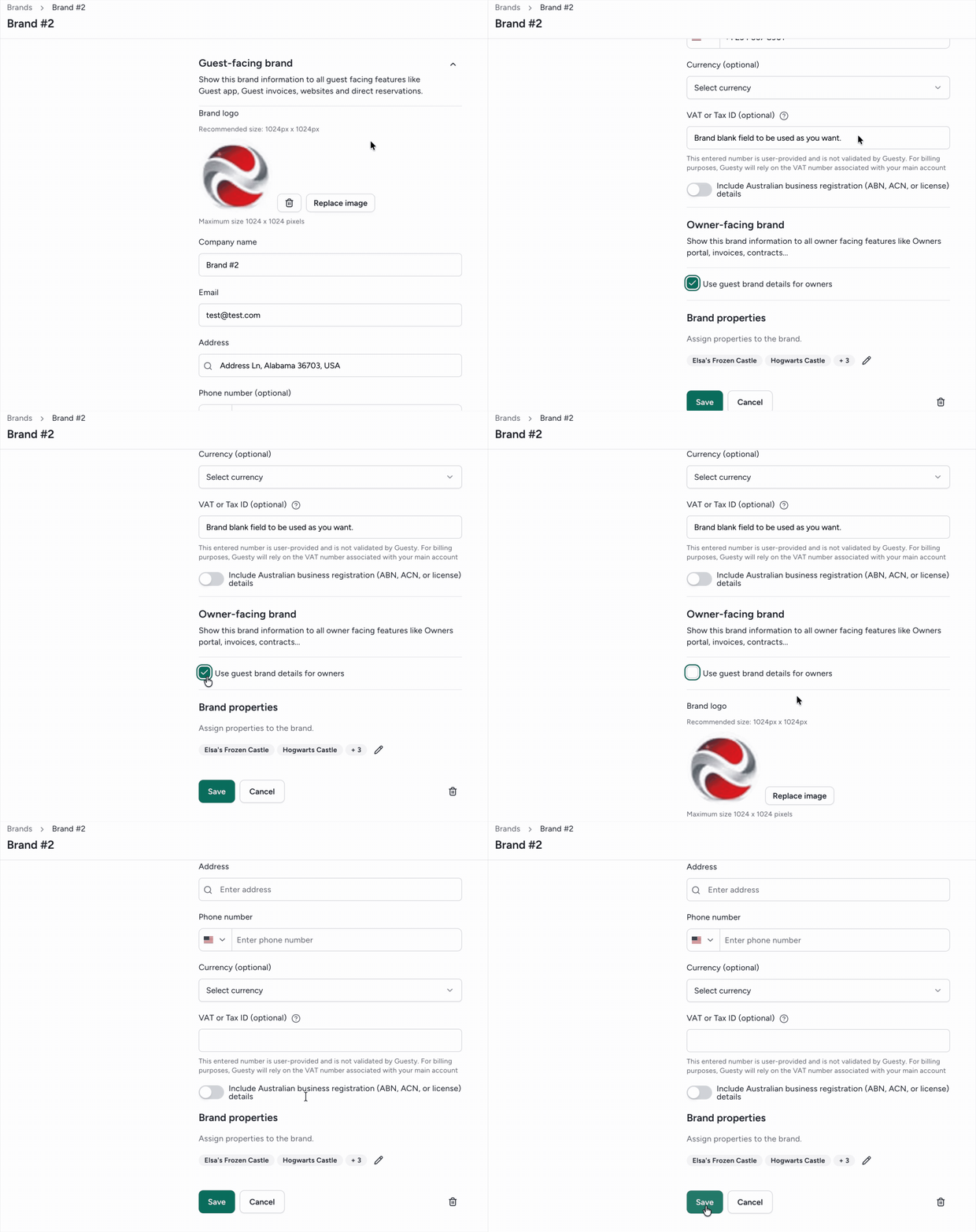
Unternehmenslogo (erforderlich). Empfohlene Größe: 1024 x 1024 Pixel
Unternehmensname (erforderlich)
E-Mail-Adresse des Unternehmens (erforderlich)
Unternehmensadresse (erforderlich)
Hinweis:
Die Unternehmensadresse muss ein Ort sein, den Google Maps finden kann.
Telefonnummer des Unternehmens (optional)
MwSt.- oder Steuer-ID (optional)
Angaben für Eigentümer und Gäste trennen
Wenn Eigentümer andere Informationen sehen sollen als Gäste, können Sie für jede Marke separate Angaben für Eigentümer und für Gäste festlegen.
Für Gäste: Diese Markeninformationen werden in allen Funktionen für Gäste angezeigt, z. B. in der Guest App, auf Gästerechnungen, auf Websites und bei Direktreservierungen.
Für Eigentümer: Diese Markeninformationen werden auf Eigentümerabrechnungen angezeigt.
Marken einrichten
Folgen Sie der Anleitung unten, um eine Marke zu erstellen und ihr Inserate zuzuweisen.
Schritt für Schritt:
- Melden Sie sich bei Ihrem Guesty-Konto an.
- Klicken Sie im seitlichen Navigationsmenü auf
 Konto, um das Dropdown-Menü zu öffnen.
- Wählen Sie Marken aus.
- Wenn Sie bereits Marken eingerichtet haben, können Sie sie hier ansehen.
- Klicken Sie oben rechts auf Neue Marke.
- Geben Sie die relevanten Daten für die Marke für Gäste ein.
- Wenn Sie für Funktionen für Eigentümer andere Daten verwenden möchten, deaktivieren Sie per Klick Markendaten für Gäste auch für Eigentümer verwenden und füllen Sie die Felder für Eigentümer aus.
-
Klicken Sie auf Speichern.
Klicken Sie in der Pop-up-Nachricht auf Objekte zuweisen.
Aktivieren Sie das Kontrollkästchen neben den relevanten Unterkünften, um sie auszuwählen.
Klicken Sie auf Speichern.
So werden Marken im Eigentümer-Portal angezeigt
Wenn der Eigentümer den Mauszeiger über das Markensymbol einer Unterkunft bewegt, zeigt der Tooltip weitere Informationen zum Unternehmen an, das die Marke verwaltet, einschließlich der Kontaktdaten.

