Speichern Sie wichtige Dokumente zu Eigentümern, etwa Mietverträge oder Versorgerrechnungen, und legen Sie fest, ob sie privat bleiben oder mit dem Eigentümer geteilt werden. Wenn ein Dokument geteilt wird, kann der Eigentümer es über das Eigentümer-Portal herunterladen.
Sie können Dokumente für jeden Eigentümer über das Eigentümerprofil hochladen. Wenn Sie ein einzelnes Dokument für mehrere Eigentümer hochladen möchten, kontaktieren Sie uns.
Es wird nur das PDF-Dateiformat unterstützt. Das Limit für die Dateigröße beträgt maximal 5 MB.
Dokument hochladen
Gehen Sie wie folgt vor, um Dokumente zu einem Eigentümer zu verwalten.
Schritt für Schritt:
- Melden Sie sich bei Ihrem Guesty-Konto an.
- Klicken Sie im seitlichen Navigationsmenü auf
 Operations, um das Dropdown-Menü zu öffnen.
- Wählen Sie unter Portfolio die Option Eigentümer aus.
- Wählen Sie den entsprechenden Eigentümer aus.
- Klicken Sie auf Dokumente.
- Klicken Sie auf + Dokument hinzufügen.
- Klicken Sie auf Dokument hochladen und wählen Sie das Dokument aus, das Sie hinzufügen möchten.
Um das Dokument anzuzeigen, klicken Sie auf .
Um das Dokument zu ändern, klicken Sie auf Dokument ändern. - Wenn das Dokument ein Vertrag ist, aktivieren Sie das Kontrollkästchen Als Vertrag kennzeichnen .
- Geben Sie dem Dokument einen Namen. Dieses Feld ist ein Pflichtfeld.
- Fügen Sie eine Beschreibung für Ihre eigenen Unterlagen hinzu.
- Aktivieren oder deaktivieren Sie Mit Eigentümer teilen, um das Dokument im Eigentümer-Portal sichtbar oder unsichtbar zu machen.
-
Aktivieren Sie Gültigkeitszeitraum, wenn das Dokument ein Ablaufdatum hat, und wählen Sie die entsprechenden Daten aus. 90 Tage vor Ablauf senden wir eine System-E-Mail-Benachrichtigung an die Kontakt-E-Mail-Adresse, die in den Angaben zur Rechnungsstellung Ihres Unternehmens gelistet ist.
Deaktivieren Sie Gültigkeitszeitraum, wenn das Dokument kein Ablaufdatum hat.
- Aktivieren Sie Im Portal sichtbar, damit der Eigentümer das Dokument einsehen kann.
- Klicken Sie auf Speichern.
Weitere Aktionen können Sie auf der Seite „Dokumente“ ausführen: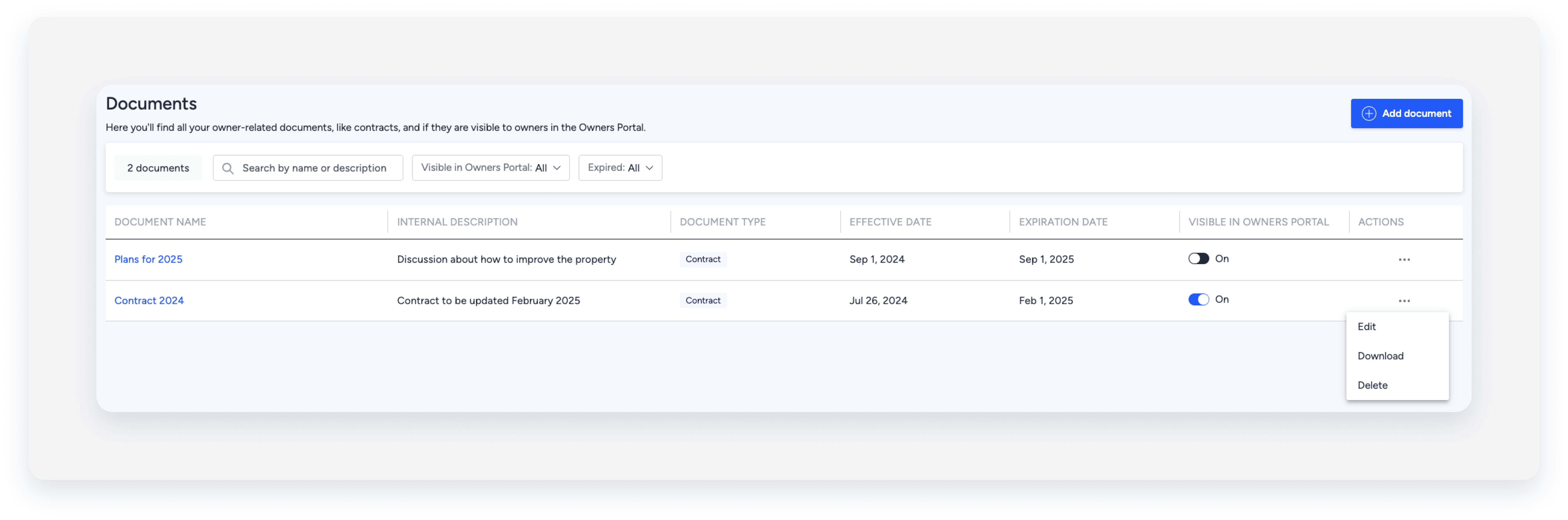
Nachdem ein Dokument hochgeladen wurde, können Sie steuern, ob es für den Eigentümer sichtbar ist. Aktivieren oder deaktivieren Sie dazu Im Eigentümerportal sichtbar und bestätigen Sie die Aktion im Pop-up.
Um ein Dokument zu bearbeiten, herunterzuladen oder zu löschen, klicken Sie neben dem entsprechenden Dokument auf  und bestätigen Sie die Aktion im Pop-up.
Vertrag eines Eigentümers anzeigen
Sie können den Vertrag eines Eigentümers auf der Seite seiner Unterkunft einsehen. Navigieren Sie zur entsprechenden Unterkunft und klicken Sie im Abschnitt „Details und Aufteilung“ auf Eigentümer & Lizenz.
Dieser Abschnitt ist schreibgeschützt. Er zeigt den Namen, das Startdatum, das Enddatum und den Status des Vertrags an. Um das Kontaktprofil des Eigentümers zu öffnen, klicken Sie auf Im Eigentümerprofil anzeigen.
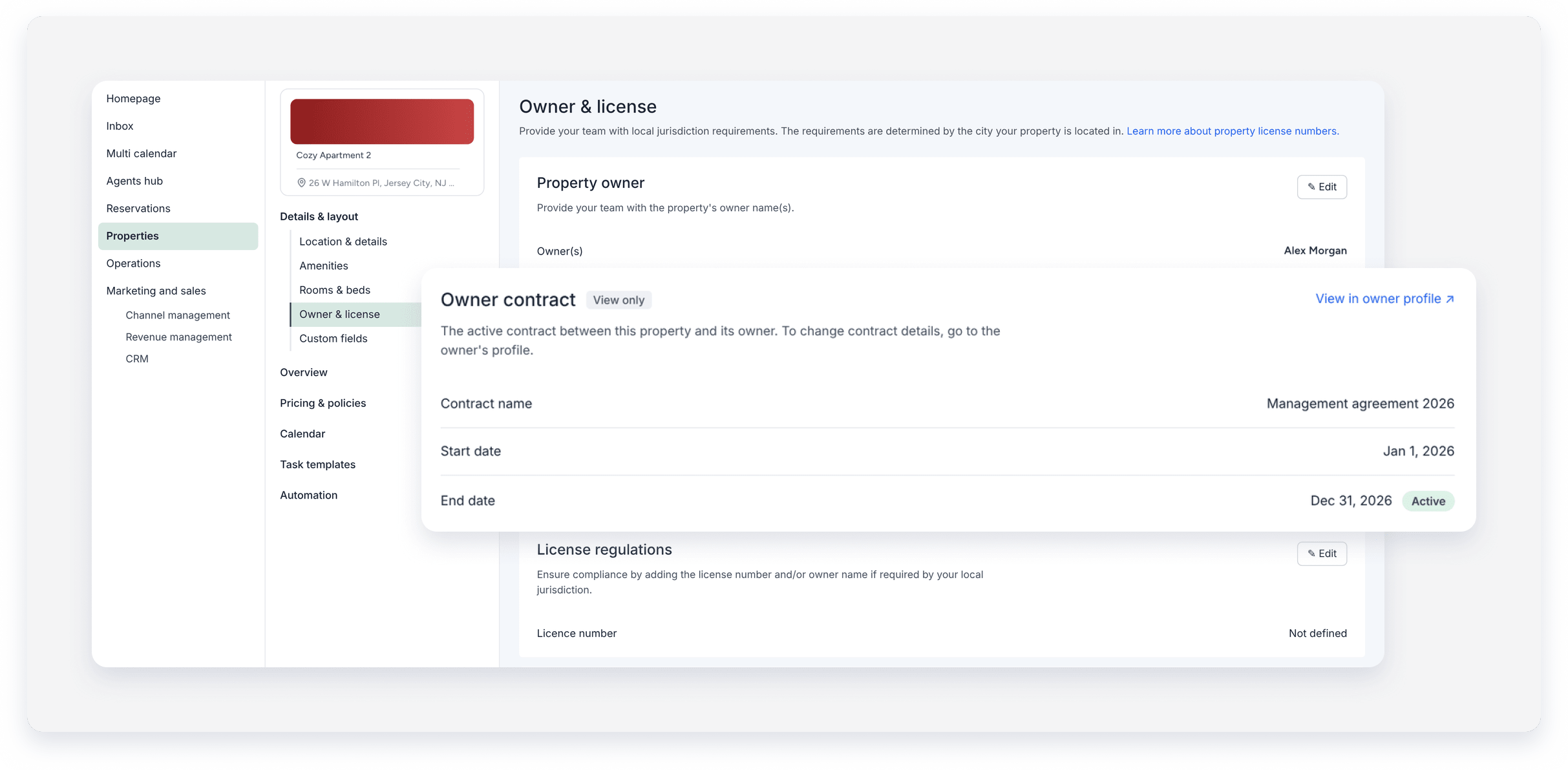
Ein Vertrag kann einen der folgenden Status haben:
- Aktiv: Der Vertrag ist gültig.
- Läuft bald ab: Der Vertrag nähert sich seinem Enddatum. Das Label zeigt an, wie viele Tage noch verbleiben.
- Abgelaufen: Das Enddatum des Vertrags ist überschritten.
- Kein Vertrag: Für den Eigentümer ist kein Vertrag festgelegt. Alle Felder zeigen „Nicht festgelegt“ an. Um einen Vertrag hinzuzufügen, klicken Sie auf Im Eigentümerprofil hinzufügen.
Pilotphase: Hochladen von Dokumenten durch Eigentümer
Eigentümer und weitere Kontakte mit den erforderlichen Berechtigungen können Dokumente direkt über das Eigentümer-Portal im Web und auf Mobilgeräten hochladen, bearbeiten oder löschen. Unterstützt wird ausschließlich das PDF-Format mit einer maximalen Größe von 25 MB pro Dokument.
