Personalisieren Sie das Gästeerlebnis für jeden Gast, indem Sie bis zu 50 individuelle Guest Apps für bestimmte Inserate, Kanäle oder Sprachen erstellen. Passen Sie Branding, Nachrichten und rechtliche Vereinbarungen an verschiedene Reservierungsgruppen an.
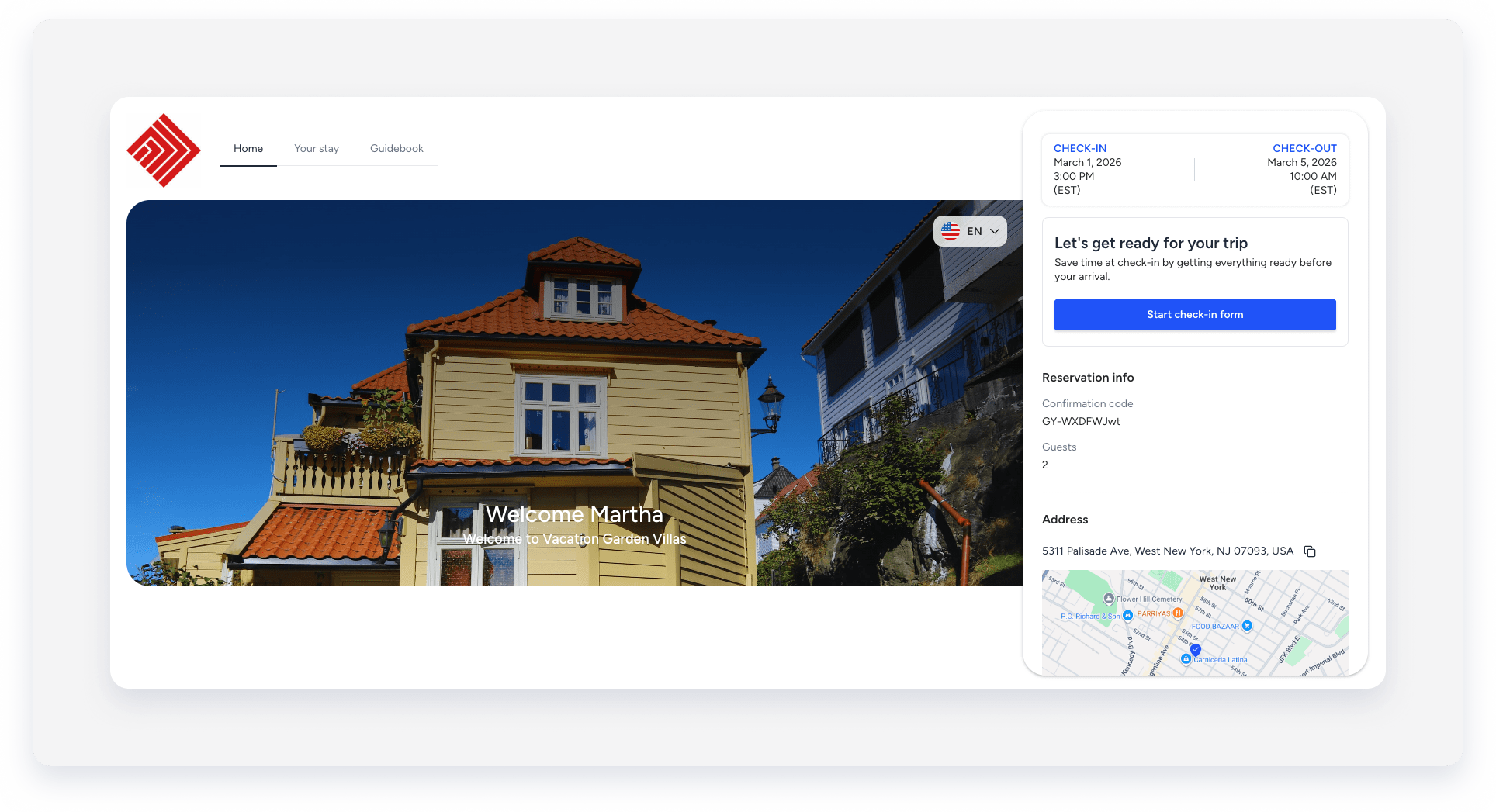
Die Guest App unterstützt Spanisch, Deutsch, Französisch, Portugiesisch und Italienisch. Die App zeigt Inhalte automatisch in der Sprache des Geräts oder Browsers des Gastes an. Wird diese Sprache nicht unterstützt, wird standardmäßig Englisch verwendet. Gäste können außerdem direkt in der App zwischen den verfügbaren Sprachen wechseln.
Tipp:
Erfahren Sie, welche Variablen in der Guest App unterstützt werden.
Guest App erstellen
Folgen Sie den Anweisungen unten, um eine Guest App zu erstellen.
Schritt für Schritt:
- Melden Sie sich bei Ihrem Guesty-Konto an.
- Klicken Sie im seitlichen Navigationsmenü auf
 Operations, um das Dropdown-Menü zu öffnen.
- Wählen Sie unter Rezeption die Option Guest App aus.
- Klicken Sie oben rechts auf Guest App hinzufügen.
- Klicken Sie auf Guest App erstellen.
- Klicken Sie rechts neben „App-Branding“ auf Personalisieren, um ein App-Logo sowie individuelle Begrüßungs- und Abschiedsnachrichten hinzuzufügen.
-
Richten Sie die App-Module ein:
- Reservierungsinformationen: Dieses Modul ist standardmäßig aktiviert und kann nicht deaktiviert werden. Es stellt sicher, dass der Gast wichtige Details wie die Check-in-Zeit und den Standort der Unterkunft erhält.
- Richten Sie ein Check-in-Formular ein.
- Formular für Zahlungsinformationen einrichten: Erfassen Sie die Zahlungsdaten der Gäste, indem Sie ein Formular für Zahlungsinformationen einrichten. Dieses Formular wird nur bei Reservierungen mit einem aktiven Zahlungsanbieter angezeigt.
- Teilen Sie zusätzliche Informationen.
- Teilen Sie ein Guidebook.
- Für Unterkünfte, die durch Add-ons abgedeckt sind: Aktivieren Sie GuestVerify.
Wichtig:
Das Check-in-Formular und das Formular für Zahlungsinformationen sind zwei separate Module. Gäste können auch nach dem Absenden des Check-in-Formulars über denselben Guest-App-Link Zahlungsinformationen hinzufügen.
- Klicken Sie auf Guest App speichern.
- Geben Sie im Pop-up den Namen Ihrer Guest App ein.
- Aktivieren Sie das Kontrollkästchen für die Allgemeinen Geschäftsbedingungen.
- Klicken Sie auf Guest App speichern.
Tipp:
Nachdem Sie eine Guest App erstellt und ein Check-in-Formular eingerichtet haben, können Sie die App teilen und Gäste daran erinnern, das Check-in-Formular auszufüllen, den Formularstatus prüfen und ausgefüllte Formulare verwalten.
Guest App bearbeiten, umbenennen oder löschen
Klicken Sie im Guest-App-Dashboard neben der betreffenden Guest App. Wählen Sie im Dropdown-Menü Umbenennen, Guest App bearbeiten oder Löschen aus.
Das Umbenennen der App wirkt sich nicht auf die zugrunde liegenden Variableneinstellungen aus.
Tipp:
Wenn Sie Tools für die Zeit vor dem Aufenthalt und personalisierte Gästeerlebnisse mit der Guest App meistern möchten, besuchen Sie die Guesty Academy mit interaktiven Kursen und Schritt-für-Schritt-Videoanleitungen.
