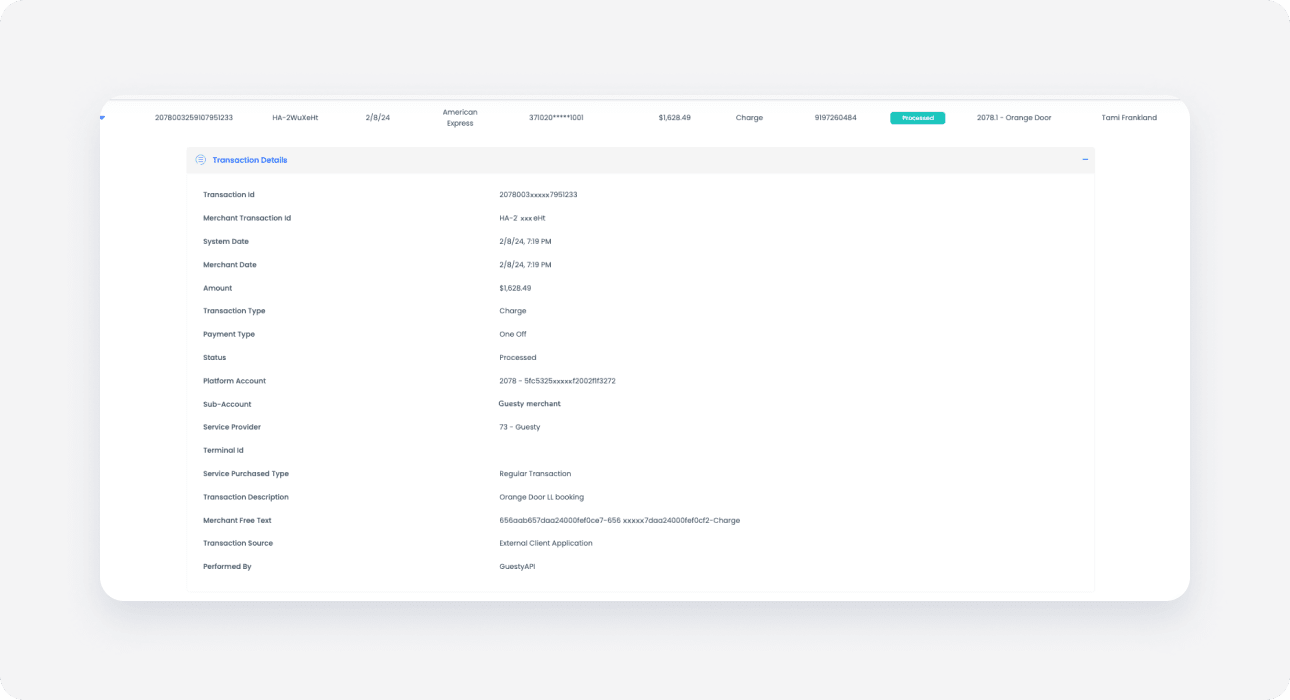
Auszahlungen zeigen, wie die bei einer Zahlung eingezogenen Gelder tatsächlich abgerechnet, also an die endgültigen Begünstigten ausgezahlt werden. Eine Auszahlung umfasst daher den verarbeiteten Betrag aus einer oder mehreren Reservierungen. Zusätzliche Gebühren, die abgezogen werden, etwa die rollierende Reserve und die Bearbeitungsgebühren, enthält sie nicht.
Damit Sie genau verstehen, wie Auszahlungen berechnet werden, lesen Sie mehr über die rollierende Reserve.
Führen Sie anschließend die folgenden Schritte aus, um die Reservierung zu ermitteln, die zur jeweiligen Auszahlung gehört.
Schritt für Schritt:
- Melden Sie sich bei Ihrem Guesty-Konto an.
- Klicken Sie im seitlichen Navigationsmenü auf
 Gästezahlungen, um das Dropdown-Menü zu öffnen.
- Wählen Sie unter Allgemein die Option Zahlungsabwicklung aus.
- Suchen Sie in der rechten Seitenleiste Ihren Benutzernamen über dem Abschnitt „GuestyPay“. Klicken Sie auf
 , um ihn zu kopieren.
- Klicken Sie neben dem Benutzernamen auf Zahlungs-Dashboard.
- Sie werden zur Anmeldeseite des Dashboards weitergeleitet. Geben Sie den kopierten Benutzernamen und Ihr Passwort ein und klicken Sie auf Anmelden.
- Klicken Sie im GuestyPay-Dashboard auf Unterkontoberichte.
- Wählen Sie Auszahlungsabgleich aus.
-
Wählen Sie im Suchbereich unter „Zeitraum“ die Option „Verarbeitungsdatum“ aus. Wählen Sie dann den Zeitraum aus: entweder über eine der Optionen im Dropdown-Menü oder über das Kalender-Widget als benutzerdefinierten Zeitraum.
Tipp:
Erweitern Sie den Zeitraum bei der Auswahl um 3–4 Tage, damit auch Wochenenden inbegriffen sind. Banken und andere Beteiligte verarbeiten Zahlungen an Wochenenden in der Regel nicht.
- Klicken Sie auf die gewünschte Auszahlung, um die Details anzuzeigen.
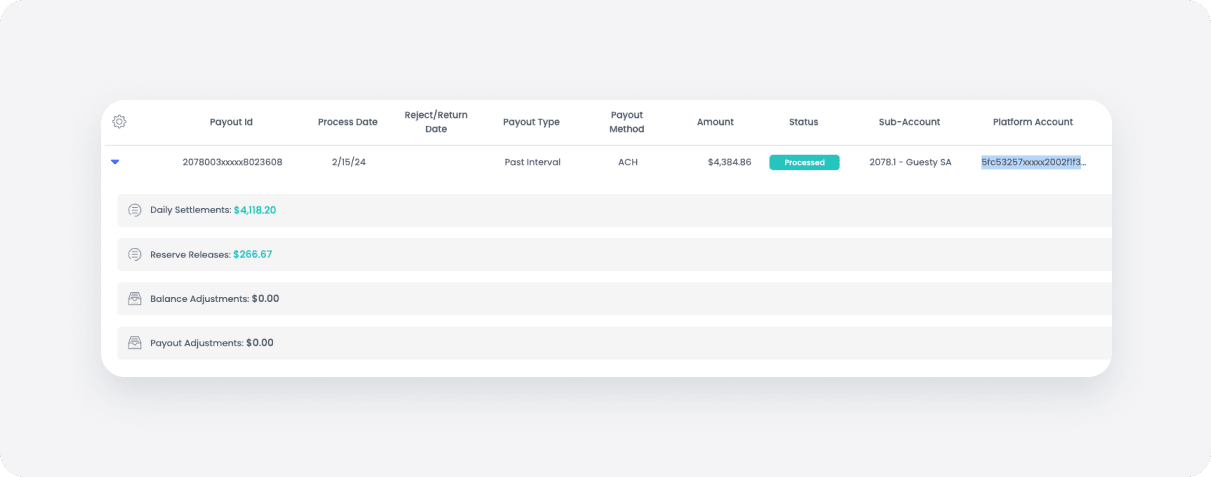
- Klicken Sie auf Tägliche Verrechnungen, um die Details anzuzeigen.
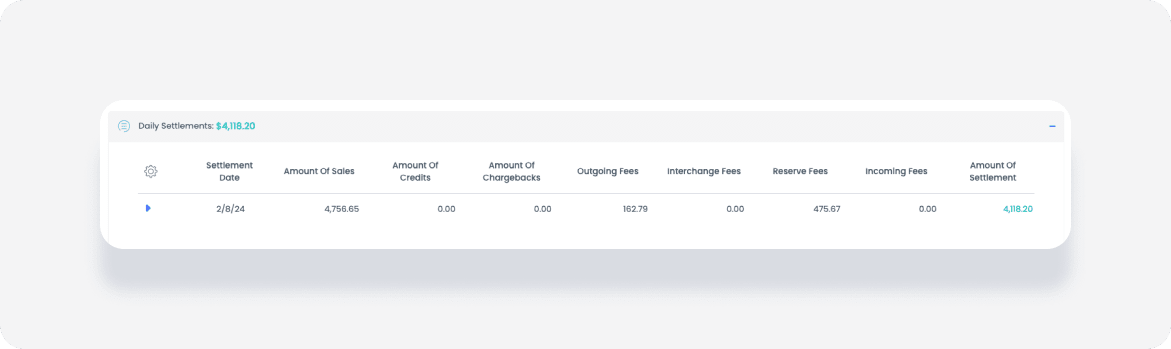
- Klicken Sie auf den blauen Pfeil, um die Details zu „Tägliche Verrechnungen“ zu öffnen:
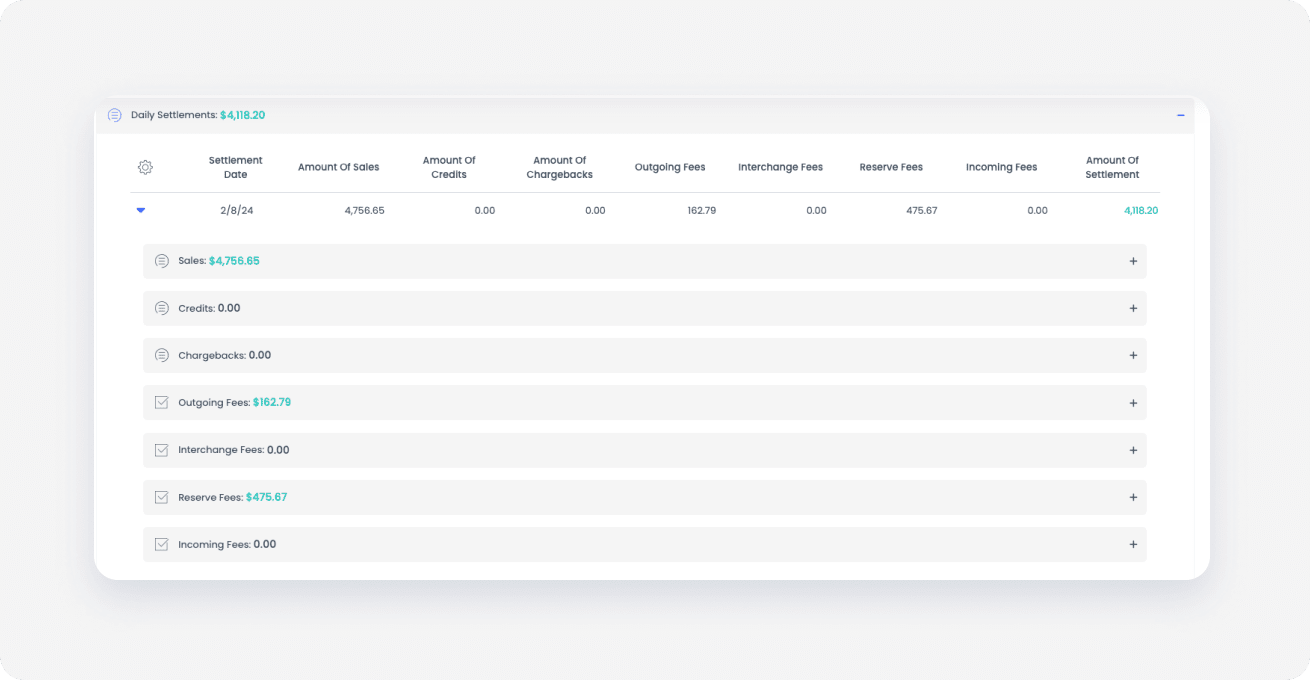
- Klicken Sie auf Umsätze.
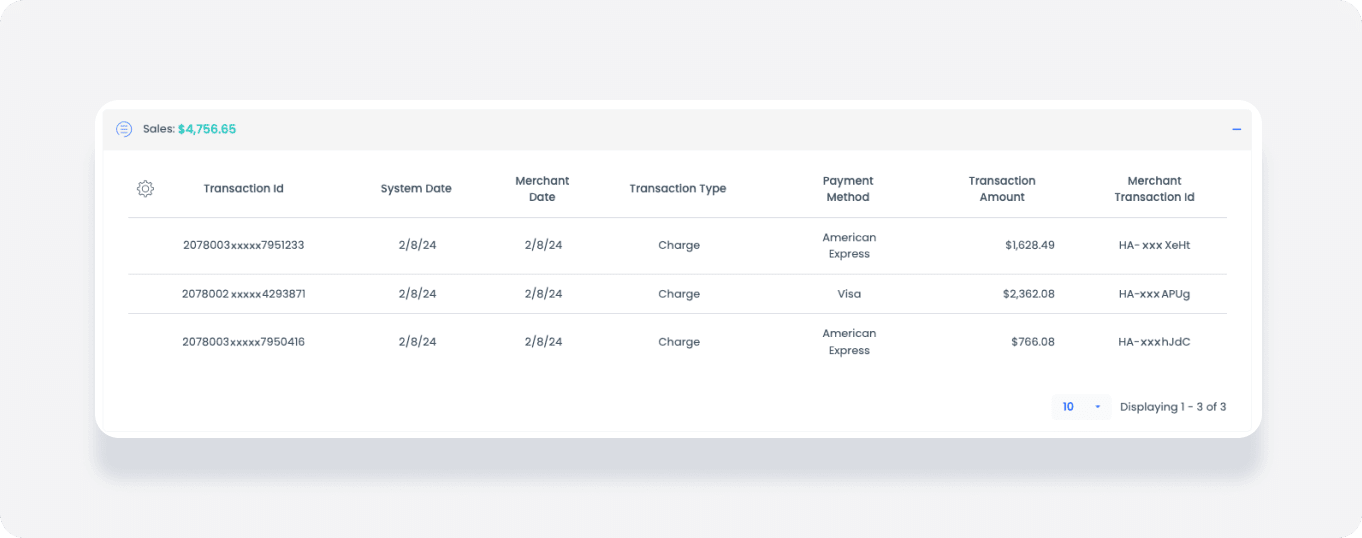
- Ganz rechts finden Sie in der Spalte „Händler-Transaktions-ID“ die Bestätigungscodes aller Reservierungen, die in dieser Auszahlung inbegriffen sind.