Messen Sie die Performance Ihrer Guesty Booking Engine mit Analytics-Tools von Drittanbietern wie Google Analytics, Google Tag Manager und Meta (Facebook) Pixel. Erfassen Sie Besuche, Conversions und Benutzeraktionen, um Ihre Marketingstrategien zu optimieren und fundierte, datenbasierte Entscheidungen zur Steigerung Ihrer Einnahmen zu treffen.
Hinweis:
- Guesty stellt Beispielskripte und Codebeispiele für das Event-Tracking bereit, kann Sie jedoch nicht bei der Behebung konkreter Probleme mit dem Event-Tracking unterstützen.
- Die Guesty Booking Engine unterstützt kein Tracking von Marketingkampagnen oder Traffic-Quellen.
Richten Sie Ihre Analytics-Tools ein
Google Analytics 4
Mit Google Analytics 4 (GA4) können Sie Daten zum Benutzerverhalten erfassen, analysieren und auswerten. Erfassen Sie wichtige Website-Kennzahlen wie die Anzahl der Besucher, Aktionen auf der Website und Conversions (z. B. gebuchte Reservierungen). Die Guesty Booking Engine sendet Events automatisch an Google Analytics.
Um GA4 in Ihre Guesty Booking Engine zu integrieren, rufen Sie Ihre GA4-Mess-ID ab und fügen Sie sie anschließend in den Einstellungen Ihrer Guesty Booking Engine hinzu.
Hinweis:
Seit Juli 2024 wird Google Analytics 3/Universal Analytics (UA) nicht mehr unterstützt. Wenn Sie UA noch verwenden, schließen Sie Ihre Migration zu GA4 ab. Erfahren Sie mehr über die Unterschiede zwischen GA3 und GA4.
Google Tag Manager
Mit Google Tag Manager (GTM) können Sie Tags (Code-Snippets oder Tracking-Pixel) in Ihrer Guesty Booking Engine verwalten und bereitstellen. Verwenden Sie diese Tags, um eine Verbindung zu Google-Produkten wie Google Ads und Google Analytics herzustellen.
Erfassen Sie Conversion-Raten, das Benutzerverhalten und weitere wichtige Kennzahlen, ohne den Quellcode Ihrer Website zu bearbeiten. Konfigurieren Sie bestimmte Events für das Tagging und erfassen Sie detaillierte Daten, etwa Klicks auf Schaltflächen oder das Absenden von Formularen.
Guesty implementiert mithilfe von GTM Events für Seitenaufrufe, Objektaufrufe, den Check-out und Käufe. Sehen Sie sich Codebeispiele für das Tracking dieser Events an. Diese Events stehen in Google Analytics bereit und Sie können sie ohne weitere Konfiguration verwenden.
Erstellen Sie benutzerdefinierte Events und Dimensionen, um Aktionen zu erfassen, die nicht durch die Standard-Events von GA4 abgedeckt sind. Erfassen Sie beispielsweise Klicks auf benutzerdefinierte Schaltflächen oder Videowiedergaben oder erfassen Sie bestimmte Benutzerattribute, indem Sie benutzerdefinierte Dimensionen definieren. Stellen Sie sicher, dass Ihre benutzerdefinierten Events innerhalb der letzten 24 Stunden protokolliert wurden, damit sie in Ihrer Analyse und im Google Tag Manager Assistant angezeigt werden.
Warum verwenden wir gtag() statt dataLayer.push()?
Die Guesty Booking Engine verwendet gtag() statt dataLayer.push() für das Tag-Management. gtag() fungiert als Wrapper um dataLayer.push() und wird bevorzugt, da es dazu beiträgt, versehentliche Änderungen am dataLayer-Objekt zu verhindern. Nur Events, die mit gtag() gesendet werden, werden direkt an GA4 übermittelt. Daten, die mit dataLayer.push() übertragen werden, erscheinen nur im Tag Manager Assistant, nicht in GA4 selbst.
Unten sehen Sie den Unterschied zwischen gtag() und dataLayer.push().
//Sending Event with gtag()

gtag("event", "view_item", {
  currency: "USD",
  value: 100,
  items: [
    {
     item_id: <Property ID>,
     item_name: <Property name>,
     affiliation: <Point of sale (Google etc.)> ,
     index: 0,
     price: <Property price>,
     quantity: 1,
    }
  ]
});

// Sending Event with datalayer.push()
dataLayer.push({
  event: "view_item",
  ecommerce: {
   currency: "USD",
   value: 100,
   items: [
     {
      item_id: <Property ID>,
      item_name: <Property name>,
      affiliation: <Point of sale (Google etc.)>,
      index: 0,
      price: <Property price>,
      quantity: 1,
     }
   ]
});
Im Gegensatz zu dataLayer.push() erfordert gtag() keine Übergabe eines Namens und eines Payload-Werts (wie „ecommerce“) und muss vor dem Senden neuer Werte nicht geleert werden. Alles wird in einer einzigen Event-Modell-Eigenschaft übergeben.
Um GTM zu verbinden, rufen Sie Ihre Google-Tag-ID ab und fügen Sie sie in den Einstellungen Ihrer Guesty Booking Engine hinzu.
Google Tag Manager Assistant
Google Tag Manager Assistant ist eine Browsererweiterung zum Debuggen, Validieren und Überwachen von Tags, die über GTM implementiert wurden. Erhalten Sie in Echtzeit Einblicke, welche Tags ausgelöst wurden, wie sie konfiguriert sind und welche Fehler ihre Funktion beeinträchtigen.
Meta (Facebook) Pixel
Meta Pixel ist ein Code-Snippet, das Sie Ihrer Booking Engine hinzufügen, um Besucheraktivitäten und Conversions zu erfassen. Wenn ein Besucher eine Aktion ausführt (z. B. eine Reservierung vornimmt), sendet das Pixel diese Daten an Facebook. So verstehen Sie besser, was passiert, nachdem jemand auf Ihre Anzeige geklickt hat.
Um Meta Pixel einzurichten, rufen Sie Ihre Pixel-ID ab und fügen Sie sie in den Einstellungen Ihrer Guesty Booking Engine hinzu.
Wichtig:
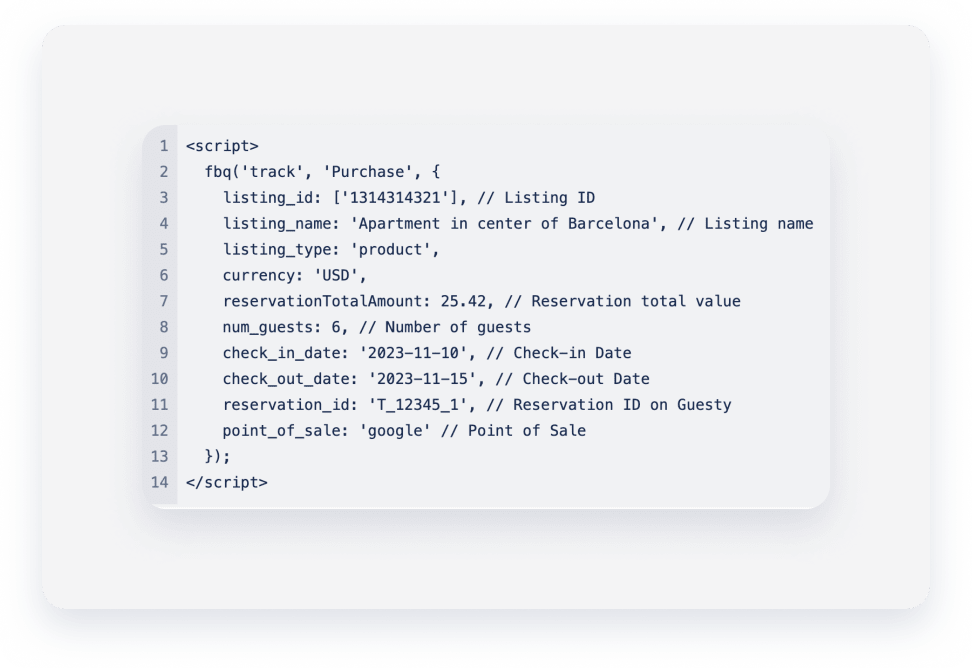
Meta-Pixel-Events für das Kauf-Tracking verwenden nicht den erforderlichen Parameter value. Stattdessen wird der Kaufbetrag als reservationTotalAmount gesendet. Da der Meta Ads Manager nur den Parameter value erkennt, können Kaufwerte im Ads Manager weder erfasst noch zur Berechnung des ROAS verwendet werden.
Verbinden Sie Ihre Analytics-Tools mit der Guesty Booking Engine
Schritt für Schritt:
- Rufen Sie Ihre Google-Tag-ID ab.
- Melden Sie sich bei Ihrem Guesty-Konto an.
- Klicken Sie im seitlichen Navigationsmenü auf
 Marketing und Vertrieb, um das Dropdown-Menü zu öffnen.
- Klicken Sie auf die Kachel Guesty Booking Engine.
- Klicken Sie neben der betreffenden Booking Engine auf
 und wählen Sie Booking Engine bearbeiten.
- Klicken Sie im Einstellungsmenü auf der linken Seite auf Webanalyse (optional).
- Navigieren Sie zum Abschnitt des jeweiligen Analytics-Tools und fügen Sie den Tracking-Code ein.
- Klicken Sie auf Booking Engine speichern.
Codebeispiele
Erfassen Sie Seitenaufruf-Events
Erfassen Sie die Anzahl der Seitenaufrufe. Dieses Event wird ausgelöst, wenn ein Benutzer in Ihrer Booking Engine von einer Seite zu einer anderen wechselt.
Google Analytics 4 (Google Tag Manager)
gtag("event", "page_view", {
page_location: "/en/properties"
})
Erfassen Sie Aufruf-Events für Unterkunftsseiten
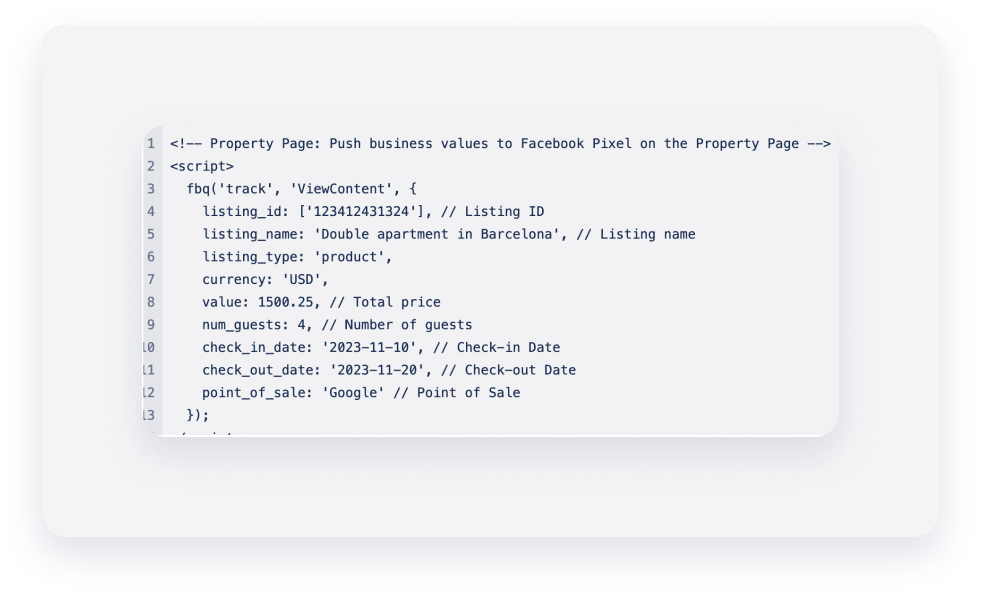
Erfassen Sie, wann Besucher eine bestimmte Unterkunftsseite aufrufen. Dieses Event wird an Google Analytics gesendet, wenn Werte für Check-in, Check-out und die Mindestanzahl an Gästen ausgewählt wurden.
Google Analytics 4 (Google Tag Manager)
gtag("event", "view_item", {
currency: <Property currency>,
value: <Property price>,
items: [
  {
   item_id: <Property ID>,
   item_name: <Property name>,
   item_category: <Check in date in ISO string>,
   item_category2: <Check out date in ISO string>,
   item_category3: <Number of guests>,
   affiliation: <Point of sale (Google etc.)>,
   index: 0,
   price: <Property price>,
   quantity: 1,
   }
  ]
});
Meta (Facebook) Pixel
Hinweis:
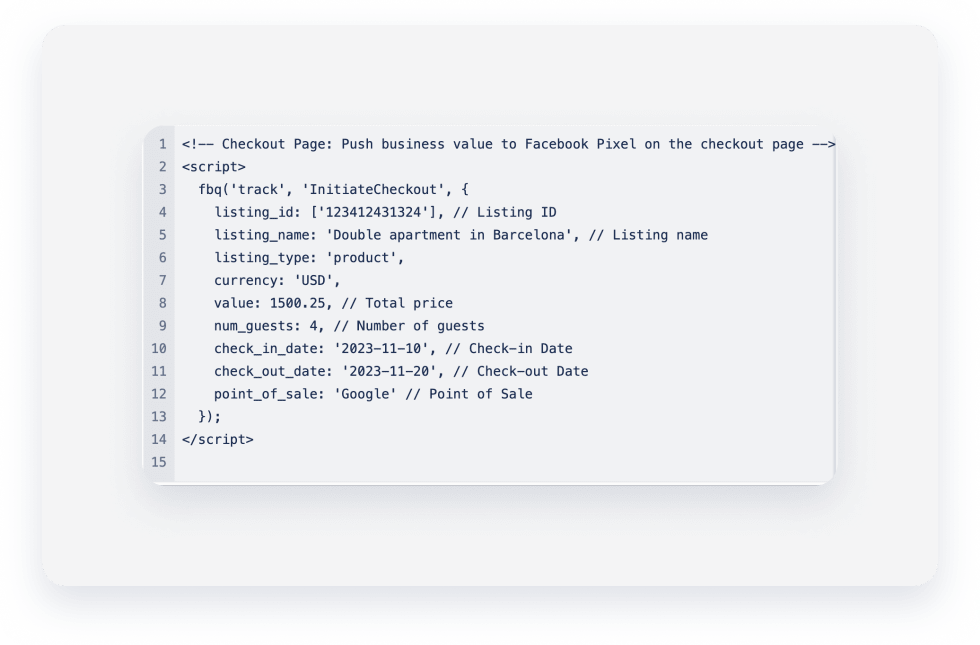
Meta-Pixel-Events für Seitenaufrufe und den Check-out-Start senden den Buchungswert im Parameter value, der für das Tracking unterstützt wird. Kauf-Events verwenden reservationTotalAmount.
Erfassen Sie den Beginn eines Buchungsvorgangs
Erfassen Sie, wann ein Benutzer die „Check-out“-Seite der Reservierung aufruft (Beginn des Buchungsprozesses).
Google Analytics 4 (Google Tag Manager)
gtag("event", "begin_checkout", {
currency: <Property currency>,
value: <Property price includes all fees and taxes>,
items: [
  {
   item_id: <Property ID>,
   item_name: <Property name>,
   item_category: <Check in date in ISO string>,
   item_category2: <Check out date in ISO string>,
   item_category3: <Number of guests>,
   affiliation: <Point of sale (Google etc.)>,
   index: 0,
   price: <Property price>,
   quantity: 1,
   }
  ]
});
Meta (Facebook) Pixel
Buchung einer Reservierung erfassen
Erfassen Sie, wann ein Gast nach dem Absenden einer Reservierung auf die Bestätigungsseite der Reservierung weitergeleitet wird. Guesty unterstützt das Tracking sowohl für Sofortbuchungen als auch für Buchungsanfragen.
-
Für Sofortbuchungen: Fügen Sie
/instant-successan die URL Ihrer Booking Engine an. Beispiel:yourdomain.guestybookings.com/instant-success -
Für Buchungsanfragen oder allgemeine Anfragen: Fügen Sie
/inquiry-successan die URL Ihrer Booking Engine an. Beispiel:yourdomain.guestybooking.com/inquiry-success
Google Analytics 4 (Google Tag Manager)
Einzelreservierung:
gtag("event", "purchase", {
transaction_id: <Reservation ID>
currency: <Property currency>,
value: <Property price includes all fees and taxes>,
tax: <Reservation total tax>,
items: [
{
item_id: <Property ID>,
item_name: <Property name>,
item_category: <Check in date in ISO string>,
item_category2: <Check out date in ISO string>,
item_category3: <Number of guests>,
item_category4: "Single reservation", //Type of reservation
affiliation: <Point of sale (Google etc.)>,
index: 0,
price: <Property price>,
quantity: 1,
}
]
});
Gruppenreservierung:
gtag("event", "purchase", {
transaction_id: <Reservation ID>
currency: <Property currency>,
value: <Property price includes all fees and taxes>,
tax: <Reservation total tax>,
items: [
{
item_id: <Property ID>,
item_name: <Property name>,
item_category: <Check in date in ISO string>,
item_category2: <Check out date in ISO string>,
item_category3: <Number of guests>,
item_category4: "Group reservation", //Type of reservation
item_category5: <Group reservation ID>
affiliation: <Point of sale (Google etc.)>,
index: 0,
price: <Property price>,
quantity: 1,
}
]
});
Meta (Facebook) Pixel
Tipp:
Testen Sie Ihre Analytics-Einrichtung mit den Browsererweiterungen Google Tag Manager Assistant und Meta Pixel Helper. So prüfen Sie, ob Ereignisse wie erwartet ausgelöst werden und die Daten in Ihren Analytics-Dashboards erscheinen.
