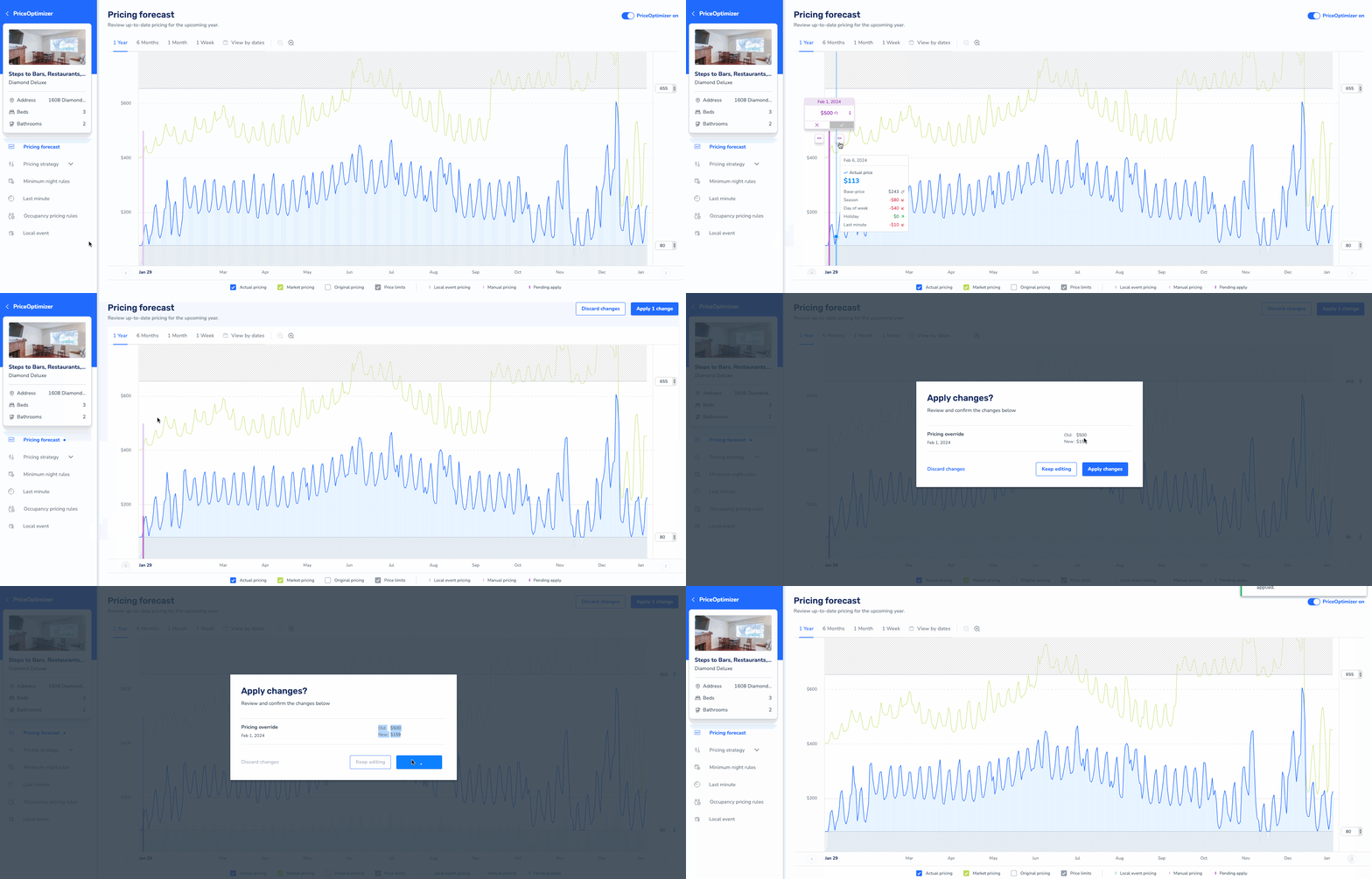
In Guesty PriceOptimizer können Sie die empfohlenen Preise und Preislimits jederzeit manuell überschreiben – für eine einzelne Nacht oder für mehrere Daten. Weitere Anpassungsoptionen für PriceOptimizer finden Sie hier im Detail.
PriceOptimizer-Einstellungen aufrufen
Schritt für Schritt:
- Melden Sie sich bei Ihrem Guesty-Konto an.
- Klicken Sie im seitlichen Navigationsmenü auf
 Integrationen, um das Dropdown-Menü zu öffnen.
- Wählen Sie Guesty-Add-ons aus.
- Scrollen Sie nach unten und klicken Sie auf Guesty PriceOptimizer.
- Suchen Sie das Inserat bzw. die Inserate, deren Preise Sie anpassen möchten. Sie können anhand des Namens oder der Kurzbezeichnung nach einem bestimmten Inserat suchen oder mithilfe der Filter alle Inserate finden, die Ihren Kriterien entsprechen.
- Wählen Sie das entsprechende Inserat aus und klicken Sie dann im linken Menü auf Preisprognose.
- Nehmen Sie die gewünschten Änderungen vor, wie in den folgenden Abschnitten beschrieben.
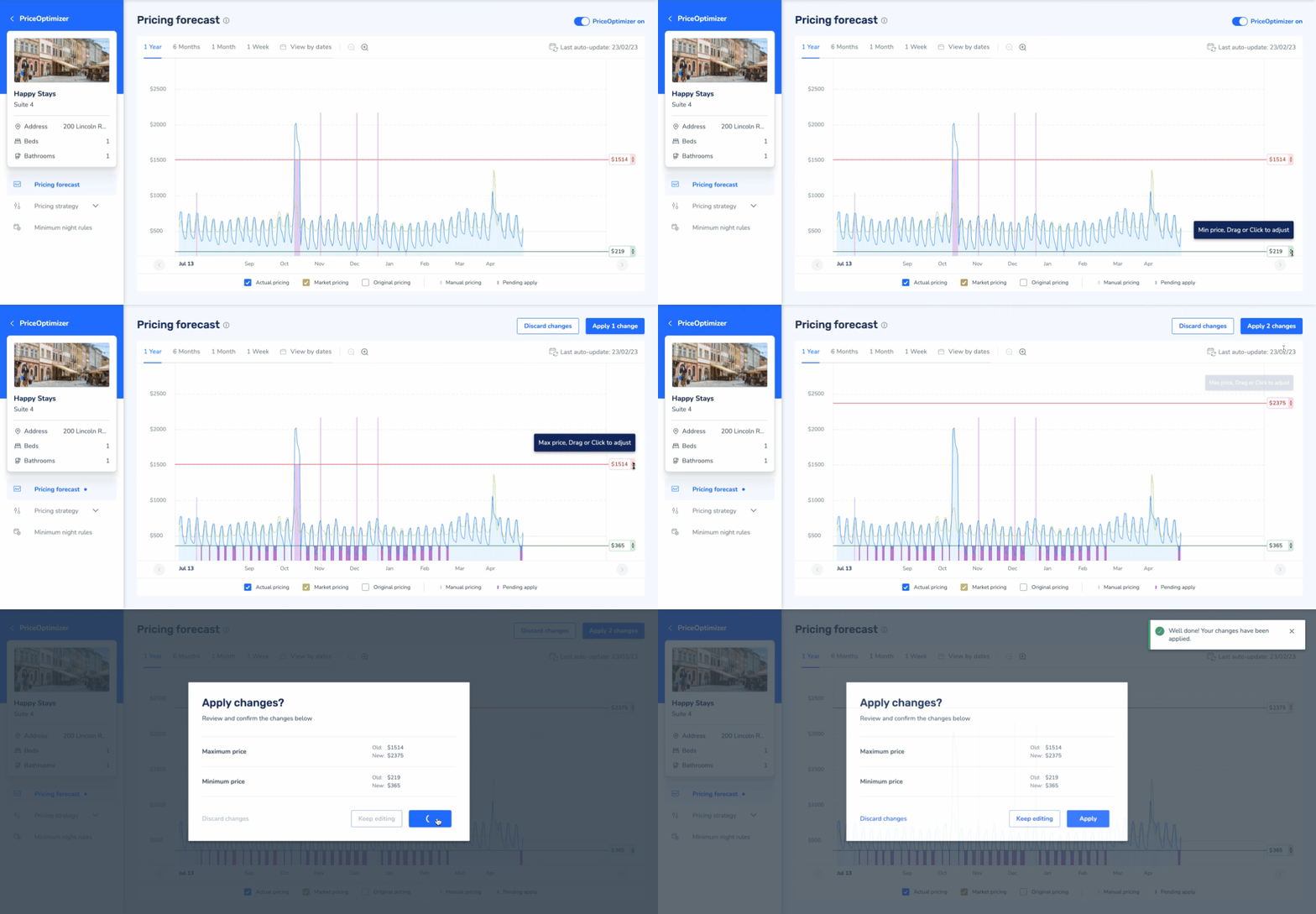
- Sobald Sie eine Änderung vornehmen, klicken Sie oben rechts auf x Änderung(en) anwenden und wählen Sie im Bestätigungs-Pop-up erneut Anwenden aus.
Übernachtungspreis überschreiben
Wenn Sie den empfohlenen Übernachtungspreis überschreiben möchten, folgen Sie der Linie im Diagramm bis zum gewünschten Datum. Klicken Sie auf das Datum und geben Sie den neuen Preis ein, oder passen Sie den aktuellen Preis an, indem Sie ihn nach oben oder unten ziehen.
Wenn Sie die Preise für mehrere Tage überschreiben möchten, markieren Sie die Tage, indem Sie vom ausgewählten Datum aus nach links oder rechts ziehen. Geben Sie dann einen neuen Festpreis ein oder passen Sie den Preis prozentual an. Sie können Preise für maximal 14 Tage gleichzeitig manuell überschreiben. Nachdem ein Übernachtungspreis angepasst wurde, erscheint im Diagramm eine violette Linie, die die manuelle Preisänderung hervorhebt.
Mindest-/Höchstpreislimits überschreiben
Die Regler für Minimum und Maximum bestimmen den höchsten und niedrigsten Preis, den Sie für Ihr Inserat festlegen können. Wenn Sie die für Ihr Inserat generierten Mindest- oder Höchstlimits überschreiben möchten, geben Sie das neue Limit manuell ein oder ziehen Sie das aktuelle Limit im Diagramm auf den gewünschten neuen Preis. Der grüne Regler steht für das Minimum, der rote für das Maximum. Der höchste anwendbare Preis beträgt das Zehnfache des Grundpreises.
Hinweis:
Die Option, Limits durch Ziehen im Diagramm zu ändern, ist nur in der Ansicht 1 Jahr verfügbar, nicht in den Ansichten „6 Monate“, „1 Monat“ oder „1 Woche“.
Manuellen Preis rückgängig machen
So entfernen Sie eine manuelle Preisänderung oder machen sie rückgängig:
- Suchen Sie den betreffenden manuellen Preis, der im Preisprognosediagramm violett dargestellt ist.
- Klicken Sie im Pop-up neben dem Preis auf die Schaltfläche „Zurücksetzen“ und dann auf das Häkchen.
- Klicken Sie oben rechts auf x Änderung(en) anwenden und wählen Sie im Bestätigungs-Pop-up Anwenden aus.