Sie können automatischen Nachrichten Variablen hinzufügen, um Nachrichten an die Bedürfnisse Ihrer Gäste anzupassen und ihnen die Reservierung zu erleichtern. Variablen können auch in Nachrichten an Eigentümer, Teammitglieder und andere in Guesty gespeicherte Kontakte verwendet werden. Prüfen Sie, welche Variablen einer automatischen Nachricht hinzugefügt werden können und wie sie beim Senden der Nachricht befüllt werden.
Variablen können auch in Nachrichten aus der Guesty-Inbox eingefügt werden oder beim Erstellen von Vorlagen für gespeicherte Antworten oder automatische Antworten. Bei automatischen Bewertungen können Sie nur die folgenden Variablen hinzufügen: {{guest}}, {{guest_first}} und {{listing_address_city}}.
Wichtig:
- Sie können benutzerdefinierte Felder mit dem Feldtyp „Ja/Nein“ als Nachrichtenbedingung verwenden.
- Eine Variable funktioniert nicht, wenn sie innerhalb einer anderen Variable eingefügt wird. Beispielsweise können Sie {{checkin listing_address}} nicht kombinieren, da es sich um separate Variablen handelt.
- Wenn Sie in einer automatischen Nachricht eine Variable verwenden, das zugehörige benutzerdefinierte Feld jedoch gelöscht wurde, wird die automatische Nachricht nicht gesendet.
- Wenn eine Variable einen Code von einem Drittanbieter-Service verwendet, planen Sie den Versand der automatischen Nachricht frühestens eine Stunde nach der Bestätigung ein, damit genug Zeit für die Synchronisierung mit Guesty bleibt. Andernfalls wird die Variable in der Nachricht möglicherweise als „null“ angezeigt. Wir empfehlen, eine automatische Nachricht zu erstellen, die bei der Bestätigung gesendet wird und den Gast darüber informiert, dass der Code innerhalb der nächsten Stunde gesendet wird.
Variable zu einer automatischen Nachricht hinzufügen
Schritt für Schritt:
- Melden Sie sich bei Ihrem Guesty-Konto an.
- Klicken Sie im seitlichen Navigationsmenü auf
 Operations, um das Dropdown-Menü zu öffnen.
- Wählen Sie unter Rezeption die Option Nachrichtenautomatisierung aus.
- Klicken Sie rechts neben der entsprechenden Nachrichtenautomatisierung auf
 und wählen Sie Bearbeiten aus.
- Klicken Sie auf die entsprechende automatische Nachricht.
- Vergewissern Sie sich, dass alle relevanten Angaben in den Feldern korrekt sind („Name“, „Wann soll die E-Mail gesendet werden?“ usw.).
- Klicken Sie oben rechts im Nachrichteninhalt auf Variable hinzufügen.
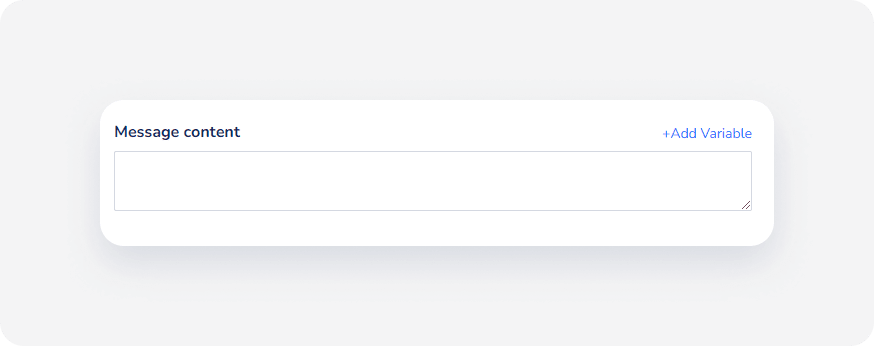
-
Grenzen Sie die Suche mit dem Filter ein:
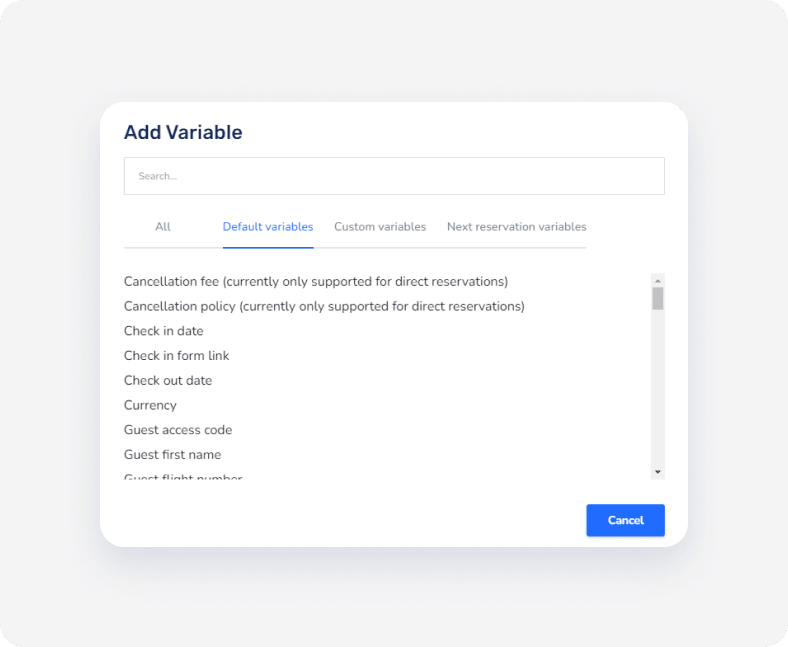
- Wählen Sie die passende Variable aus. Sie wird dem Nachrichteninhalt hinzugefügt.
- Überprüfen Sie die Nachricht und vergewissern Sie sich, dass der Inhalt korrekt ist.
- Klicken Sie auf Speichern.
- Klicken Sie auf der Einrichtungsseite der Nachrichtenautomatisierung erneut auf Speichern und dann in der Pop-up-Nachricht auf Änderungen übernehmen.
Wenn Probleme auftreten, lesen Sie unseren Leitfaden zur Fehlerbehebung bei fehlgeschlagenen automatischen Nachrichten.
