Sie können ganz einfach mehrere Inserate in einer Reservierung mit einem einzigen Zahler („Gruppenreservierung“) buchen, indem Sie die Verfügbarkeitssuche des Multi-Kalenders verwenden. Mit dieser Option können Sie Unterkünfte an verschiedenen Standorten oder verschiedene Untereinheiten derselben Multi-Einheit oder desselben Komplexes reservieren und sogar für verschiedene Inserate unterschiedliche Zeiträume auswählen.
Vorbereitung
- Wenn eine Gruppenreservierung erstellt wird, werden mehrere „Unterreservierungen“ generiert, die jeweils als separates Ereignis im Kalender angezeigt werden.
- Jede Unterreservierung kann separat verwaltet werden. Sie können beispielsweise für jede Unterreservierung einen anderen Status festlegen. Außerdem können Sie über den Tab „Zusammenfassung“ auf der Reservierungsseite bequem einen Überblick über die Gruppenreservierung aufrufen.
- Nachdem die Gruppenreservierung gespeichert wurde, können Sie ihr keine weiteren „Unterreservierungen“ hinzufügen.
- Sie können auch ein Angebot für mehrere Inserate senden.
- Gruppenreservierungen müssen Inserate mit derselben Währung enthalten. Bei Bedarf ändern Sie die Währung des Inserats.
Gruppenreservierung für mehrere Inserate erstellen
Führen Sie die folgenden Schritte aus, um eine Gruppenreservierung für mehrere Inserate zu erstellen.
Schritt für Schritt:
- Melden Sie sich bei Ihrem Guesty-Konto an.
- Klicken Sie im seitlichen Navigationsmenü auf
 Multi-Kalender.
- Klicken Sie oben rechts im Multi-Kalender auf Verfügbarkeitssuche (Beta-Benutzer: Verfügbarkeit prüfen).
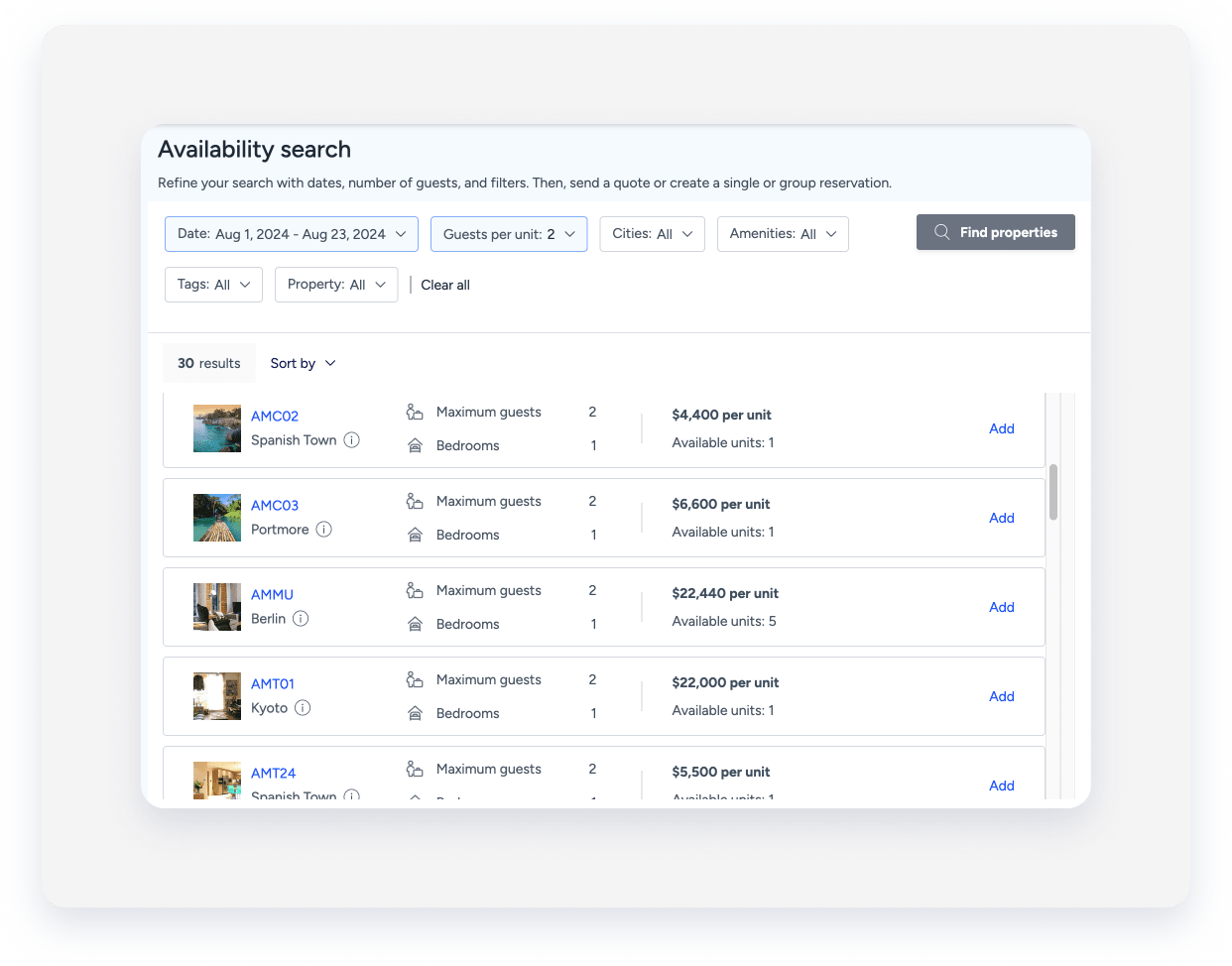
- Um die Suchergebnisse einzugrenzen, können Sie die folgenden Filter verwenden:
- Klicken Sie auf Daten, um in einem ausgewählten Zeitraum nach verfügbaren Inseraten zu suchen.
- Klicken Sie auf Gäste pro Einheit, um die Anzahl der Gäste pro Zimmer festzulegen. Wenn die Gruppe beispielsweise aus drei Gästen besteht, wählen Sie „3“ aus, um Einheiten mit mindestens drei verfügbaren Betten anzuzeigen.
- Klicken Sie auf Filter, um weitere Filter hinzuzufügen, z. B. Ausstattungsmerkmale oder Städte.
- Aktivieren Sie das Kontrollkästchen Blockierte Objekte hinzufügen, um Unterkünfte einzubeziehen, für die flexible Blockierungen für die ausgewählten Daten bestehen. Sie können flexible Blockierungen bei Bedarf entfernen. Unterkünfte mit unflexiblen Blockierungen werden nicht angezeigt.
- Aktivieren Sie das Kontrollkästchen Mindestnächte ignorieren, um Unterkünfte einzubeziehen, deren Mindestaufenthalt in Nächten länger ist als der ausgewählte Zeitraum.
- Aktivieren Sie das Kontrollkästchen Maximale Gästezahl ignorieren, um Unterkünfte einzubeziehen, deren maximale Auslastung unter der ausgewählten Gästeanzahl liegt.
- Klicken Sie auf Objekte suchen
-
Inserate werden in den Suchergebnissen angezeigt, wenn sie für die ausgewählten Daten buchbar sind. Erfahren Sie, wann ein Inserat nicht buchbar ist.
In den Suchergebnissen sehen Sie alle verfügbaren Inserate, ihre maximale Auslastung (Gäste) pro Einheit, die Gesamtzahl der Schlafzimmer in den Unterkünften und die Anzahl der verfügbaren Zimmertypen pro Inserat.
Wenn es sich bei einem Inserat um eine Multi-Einheit handelt, werden alle zugehörigen Untereinheiten im selben Ergebnis angezeigt. Wenn Sie beispielsweise 15 gleichartige Standardzimmer in einer Multi-Einheit haben, werden alle Zimmer in derselben Zeile angezeigt.
Bei Komplexen wird jeder Zimmertyp als separates Ergebnis angezeigt. Beispielsweise werden Suiten und Standardzimmer, die zum selben Komplex gehören, als zwei separate Ergebnisse angezeigt. Wenn einer der Zimmertypen eine Multi-Einheit ist (z. B. ein Zimmertyp „Standardzimmer“ mit 15 gleichartigen Zimmern), werden alle zugehörigen Untereinheiten im selben Ergebnis angezeigt.
Tipp:
- Sortieren Sie die Ergebnisse über die Schaltfläche „Sortieren nach“.
- Klicken Sie auf den Namen des Inserats, um die Unterkunftsseite zu öffnen (z. B. wenn Sie sich den Monatskalender des Inserats ansehen möchten).
- Bewegen Sie den Mauszeiger über den Tooltip neben der Stadt des Inserats, um die vollständige Adresse anzuzeigen.
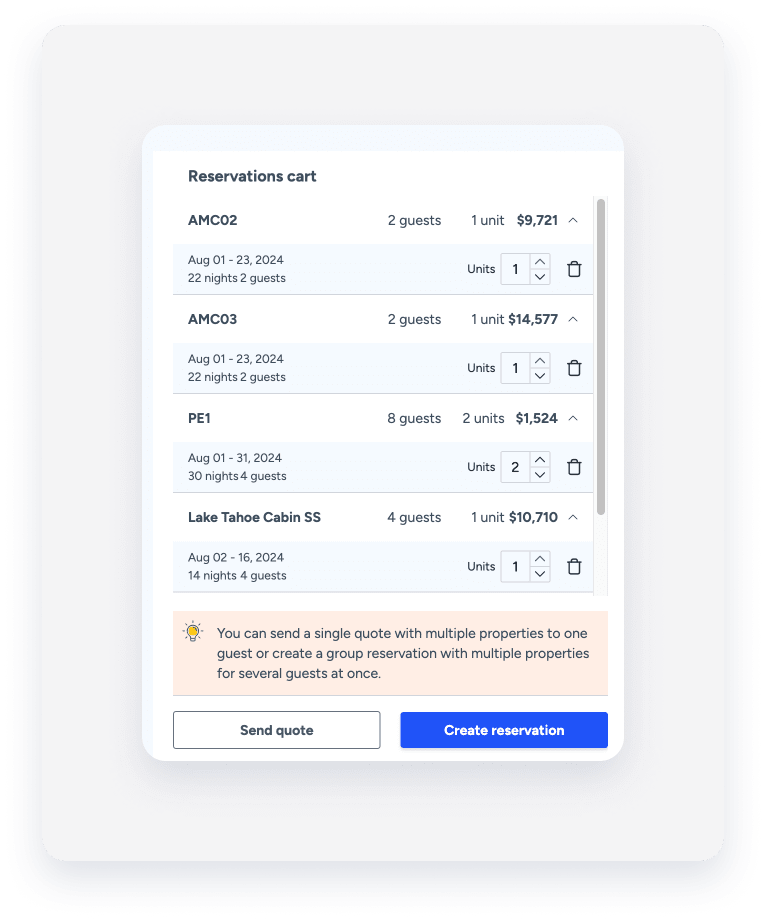
- Klicken Sie neben allen Inseraten, die Sie in die Reservierung aufnehmen möchten, auf Hinzufügen. Alle ausgewählten Inserate werden rechts unter „Zusammenfassung“ angezeigt.
- Sie können der Seite „Zusammenfassung“ bis zu 25 Inserate hinzufügen.
- Wenn mehr als ein Inserat buchbar ist, verwenden Sie die Pfeile in der Zeile des Inserats, um die Anzahl der ausgewählten Einheiten zu erhöhen oder zu verringern.
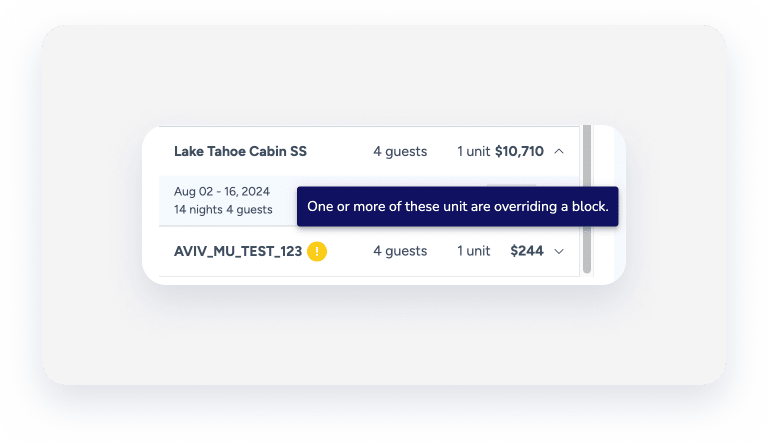
- Sie können Inserate hinzufügen, für die eine flexible Blockierung besteht. In diesem Fall erscheint neben dem Namen des Inserats ein gelbes Ausrufezeichen. Wenn Sie den Mauszeiger über das Symbol bewegen, wird ein Pop-up angezeigt, das darauf hinweist, dass Sie durch die Auswahl des Inserats eine Blockierung überschreiben.
- Klicken Sie auf Reservierung erstellen.
- Prüfen Sie im nächsten Bildschirm in der oberen Leiste die Zusammenfassung der Details. Sie zeigt den gesamten Zeitraum, die Gesamtzahl der Gäste, die Gesamtzahl der gebuchten Nächte, die Gesamtzahl der (unterschiedlichen) Unterkünfte und den Gesamtpreis (bzw. die Preisspanne). Kehren Sie bei Bedarf zum vorherigen Bildschirm zurück, um die Details anzupassen.
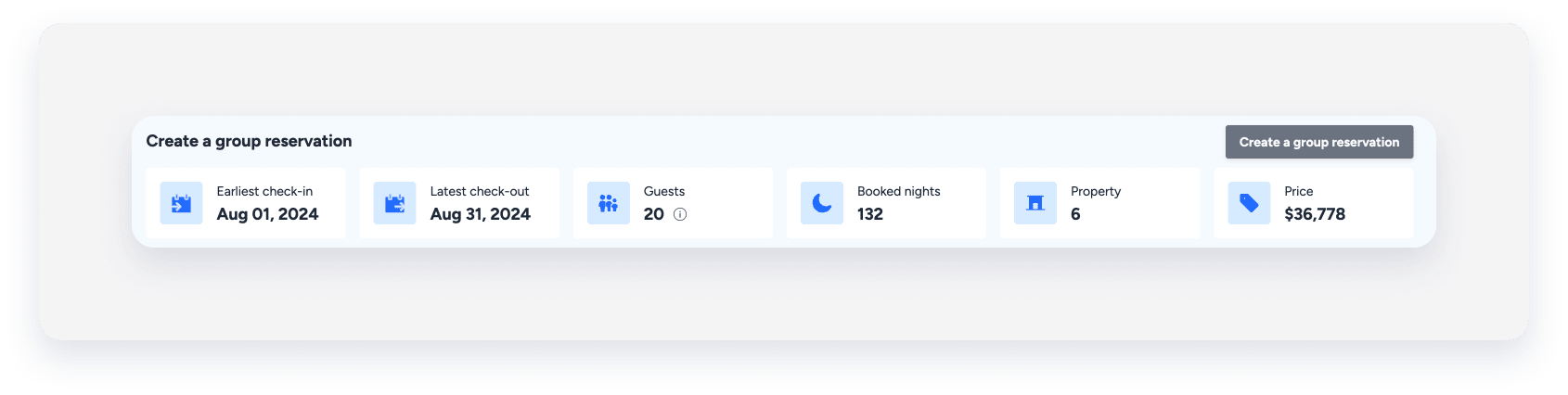
-
Passen Sie im Abschnitt „Unterkunftsdetails“ bei Bedarf die Preise pro gebuchter Unterkunft an, indem Sie einen Gutschein hinzufügen, den Unterkunftspreis, Gebühren oder Steuern überschreiben oder den angewendeten Preisplan ändern.
Wenn Sie mehrere Inserate ausgewählt haben, wird jedes Inserat in einem eigenen Abschnitt angezeigt, sodass Sie die Gebühren separat anpassen können. Klicken Sie auf den Abwärtspfeil in der jeweiligen Zeile, um sie zu erweitern.
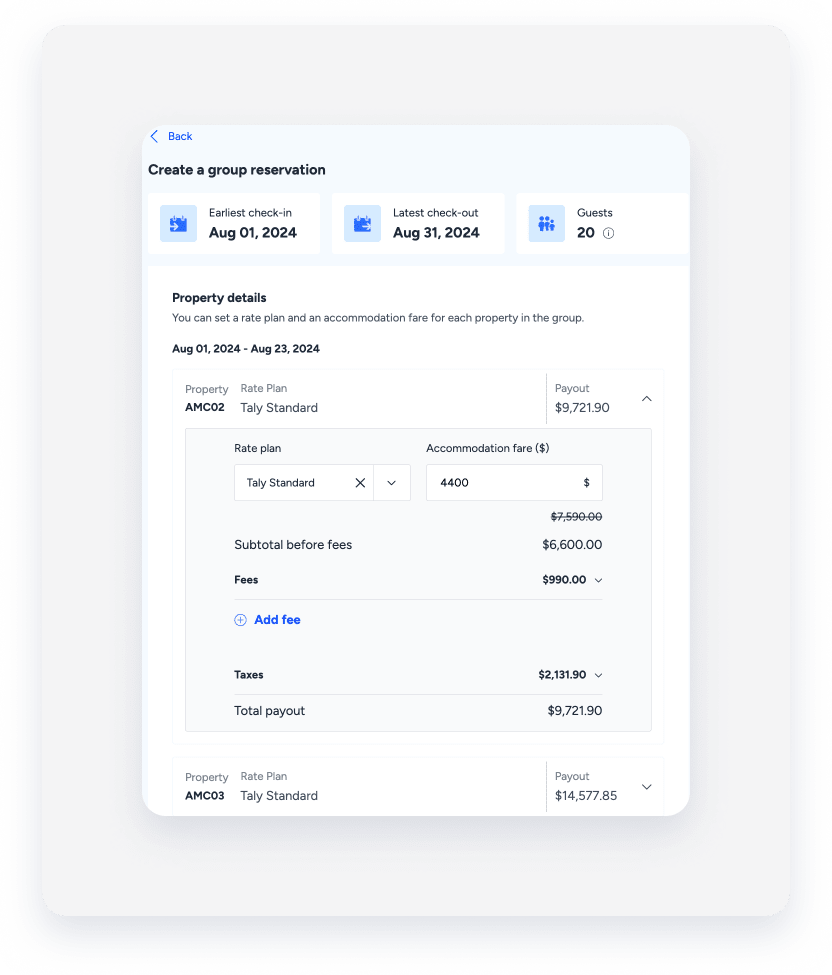
Hinweis:
- Wenn Sie die zusätzlichen Gebühren bearbeitet haben, werden sie bei einer Änderung der Reservierung nicht automatisch neu berechnet. Wenn Sie beispielsweise die Reinigungsgebühr für eine Nacht bearbeiten und der Reservierung anschließend eine weitere Nacht hinzufügen, richtet sich die Reinigungsgebühr für die hinzugefügte Nacht nach der ursprünglichen Preisgestaltung.
- Beim Erstellen einer Reservierung werden die standardmäßigen Check-in- und Check-out-Zeiten festgelegt. Wenn Sie diese Zeiten ändern möchten, erstellen Sie zuerst die Reservierung und bearbeiten Sie sie anschließend.
- Fügen Sie unter „Kontaktdaten der buchenden Person“ die Daten der buchenden Person hinzu. Klicken Sie dazu entweder auf Details hinzufügen, um einen neuen Gast hinzuzufügen, oder wählen Sie einen vorhandenen Gast aus dem oberen Dropdown-Menü aus. Die buchende Person wird der Gruppenreservierung zugewiesen und ist die zahlende Person der Reservierung.
- Wählen Sie unten rechts unter „Gäste Unterkünften zuweisen“ mit einer der folgenden Optionen für jede in der Reservierung enthaltene Einheit einen Hauptgast aus:
-
Kontaktdaten der buchenden Person verwenden
Bei dieser Option weisen Sie dem Inserat keinen Hauptgast zu. Stattdessen werden die gespeicherten Daten der buchenden Person (in Schritt 9 hinzugefügt) dupliziert, sodass in Guesty ein neuer Gastdatensatz mit denselben Daten wie die der buchenden Person erstellt wird.
Wir empfehlen, Name und E-Mail-Adresse des Gastes, der der Einheit zugewiesen ist, später zu ändern: Ersetzen Sie den duplizierten Namen der buchenden Person durch den Namen eines bestimmten Gastes und verwenden Sie eine andere E-Mail-Adresse als die der buchenden Person. Andernfalls werden mehrere Datensätze mit demselben Namen und derselben E-Mail-Adresse der buchenden Person erstellt. Dadurch können Informationen über wiederkehrende Gäste fehlen.
-
Gast angeben
Geben Sie die Daten eines Gastes für das Inserat ein (pro Inserat ist nur einer erforderlich). Sie können einen vorhandenen Gast aus dem Dropdown-Menü auswählen oder einen neuen Gast erstellen.
-
Buchende Person ist der Gast
Weisen Sie die buchende Person als Gast im Inserat zu (sollte nur einmal verwendet werden).
-
- Klicken Sie unter „Reservierungsnotizen“ auf Notizen hinzufügen, um interne Informationen zur Reservierung hinzuzufügen.
- Wählen Sie unter „Reservierungsstatus“ die entsprechende Quelle der Reservierung und mit einem der unten aufgeführten Status den Status der gesamten Gruppenreservierung aus. Sie können den Reservierungsstatus für jedes Inserat später über die Reservierungsseite ändern.
-
Bestätigt
Verwenden Sie diesen Status, um eine Reservierung sofort zu genehmigen.
-
Anfrage
Verwenden Sie diesen Status, wenn der Kalender für die ausgewählten Inserate und Daten nicht blockiert werden soll.
-
Reserviert
Verwenden Sie diesen Status, um den Kalender für die ausgewählten Inserate und Daten zu blockieren. Um die Kalenderblockierung aufzuheben, müssen Sie den Status „Reserviert“ entweder in „Bestätigt“ ändern, wenn Sie die Reservierung genehmigen, oder in „Abgeschlossen“.
-
- Klicken Sie oben rechts auf Gruppenreservierung erstellen oder Einzelreservierung erstellen.
-
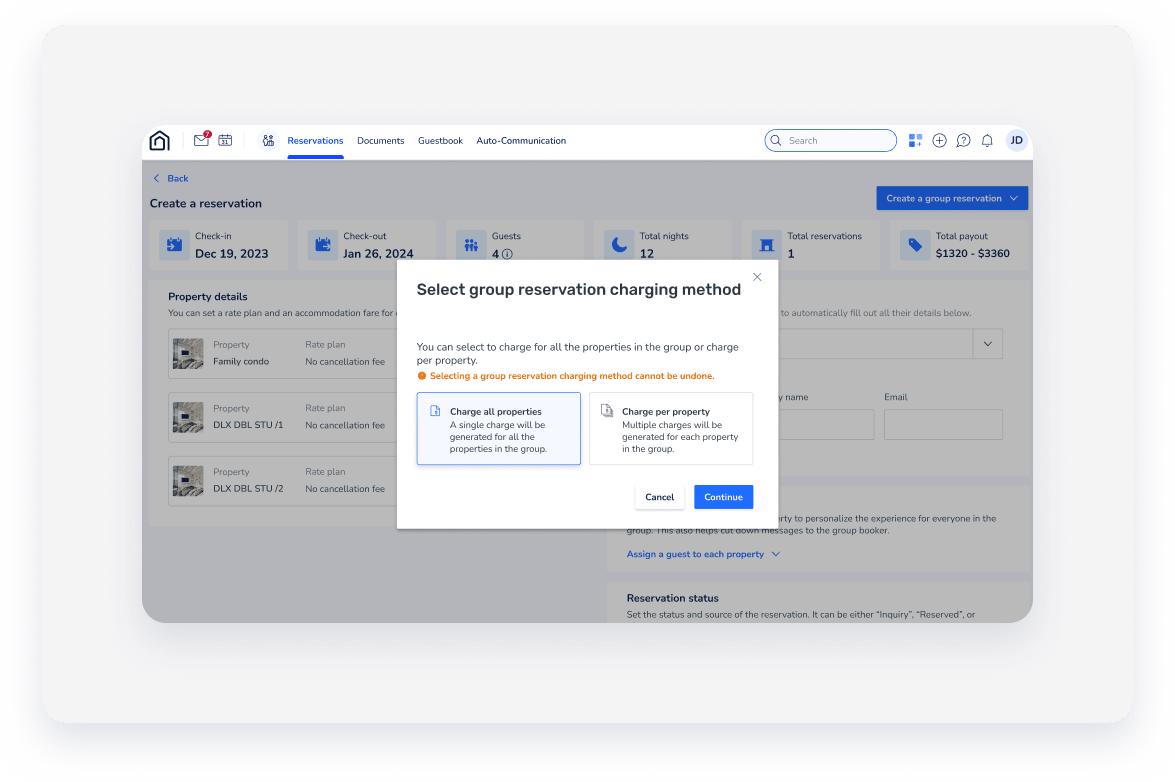
Bei einer Gruppenreservierung: Wählen Sie Pro Unterkunft abrechnen aus, wenn Sie die Zahlung auf die Gäste aufteilen möchten (d. h., die Zahlung wird pro Inserat getrennt). Klicken Sie andernfalls auf Alle Unterkünfte abrechnen. Erfahren Sie, wie Sie Zahlungen für Gruppenreservierungen einziehen.
Hinweis:
Buchhaltungsbenutzer müssen „Pro Unterkunft“ auswählen. Die Abrechnung aller Unterkünfte ist nicht verfügbar.