Wichtig:
Diese Integration ist nur für bestehende Mailchimp-Benutzer verfügbar.
Mailchimp-Benutzer können jetzt Kontaktdaten aus Guesty nach Mailchimp exportieren, um gezielte und personalisierte Kampagnen zu erstellen. Sie können jeweils eine Ansicht exportieren oder einen wiederkehrenden Export einrichten, der Mailchimp jede Woche mit Ihren Guesty-Kontaktdaten aktualisiert.
Zum Beispiel:
- Erstellen Sie einen einmaligen Export, um eine Veranstaltung rund um Essen und Wein bei Ihrer Zielgruppe „Wein“ zu bewerben.
- Richten Sie einen wiederkehrenden Export für VIPs oder für Ankünfte in 30 Tagen ein.
Bevor Sie beginnen
- Sie benötigen bereits ein Mailchimp-Konto, bevor Sie beginnen. Registrieren Sie sich bei Mailchimp.
- Die Authentifizierung Ihres Mailchimp-Kontos ist nur bei der erstmaligen Einrichtung der Integration erforderlich oder wenn sich in Ihrem Mailchimp-Konto etwas geändert hat.
- Aus Sicherheitsgründen speichert Guesty Ihre Mailchimp-Anmeldedaten und Ihr Passwort nicht.
- Die exportierten Daten umfassen:
- Name des Gastes (Vor- und Nachname)
- E-Mail-Adresse
- Telefonnummer
- Land
- Name der Ansicht.
- In Mailchimp gilt für jeden Kontakt: E-Mail-Adresse ist erforderlich.
- Wenn Kontakte keine E-Mail-Adresse enthalten, wird der Export trotzdem ohne sie abgeschlossen. Es wird eine E-Mail-Benachrichtigung mit der Anzahl der exportierten Kontakte und der Anzahl der Kontakte gesendet, die nicht exportiert werden konnten.
- Wir empfehlen, der zu exportierenden Ansicht den Filter „hat E-Mail-Adresse“ hinzuzufügen.
- Wenn Ihre Kontakte Proxy-E-Mail-Adressen von Kanälen enthalten und Sie eine Ansicht nur mit persönlichen E-Mail-Adressen erstellen möchten.
- Wir empfehlen, den Filter „E-Mail-Typ“ hinzuzufügen und alle Proxy-E-Mail-Adressen auszuschließen.
- Wenn Kontakte keine E-Mail-Adresse enthalten, wird der Export trotzdem ohne sie abgeschlossen. Es wird eine E-Mail-Benachrichtigung mit der Anzahl der exportierten Kontakte und der Anzahl der Kontakte gesendet, die nicht exportiert werden konnten.
- Wenn Ihre Ansicht doppelte E-Mail-Adressen enthält, werden sie von Guesty einzeln exportiert und anschließend von Mailchimp zusammengeführt.
- Sie können so viele Ansichten und Kontakte exportieren, wie es die Bedingungen Ihres Mailchimp-Kontos zulassen.
- Wenn Sie einen Export erstellen, der Ihr Mailchimp-Limit überschreitet, tritt ein Fehler auf.
- Nach dem Export können Sie die Kontaktdaten in Mailchimp nach Bedarf bearbeiten oder löschen. Bei einem einmaligen Export ist Mailchimp Ihre zentrale Datenquelle.
Mailchimp mit Guesty-Kontakten integrieren
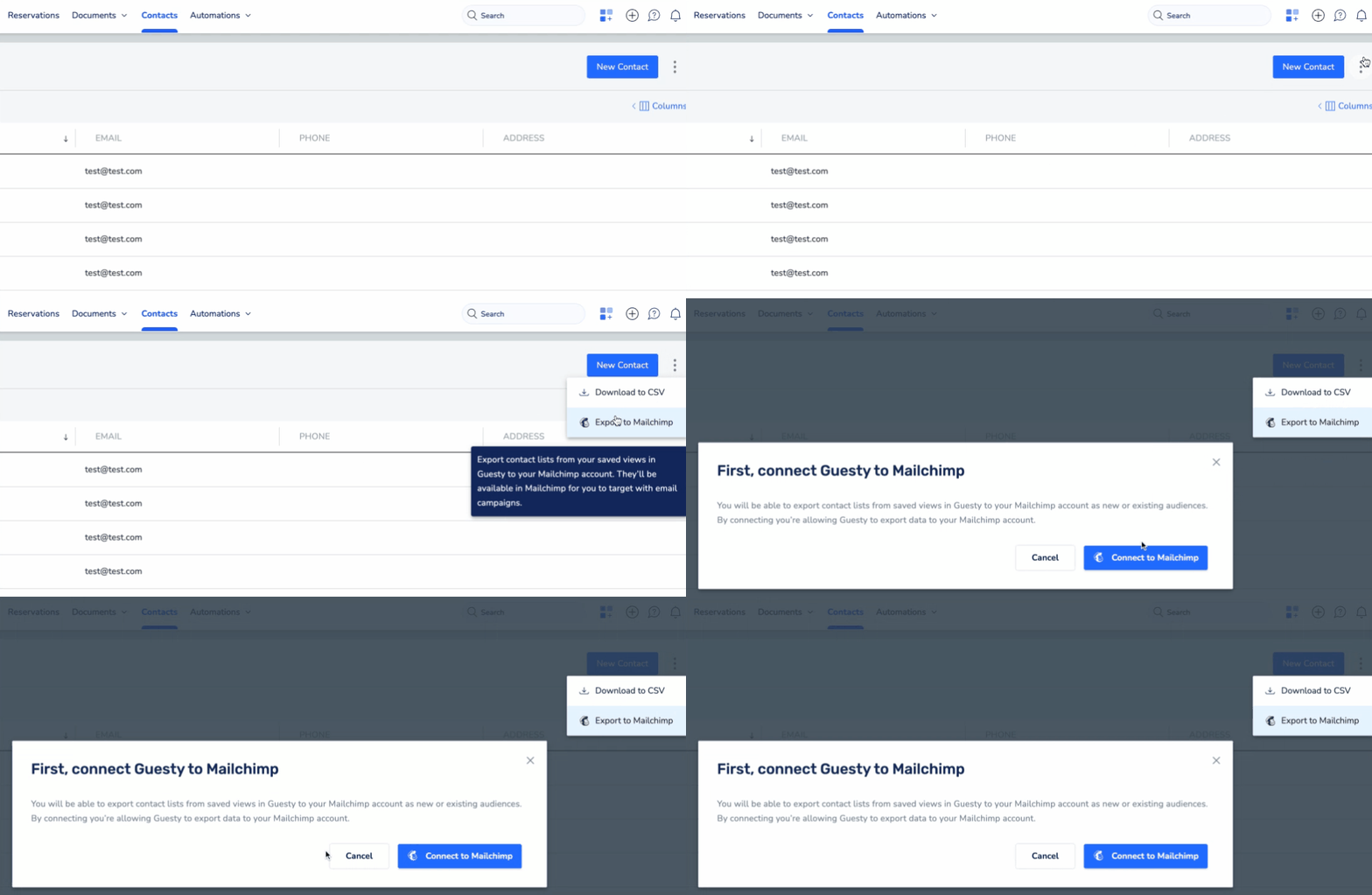
Schritt für Schritt:
- Melden Sie sich bei Ihrem Guesty-Konto an.
- Klicken Sie im seitlichen Navigationsmenü auf
 Marketing und Vertrieb, um das Dropdown-Menü zu öffnen.
- Wählen Sie unter CRM die Option Kontakte aus.
- Wählen Sie die Ansicht aus, die Sie exportieren möchten:
- Klicken Sie oben links auf das Dropdown-Menü und wählen Sie eine gespeicherte Ansicht aus oder
- Fügen Sie Filter hinzu und speichern Sie eine neue Ansicht.
- Fügen Sie den Filter „Gast hat E-Mail-Adresse“ hinzu, da er für den Export nach Mailchimp erforderlich ist.
- Klicken Sie oben rechts auf

- Wählen Sie im Dropdown-Menü Nach Mailchimp exportieren aus.
- Klicken Sie im Pop-up auf Mit Mailchimp verbinden und geben Sie anschließend im Mailchimp-Tab Ihren Benutzernamen und Ihr Passwort ein.
- Klicken Sie auf Nach Mailchimp exportieren, um die ausgewählte Ansicht zu exportieren.
- Wählen Sie per Klick „Einmalig exportieren“ oder „Wiederholt exportieren“ aus und klicken Sie dann auf Weiter.
- Wenn Sie den Export wiederholen möchten, geben Sie den Wochentag und die Uhrzeit ein.
- Klicken Sie auf eine der folgenden Optionen, um Ihre Mailchimp-Zielgruppe auszuwählen:
- Neue Zielgruppe erstellen: Geben Sie den Namen der Zielgruppe ein und füllen Sie die anderen Felder aus.
-
Mit bestehender Zielgruppe verbinden: Wählen Sie eine Zielgruppe aus Ihrer Liste der Mailchimp-Zielgruppen aus.
- Alle Feldnamen müssen mit den Standardspalten in Mailchimp übereinstimmen, andernfalls tritt ein Fehler auf.
- Klicken Sie auf Nach Mailchimp exportieren.
Sie erhalten eine Bestätigung per E-Mail, sobald der Vorgang erfolgreich abgeschlossen ist. Falls aus irgendeinem Grund ein Fehler auftritt, wird eine E-Mail-Benachrichtigung mit Details gesendet.
Wiederholen Sie die obigen Schritte, um bei Bedarf weitere Ansichten zu exportieren.
