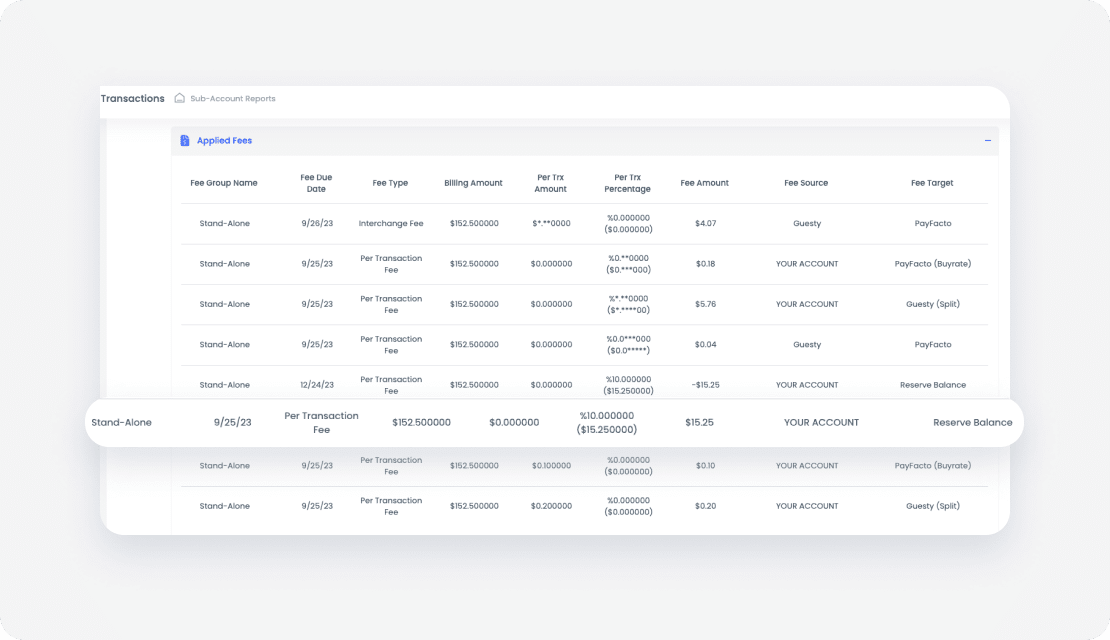
In Ihrem GuestyPay-Dashboard sehen Sie viele verschiedene Zahlungsarten. Eine dieser Zahlungsarten ist die „freigegebene Reserve“, und Sie möchten wissen, für welche Reservierung diese Auszahlung eingegangen ist. Bevor Sie diese Zahlung zurückverfolgen, informieren Sie sich unbedingt über die rollierende Reserve.
Gehen Sie anschließend wie unten beschrieben vor, um Ihre freigegebene Reserve bis zu der Reservierung zurückzuverfolgen, für die sie freigegeben wurde:
Schritt für Schritt:
- Melden Sie sich bei Ihrem Guesty-Konto an.
- Klicken Sie im seitlichen Navigationsmenü auf
 Gästezahlungen, um das Dropdown-Menü zu öffnen.
- Wählen Sie unter Allgemein die Option Zahlungsabwicklung aus.
- Suchen Sie in der rechten Seitenleiste Ihren Benutzernamen über dem Abschnitt „GuestyPay“. Klicken Sie auf
 , um ihn zu kopieren.
- Klicken Sie neben dem Benutzernamen auf Zahlungs-Dashboard.
- Sie werden zur Anmeldeseite des Dashboards weitergeleitet. Geben Sie den kopierten Benutzernamen und das Passwort ein und klicken Sie auf Anmelden.
- Klicken Sie im linken Bereich auf Unterkontoberichte.
- Wählen Sie im Dropdown-Menü die Option Auszahlungen.
- Wählen Sie im Suchbereich unter „Zeitraum“ die Option „Erstellungsdatum“. Legen Sie dann den Zeitraum fest: Wählen Sie entweder eine der Optionen im Dropdown-Menü aus oder wählen Sie über das Kalender-Widget einen benutzerdefinierten Zeitraum aus.
- Suchen Sie die Zahlung, die Sie zurückverfolgen möchten, und kopieren Sie ihre Auszahlungs-ID.
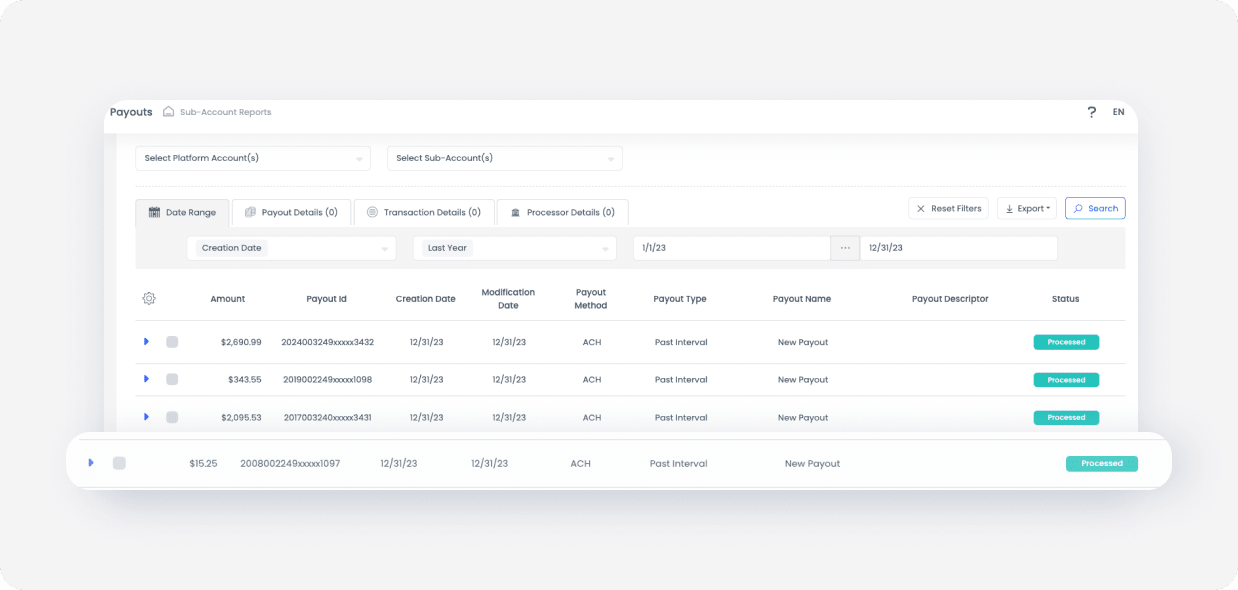
- Klicken Sie im linken Bereich auf Auszahlungsabgleich.
- Fügen Sie im Suchbereich unter Auszahlungsdetails die Zahlungs-ID ein, die Sie im vorherigen Bildschirm kopiert haben. Ihre Auszahlung wird angezeigt.

- Klicken Sie links neben der Auszahlung auf den blauen Pfeil, um sie anzuzeigen. In den Auszahlungsdetails sehen Sie „Reservefreigaben“ und den Betrag der Auszahlung.
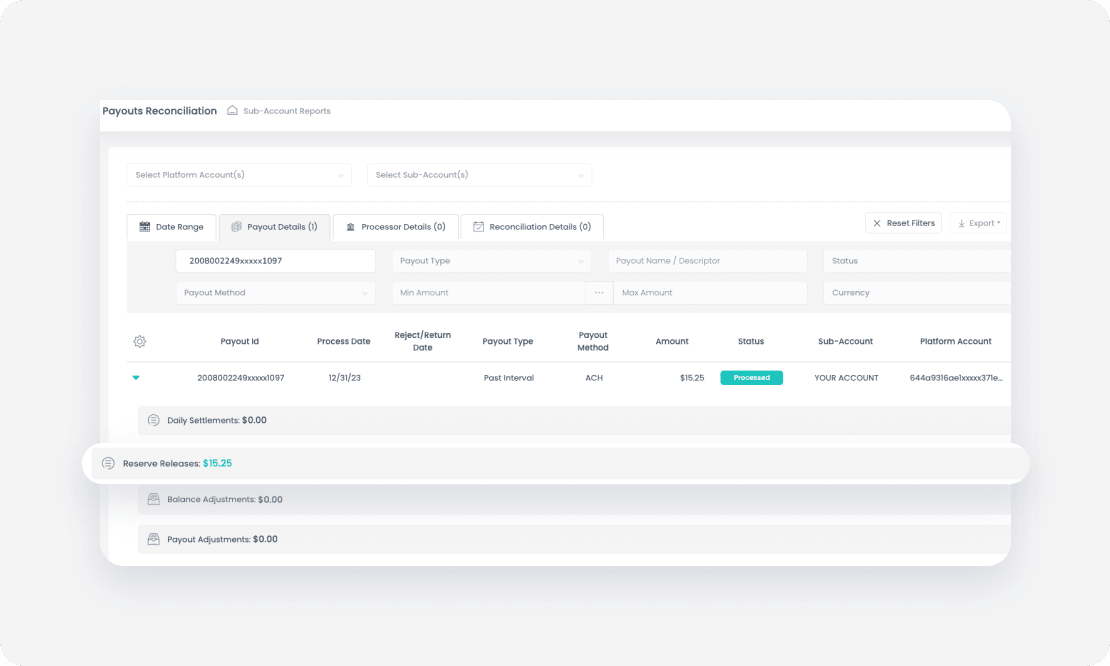
- Klicken Sie auf Reservefreigaben, um Details zu den eingezogenen Gebühren anzuzeigen.
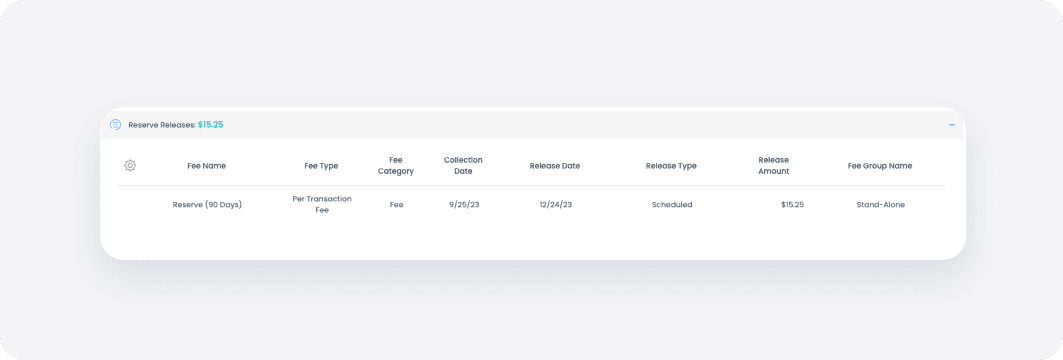
- Bevor Sie fortfahren, notieren Sie das „Einzugsdatum“ der Gebühr „Reserve (90 Tage)“, die Sie in diesem Bildschirm gefunden haben.
- Klicken Sie im linken Bereich auf Transaktionen.
- Wählen Sie im Suchbereich unter „Benutzerdefiniert“ über das Kalender-Widget das „Einzugsdatum“ der Gebühr aus dem vorherigen Bildschirm aus. Ihre Transaktion wird angezeigt. Beachten Sie die „Händler-Transaktions-ID“.
- Klicken Sie links neben der Transaktion auf den blauen Pfeil, um sie anzuzeigen.
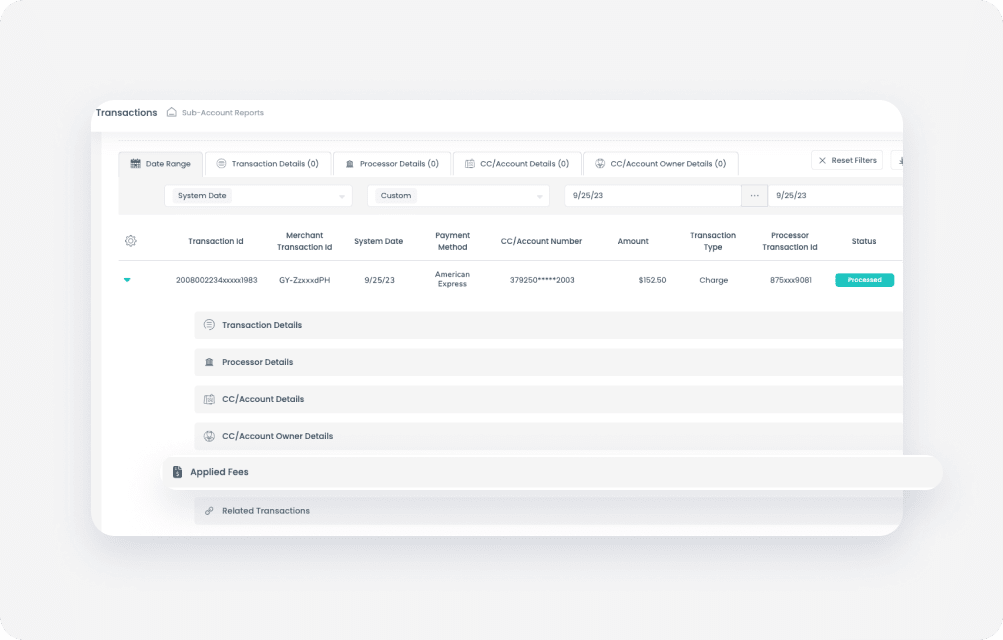
- Klicken Sie auf „Angewendete Gebühren“, um Details zu den eingezogenen Gebühren anzuzeigen. Beachten Sie „Reserve (90 Tage) – Freigegeben“ unter Gebührenname und sehen Sie sich alle zugehörigen Details an.