Trip.com ist ein externes Online-Reisebüro (Online Travel Agency, OTA), das als globaler Vermittler für Reisedienstleistungen fungiert. Die Plattform bündelt das Inventar von tausenden externen Anbietern, darunter Fluggesellschaften, Hotels und Bahnunternehmen. Durch die Integration mit anderen Reiseplattformen bietet sie Zugang zum asiatisch-pazifischen Markt.
Bevor Sie beginnen
Lesen Sie vor dem Verbinden Ihrer Konten die folgenden wichtigen Informationen:
- Trip.com-Konto: Sie müssen über ein Trip.com-Konto verfügen, bevor Sie mit der Einrichtung beginnen.
- Hotel-IDs: Wenden Sie sich nach dem Erstellen des Kontos bei Trip.com an Ihren Ansprechpartner oder den Kundensupport von Trip.com, um die entsprechenden Hotel-IDs mit dem Anbieter Guesty/YieldPlanet zu verbinden.
- Inseratstypen: Trip.com unterstützt bei der ersten Verknüpfung nur Unterkünfte vom Typ Komplex. Stellen Sie sicher, dass Ihre Unterkunft entsprechend eingerichtet ist, bevor Sie fortfahren. Nachdem Sie Ihre Komplexe verbunden haben, können Sie Einzel- und Multi-Einheiten verbinden.
Einschränkungen
Beachten Sie beim Verbinden von Trip.com mit Guesty die folgenden Einschränkungen:
Zusätzliche Inserate: Sie müssen zusätzliche Inserate sowohl in Guesty als auch bei Trip.com erstellen und miteinander verknüpfen. Sie können in Guesty keine neuen Inserate für Trip.com erstellen.
Synchronisierung: Zwischen Guesty und Trip.com werden nur ARI-Daten und Reservierungsdetails synchronisiert. Inhalte wie Gebühren, Ausstattungsmerkmale und Inseratsbeschreibungen müssen auf Trip.com verwaltet werden. Erfahren Sie mehr über die Verwaltung Ihrer Inserate, Reservierungen und Gästekommunikation nach der Verbindung mit Trip.com.
Preispläne: Zwischen Guesty und Trip.com werden nur Anpassungen des Grundpreises sowie Einstellungen zur Mindest- oder Höchstaufenthaltsdauer synchronisiert. Stornierungsrichtlinien und andere erweiterte Einstellungen für Preispläne müssen auf Trip.com verwaltet werden.
Hinweis:
Trip.com synchronisiert nur Reservierungen, die nach der Verbindung des Kanals mit Guesty erstellt wurden. Aufgrund der Kanalrichtlinien von Trip.com werden bestehende Reservierungen, die vor der Verbindung getätigt wurden, nicht in Ihrem Guesty-Dashboard angezeigt. Reservierungen aus der Zeit vor der Verbindung müssen Sie weiterhin direkt in Ihrem Trip.com-Extranet verwalten.
Einen Guesty-Komplex mit einer Trip.com-Hotel-ID verbinden
Sie können Komplex-Inserate mit Trip.com verknüpfen und direkt in Guesty verwalten. Nach der Verknüpfung werden Verfügbarkeit, Preise und Inventar (ARI) der Inserate auf beiden Plattformen synchronisiert.
Führen Sie die folgenden Schritte aus, um ein Inserat mit Trip.com zu verbinden. Wiederholen Sie den Vorgang für jeden Komplex, den Sie verbinden möchten.
Schritt für Schritt:
- Erstellen Sie in Trip.com die entsprechenden Zimmertypen für jede Hotel-ID und weisen Sie die zugehörigen Preispläne zu.
- Melden Sie sich bei Ihrem Guesty-Konto an.
- Erstellen Sie einen Komplex als Inserat, das jeweils einer Hotel-ID in Trip.com entspricht. Stellen Sie sicher, dass die Währung in Guesty mit der Währung in Trip.com übereinstimmt.
- Weisen Sie mindestens einen Preisplan jedem Zimmertyp in Guesty zu. Stellen Sie dabei sicher, dass Ihre Preispläne in Guesty denen in Trip.com entsprechen.
- Klicken Sie im seitlichen Navigationsmenü auf
 Marketing und Vertrieb, um das Dropdown-Menü zu öffnen.
- Wählen Sie unter Kanalverwaltung die Option Veröffentlichung aus.
- Wählen Sie die Kachel Trip.com aus.
- Geben Sie im Schritt „Konto verifizieren“ Ihre Trip.com-Zugangsdaten ein, die Sie von Ihrem Ansprechpartner oder vom Kundensupport von Trip.com erhalten haben.
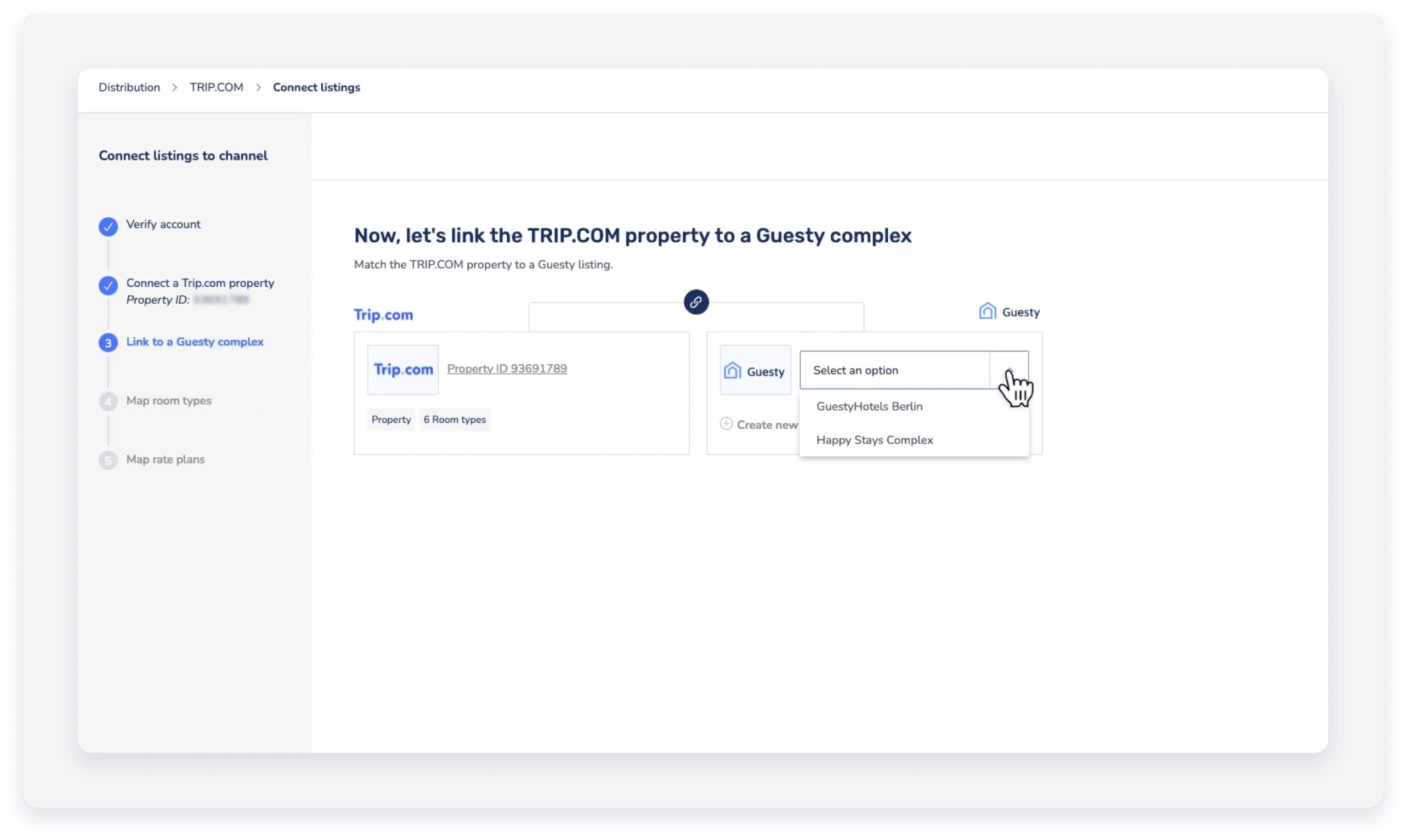
- Verknüpfen Sie jeden Komplex in Guesty mit der passenden Hotel-ID in Trip.com.
-
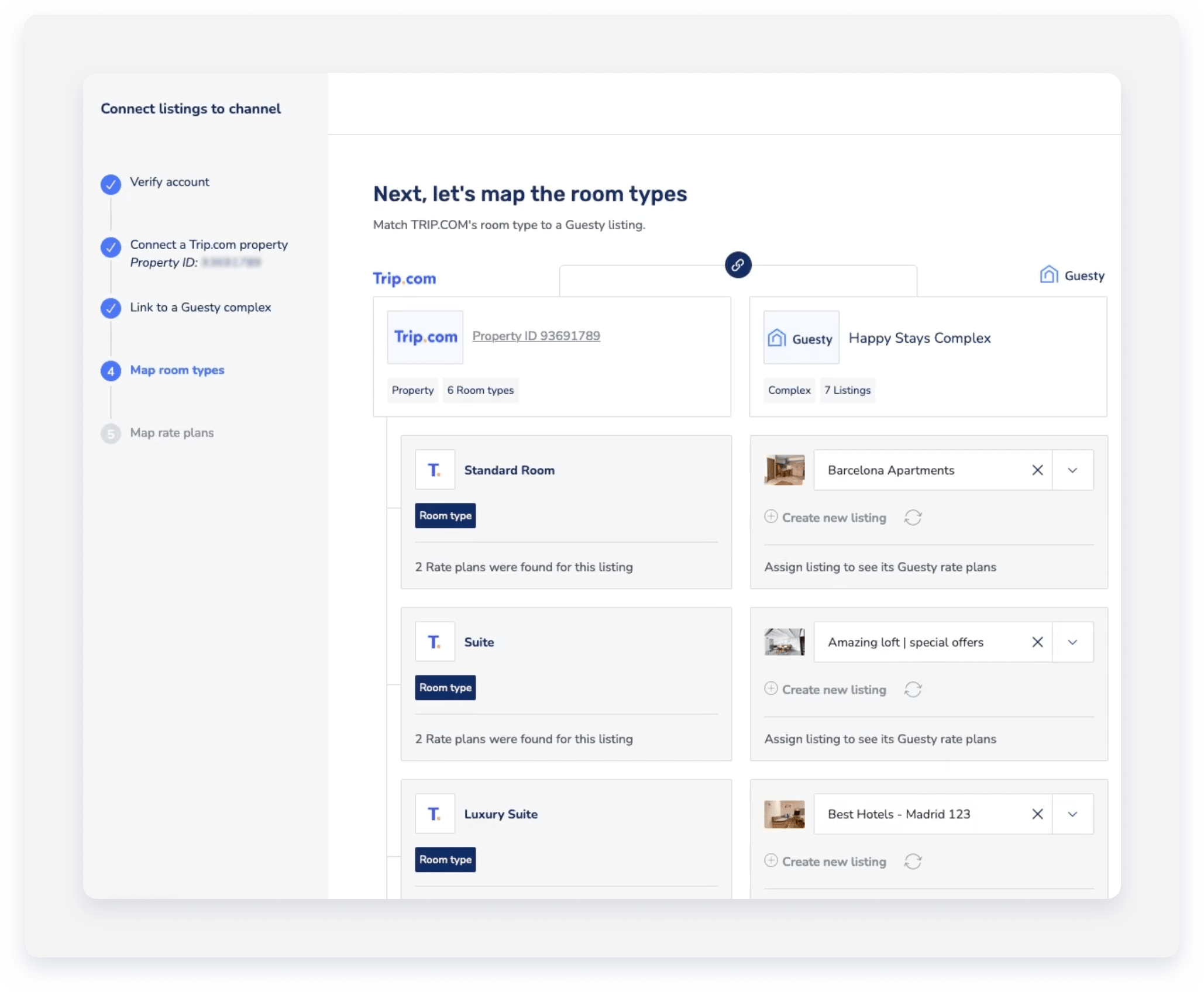
Ordnen Sie jeden Zimmertyp und Preisplan in Guesty dem entsprechenden Zimmertyp und Preisplan in Trip.com zu. Sie können diesen Schritt überspringen und später über die Integrationsseite darauf zurückkommen.
- Klicken Sie nach Abschluss des Verbindungsvorgangs auf Weiter zum Dashboard.
Hinweis:
- Durch Preispläne ist Ihr Inserat auf Trip.com buchbar und auffindbar. Wenn Sie einen Zimmertyp verbinden, ihm aber keinen Preisplan zuordnen, wird der Zimmertyp auf dem Kanal nicht live geschaltet.
- Preispläne können nicht per Massenaktion zugewiesen werden und müssen für jeden Einheitstyp manuell hinzugefügt werden.
Ihre zugeordneten Preispläne werden auf Trip.com automatisch wieder buchbar.
Auf der Integrationsseite werden die Inserate unter jedem Komplex so angezeigt, wie sie in Trip.com erscheinen, auch wenn sie in Guesty nicht verbunden sind.
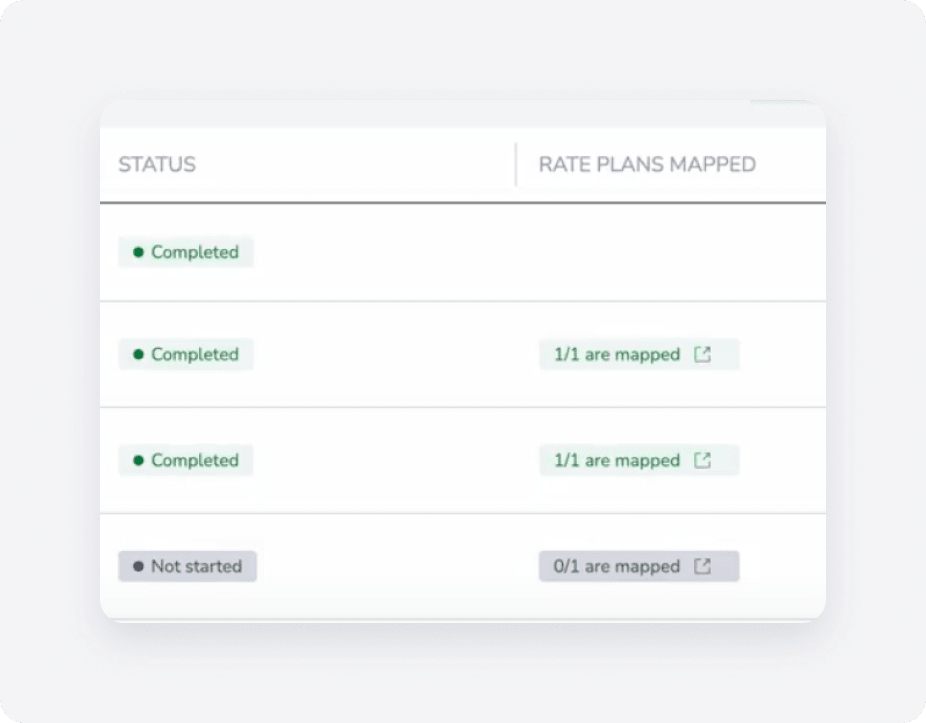
In Bearbeitung – Das Inserat wurde mit dem Kanal verknüpft und wartet nun auf den erfolgreichen Abschluss des Verbindungsvorgangs.
Abgeschlossen – Das Inserat ist mit dem Kanal verbunden, und mindestens ein Preisplan wurde zugeordnet. Die Verbindung ist aktiv.
Nicht begonnen – Das Inserat des Kanals wurde noch mit keinem Inserat in Guesty verknüpft (das Inserat ist nicht verbunden).
Klicken Sie in der Spalte „Zugeordnete Ratenpläne“ auf  , um die Details Ihrer Preisplanzuordnung anzuzeigen und bei Bedarf Änderungen vorzunehmen.
Erfahren Sie, wo Sie Ihre Trip.com-Inserate, Reservierungen und Gästekommunikation verwalten.
Neue Komplexe verbinden
Sie können jederzeit weitere Hotel-IDs mit Guesty verbinden. Klicken Sie einfach oben rechts auf Ihrer Trip.com-Integrationsseite auf Inserate verbinden und folgen Sie anschließend den Anweisungen der Verbindungseinrichtung.
Komplexe trennen
Um Ihr Inserat auf Trip.com nicht mehr buchbar zu machen, trennen Sie alle Preispläne des Inserats. Es gibt keine Möglichkeit, die Verbindung zwischen einem Guesty-Komplex und einer Trip.com-Hotel-ID zu entfernen. Wenn Sie die Verbindung vollständig entfernen müssen, wenden Sie sich an Ihren Trip.com-Ansprechpartner und bitten Sie ihn, Guesty/YieldPlanet als Anbieter von Ihrem Trip.com-Konto zu trennen.
Trip.com-Zimmertypen und -Preispläne hinzufügen oder ändern
Erfahren Sie mehr über das Hinzufügen oder Ändern von Trip.com-Zimmertypen oder -Preisplänen.
