Wichtig:
Legacy-Mietverträge und Legacy-Check-in-Formulare sind jetzt veraltet. Folgen Sie unserer Anleitung zum Umstieg auf die Guest App. Sie können die Legacy-Funktionen auch als kostenpflichtige Lösung weiter nutzen. Wenden Sie sich an Ihren Ansprechpartner, um mehr zu erfahren.
Sie können automatische Nachrichten senden, je nachdem, ob ein Gast ein Check-in-Formular oder einen Mietvertrag ausgefüllt hat. In der folgenden Anleitung erfahren Sie, wie Sie Ihre Nachrichtenautomatisierung mit passenden Nachrichten für diese Szenarien optimieren. Erfahren Sie mehr über unsere Best Practices für Nachrichtenautomatisierungen.
-
Erstellen Sie eine Vorlage für die Nachrichtenautomatisierung, die bei der Buchungsbestätigung gesendet wird
- Erstellen Sie eine Vorlage für die Nachrichtenautomatisierung, die bei der Buchungsbestätigung gesendet wird, und fügen Sie die Platzhalter für das Check-in-Formular und/oder den Mietvertrag hinzu, um Links zu den Formularen einzufügen.
- Die Nachricht sollte darauf hinweisen, dass die Check-in-Anweisungen nur gesendet werden, wenn die Formulare ausgefüllt sind.
- Informieren Sie den Gast unbedingt darüber, wann die Anweisungen gesendet werden, damit er beruhigt ist.
Für Last-Minute-Reservierungen: Wir empfehlen, den Gast darüber zu informieren, dass die Check-in-Anweisungen in einer Stunde gesendet werden.
-
Erstellen Sie eine Vorlage für die Nachrichtenautomatisierung, die mit den Check-in-Anweisungen gesendet wird
Erstellen Sie eine Vorlage für die Nachrichtenautomatisierung, die X Tage vor dem Check-in mit den Check-in-Anweisungen gesendet wird.- Fügen Sie Vorlaufzeit als Nachrichtenbedingung hinzu, damit die Nachricht nur gesendet wird, wenn die Reservierung mehr als X Tage vor dem Check-in bestätigt wurde.
- Fügen Sie außerdem Check-in-Formular ausgefüllt und/oder Vereinbarung abgeschlossen als Nachrichtenbedingungen mit aktiviertem Schalter hinzu, damit die Nachricht nur gesendet wird, wenn die Formulare ausgefüllt wurden.
Für Last-Minute-Reservierungen: Legen Sie fest, dass die Nachricht eine Stunde nach der Bestätigung gesendet wird, und ändern Sie die Vorlaufzeit so, dass die Nachricht nur gesendet wird, wenn die Reservierung genau X oder weniger als X Tage vor dem Check-in bestätigt wurde.
Zusätzlich können Sie eine Nachricht an ein Teammitglied erstellen, in der es angewiesen wird, direkt mit dem Gast zu kommunizieren und die Situation manuell zu lösen, falls die Check-in-Anweisungen nicht gesendet wurden, weil die Formulare nicht ausgefüllt wurden.
-
Erstellen Sie eine Vorlage für die Nachrichtenautomatisierung, die als Erinnerung zum Ausfüllen der Formulare gesendet wird
Erstellen Sie eine Vorlage für die Nachrichtenautomatisierung, die zwei Tage vor dem Check-in gesendet wird und den Gast daran erinnert, die Formulare auszufüllen.- Fügen Sie Check-in-Formular ausgefüllt und/oder Vereinbarung abgeschlossen als Nachrichtenbedingungen mit deaktiviertem Schalter hinzu, damit die Nachricht nur gesendet wird, wenn die Formulare nicht ausgefüllt wurden.
Zusätzlich können Sie eine Nachricht an ein Teammitglied erstellen, in der es angewiesen wird, direkt mit dem Gast zu kommunizieren, falls die Formulare nicht ausgefüllt wurden.
Dies kann dazu beitragen, dass Gäste die Formulare ausfüllen und die Check-in-Anweisungen erhalten.
- Fügen Sie Check-in-Formular ausgefüllt und/oder Vereinbarung abgeschlossen als Nachrichtenbedingungen mit deaktiviertem Schalter hinzu, damit die Nachricht nur gesendet wird, wenn die Formulare nicht ausgefüllt wurden.
Check-in-Formular muss vor dem Senden der Check-in-Anweisungen ausgefüllt werden
Wenn Gäste bei Ihrer Einrichtung ein Check-in-Formular ausfüllen müssen, bevor die Check-in-Anweisungen gesendet werden, fügen Sie der Bestätigungsnachricht zur Reservierung einen Link zum Check-in-Formular hinzu. Für dieses Szenario empfehlen wir, die folgenden Vorlagen für die Nachrichtenautomatisierung zu erstellen:
-
Eine Bestätigungsnachricht mit dem Check-in-Formular
Erwähnen Sie in der Nachricht, dass die Check-in-Anweisungen innerhalb einer Stunde gesendet werden, sofern das Formular ausgefüllt ist, und dass die Check-in-Anweisungen andernfalls nicht gesendet werden.
-
Eine geplante Erinnerungsnachricht an den Gast, falls er das Formular nicht ausgefüllt hat
Mit dieser Nachricht teilen Sie dem Gast mit, dass die Check-in-Anweisungen erst gesendet werden, wenn er das Formular ausgefüllt hat. -
Eine interne Nachricht zur Nachverfolgung für Ihr Team (optional)
Wenn ein Gast das Check-in-Formular nicht ausgefüllt hat, können Sie eine Nachricht an Ihre Teammitglieder erstellen und senden, in der Sie sie bitten, die Situation manuell zu lösen. -
Eine Nachricht mit den Check-in-Anweisungen
Legen Sie fest, dass die Check-in-Anweisungen ein bis zwei Stunden nach der Bestätigung der Reservierung gesendet werden, damit der Gast Zeit hat, das Formular auszufüllen. Stellen Sie außerdem sicher, dass diese Nachricht nur gesendet wird, wenn das Check-in-Formular ausgefüllt ist.
Check-in-Anweisungen für Last-Minute-Reservierungen planen
Tipp:
Erfahren Sie mehr über das Erstellen einer automatischen Nachricht für Last-Minute-Reservierungen.
Beim Erstellen oder Bearbeiten einer Vorlage für die Nachrichtenautomatisierung können Sie auswählen, wann die Nachricht gesendet werden soll.
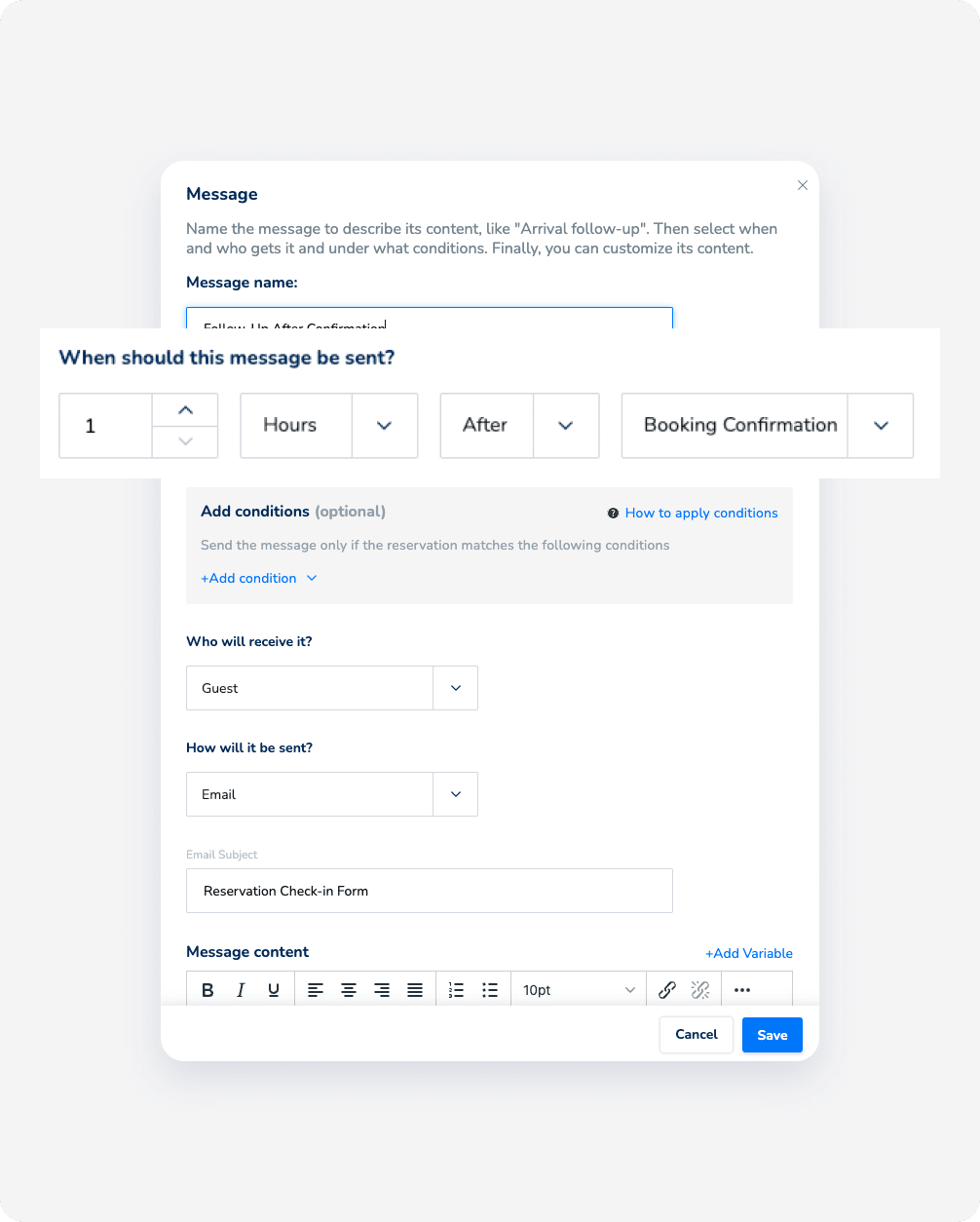
Für Last-Minute-Reservierungen empfehlen wir, als Auslöser für die Check-in-Anweisungen die Option „Nach der Bestätigung“ statt „vor dem Check-in“ zu verwenden. Wenn Sie die Nachricht einige Zeit nach der Bestätigung senden, hat der Gast Zeit, alle Ihre Anforderungen zu erfüllen, bevor er die Check-in-Anweisungen erhält.
|
Zum Beispiel: Angenommen, Sie planen eine automatische Nachricht mit Check-in-Anweisungen, die sieben Stunden vor dem Check-in gesendet wird (und nur, wenn ein Check-in-Formular ausgefüllt ist). Wenn eine Last-Minute-Reservierung 6 Stunden vor dem Check-in bestätigt wird, versucht Guesty, die Check-in-Anweisungen sofort bei der Bestätigung zu senden. In diesem Fall hatte der Gast jedoch keine Zeit, das Check-in-Formular auszufüllen, sodass die Nachricht nicht gesendet wird. Damit Ihr Gast die Nachricht erhält, ändern Sie das Feld „Wann soll diese Nachricht gesendet werden?“ unbedingt in „Nach Buchungsbestätigung“. |
 |
