Wichtig:
Stellen Sie sicher, dass Ihrem Inserat keine Guesty-Preisstrategie und kein Preistool eines Drittanbieters zugewiesen ist. Mindestaufenthaltsregeln führen in Kombination mit PriceOptimizer sonst zu Abweichungen.
Legen Sie den erforderlichen Mindestaufenthalt für bestimmte Tage, Daten und kommende Zeiträume fest. Sie können außerdem Check-ins oder Check-outs an bestimmten Wochentagen einschränken.
Weitere Anpassungsoptionen für PriceOptimizer finden Sie hier im Detail.
Auf die PriceOptimizer-Einstellungen zugreifen
Führen Sie die folgenden Schritte aus, um auf die PriceOptimizer-Einstellungen eines Inserats zuzugreifen. Details zu den verschiedenen Anpassungsoptionen finden Sie in den Abschnitten unten.
Schritt für Schritt:
- Melden Sie sich bei Ihrem Guesty-Konto an.
- Klicken Sie im seitlichen Navigationsmenü auf
 Integrationen, um das Dropdown-Menü zu öffnen.
- Wählen Sie Guesty-Add-ons aus.
- Scrollen Sie nach unten und klicken Sie auf Guesty PriceOptimizer.
- Suchen Sie das Inserat bzw. die Inserate, deren Preise Sie anpassen möchten. Sie können nach einem bestimmten Inserat anhand des Namens oder der Kurzbezeichnung suchen oder mithilfe der Filter alle Inserate finden, die Ihren spezifischen Kriterien entsprechen.
- Wählen Sie das entsprechende Inserat aus.
- Klicken Sie im linken Menü auf Mindestaufenthaltsregeln.
- Klicken Sie für jeden der unten beschriebenen Abschnitte auf Regel hinzufügen oder auf das Stiftsymbol, um eine bestehende Regel zu bearbeiten.
- Klicken Sie auf Regel hinzufügen/aktualisieren.
- Klicken Sie oben rechts auf x Änderung(en) anwenden und wählen Sie im Bestätigungs-Pop-up erneut Anwenden aus.
Optionen und Hierarchie der Mindestaufenthaltsregeln
Die Regeloptionen sind unten in hierarchischer Reihenfolge angeordnet, von der niedrigsten zur höchsten Priorität. Regeln überschreiben die darüber stehenden Regeln, jedoch nur für die Parameter, die sie jeweils betreffen.
Beispiel: Eine zeitbasierte Regel überschreibt eine Wochentag-Regel für die Daten, die in der zeitbasierten Regel festgelegt sind.
Manuelle Anpassungen im Multi-Kalender haben die höchste Priorität und haben Vorrang vor allen anderen Regeln.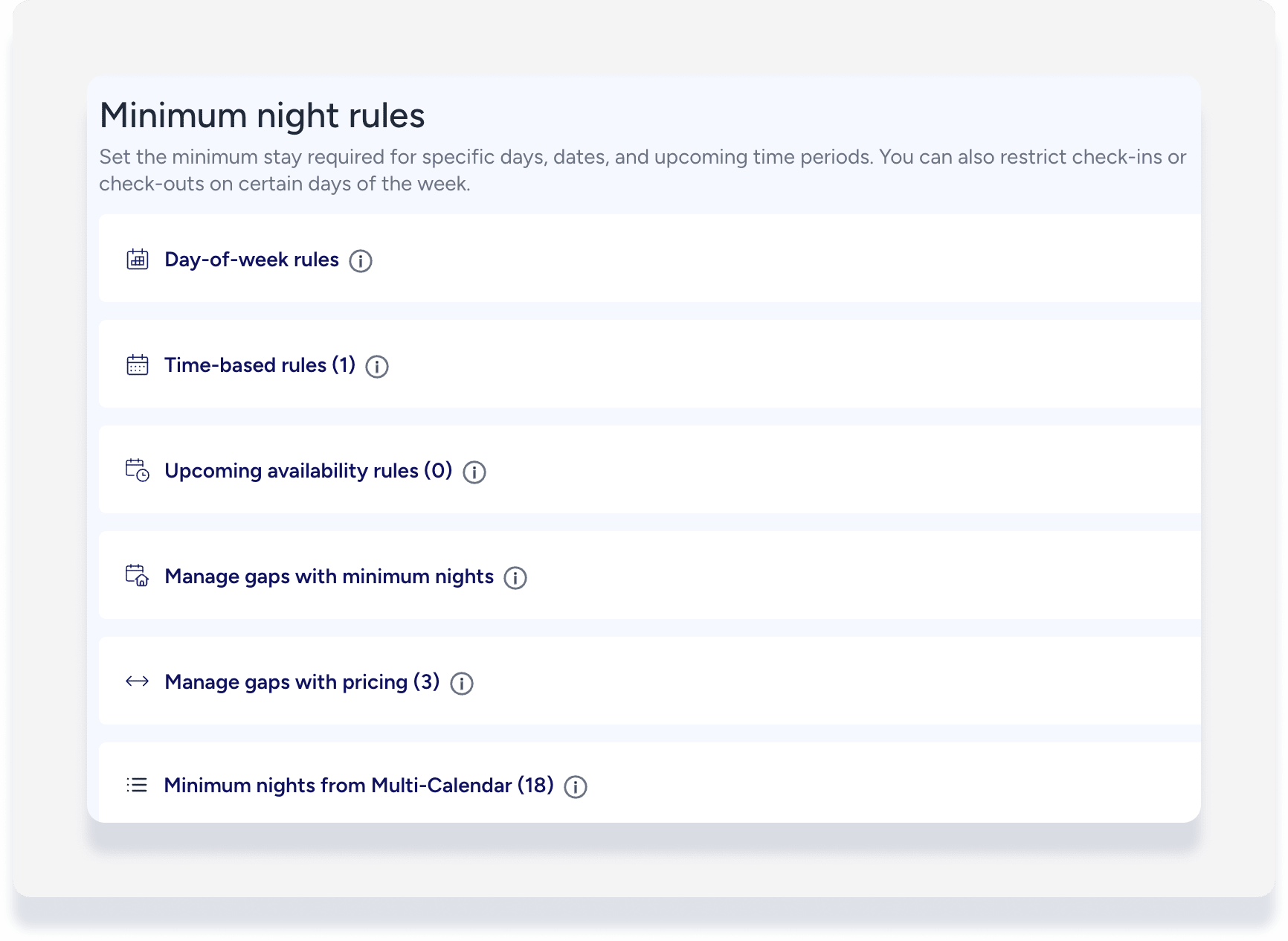
Wochentag-Regeln
Wenn Sie den Mindestaufenthalt für Reservierungen an verschiedenen Wochentagen anpassen möchten, wählen Sie Ihre Einstellungen im Abschnitt Wochentag-Regeln aus.
Aktivieren Sie das entsprechende Kontrollkästchen, um Check-in oder Check-out an bestimmten Wochentagen einzuschränken.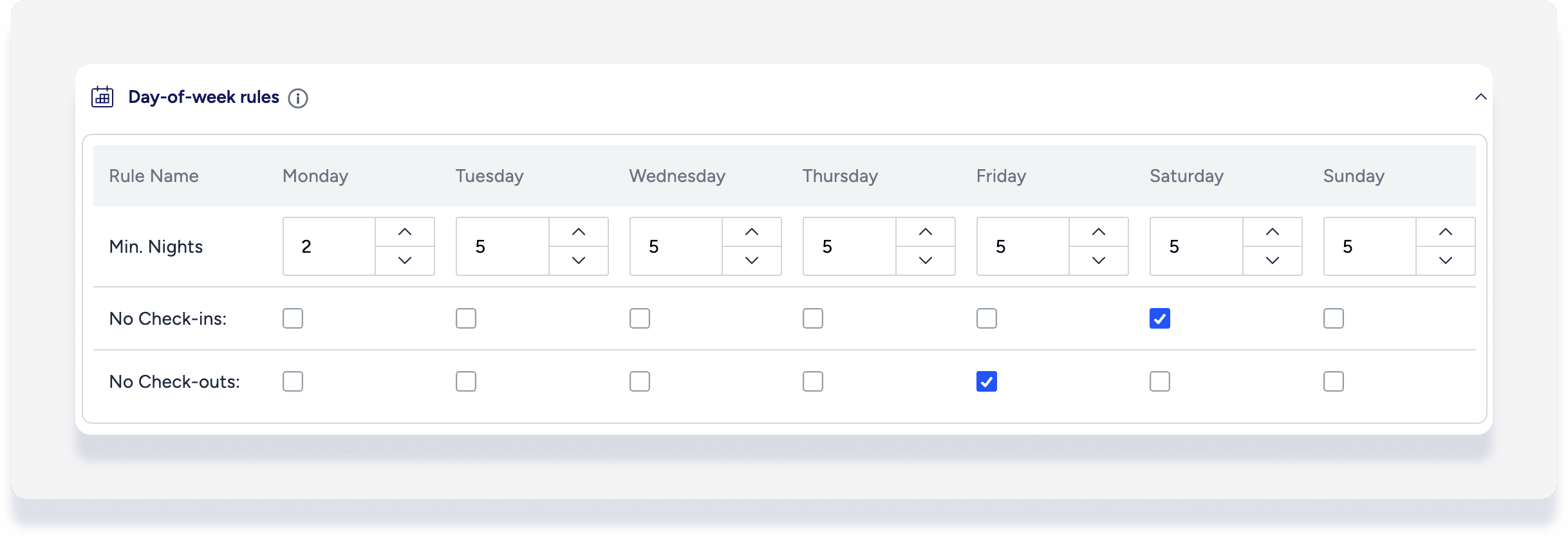
Zeitbasierte Regeln
Im Abschnitt Zeitbasierte Regeln können Sie den Mindestaufenthalt für Reservierungen innerhalb eines bestimmten Zeitraums anpassen, etwa für Feiertage, Veranstaltungen oder Saisons.
- Aktivieren Sie diese Option, um die Anforderungen nur für bestimmte Tage anzuwenden
- Aktivieren Sie diese Option, um Check-in- oder Check-out-Tage einzuschränken
Zeitbasierte Regeln gelten zusätzlich zu Wochentag-Regeln.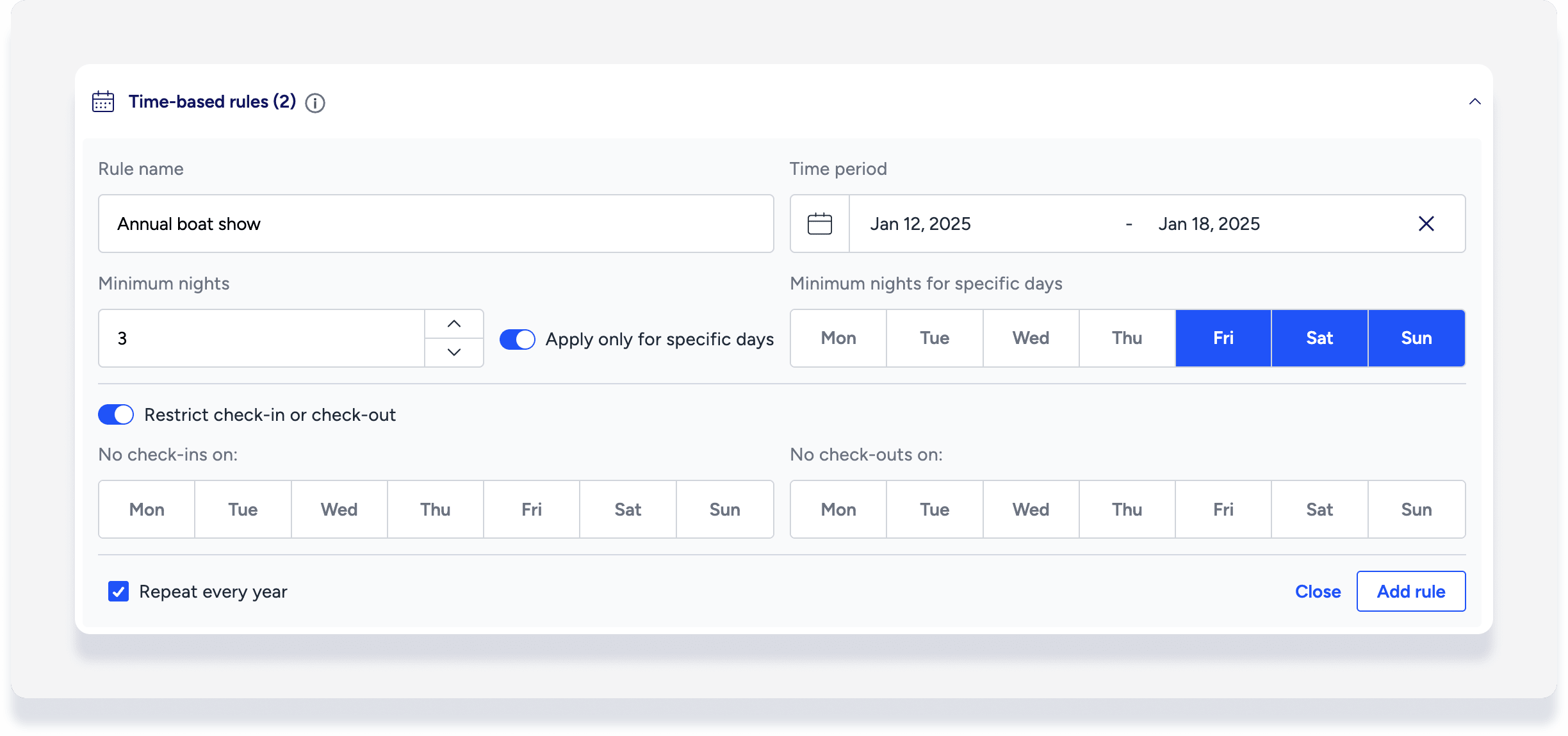
Regeln für kommende Verfügbarkeit
Mit Regeln für kommende Verfügbarkeit können Sie Ihren Kalender frühzeitig mit längeren Aufenthalten füllen, indem Sie einen Mindestaufenthalt für festgelegte Zeiträume definieren. Angenommen, Sie möchten eine Regel erstellen, die in 30 Nächten ab heute beginnt, in 60 Nächten ab heute endet und nur für bestimmte Tage gilt. Passen Sie diese Anforderungen im Abschnitt Regeln für kommende Verfügbarkeit an. Regeln für kommende Verfügbarkeit gelten zusätzlich zu Wochentag-Regeln und zeitbasierten Regeln. 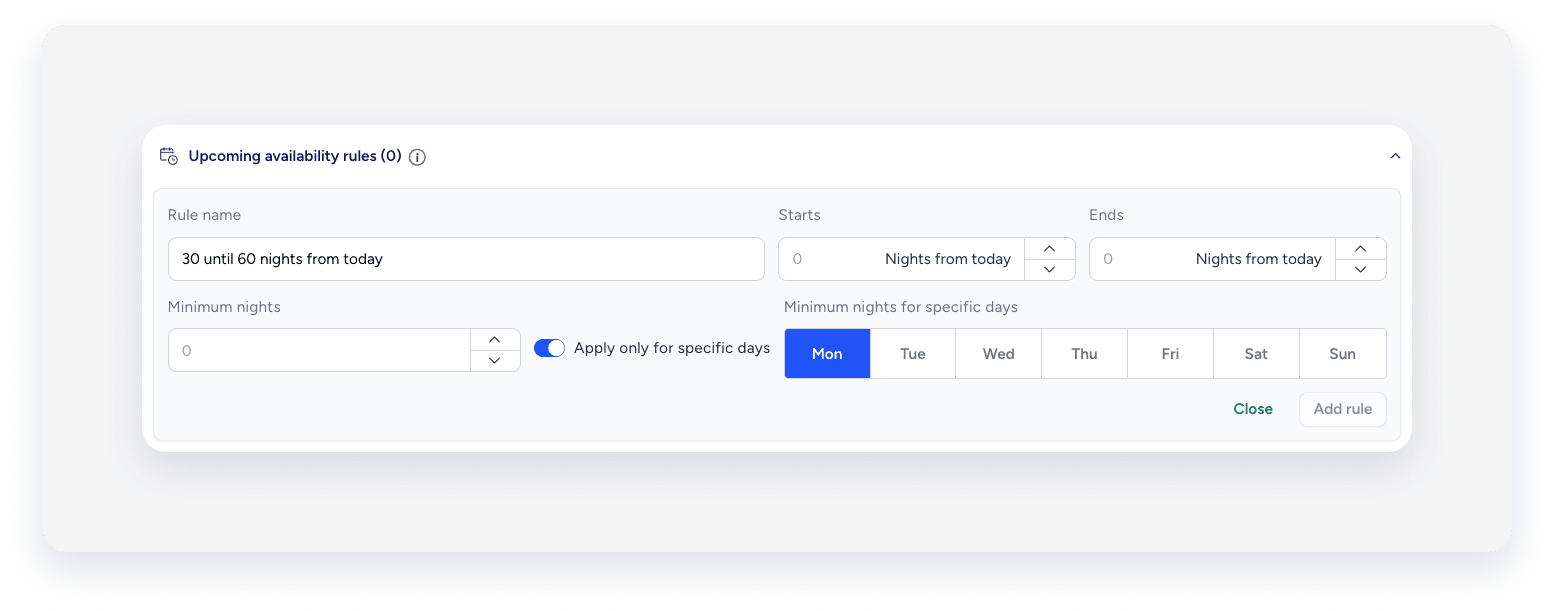
Lücken mit dem Mindestaufenthalt verwalten
Sie können den Mindestaufenthalt für Lücken, die kürzer als der aktuelle Mindestaufenthalt sind, automatisch verringern. So lassen sich verbleibende Lücken zwischen Reservierungen füllen, um die Auslastung zu maximieren.
Aktivieren Sie Auslastung maximieren und legen Sie dann bei Bedarf einen Mindestaufenthalt fest, der unter Ihrem Standardwert liegt.
Beispiel: Sie aktivieren Auslastung maximieren mit einem Minimum von 2 Nächten, und für das Inserat ist standardmäßig ein Mindestaufenthalt von 5 Nächten festgelegt. Wir optimieren jede Lücke zwischen 2 und 4 Nächten, indem wir den Mindestaufenthalt der ersten Nacht der Lücke an die Länge der Lücke angleichen. Eine Lücke von 3 Nächten kann also mit einer einzigen Reservierung über 3 Nächte gefüllt werden, eine Lücke von 4 Nächten mit einer einzigen Reservierung über 4 Nächte. Lücken unter 2 Nächten werden nicht optimiert.
Hinweis:
Nach der Aktivierung kann das System bis zu 24 Stunden für die Aktualisierung des Mindestaufenthalts der ersten Nacht der Lücke benötigen.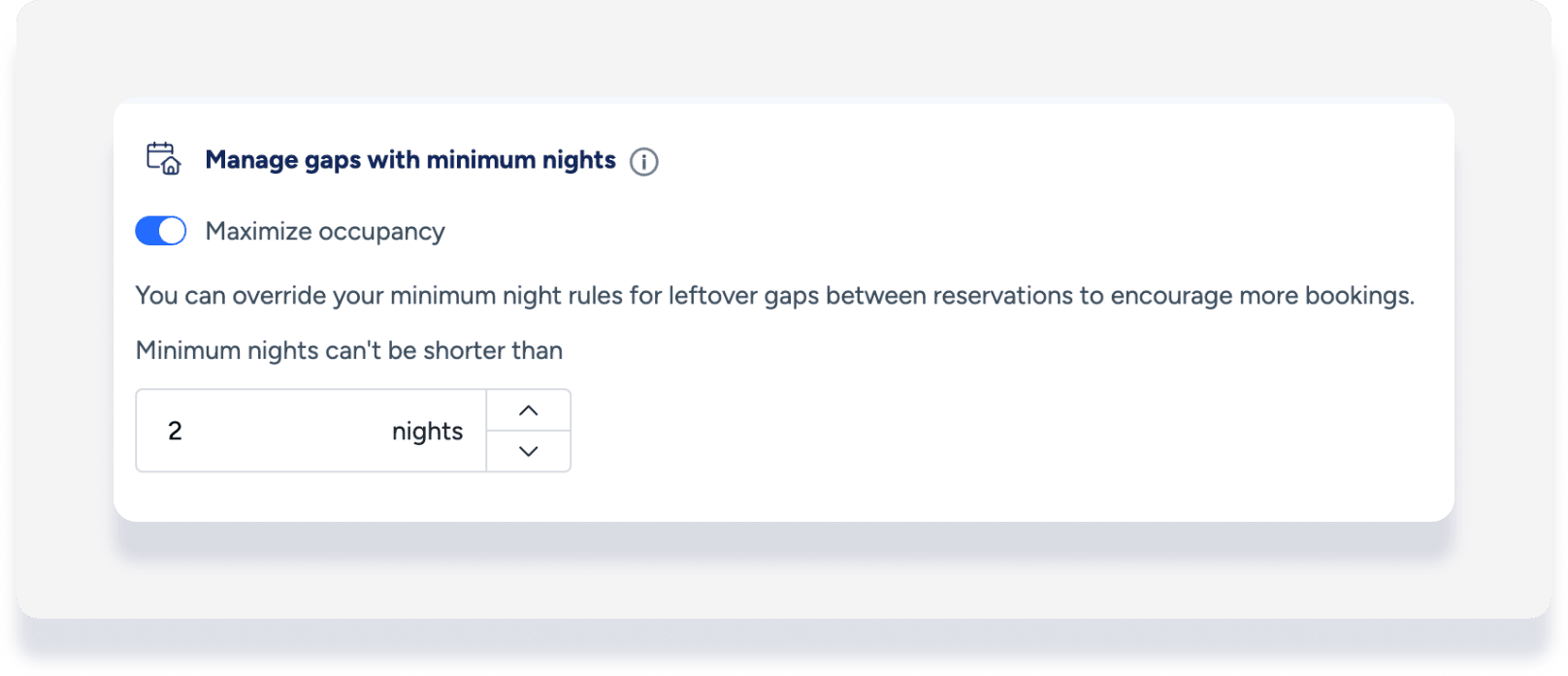
Lücken mit Preisen verwalten
Zusätzlich zur Verwaltung von Lücken über den Mindestaufenthalt können Sie Ihre Preise für verbleibende Lücken zwischen Reservierungen automatisch anpassen. Senken Sie Ihre Preise, um die Auslastung zu maximieren, oder erhöhen Sie sie, um die Einnahmen bei kurzen Aufenthalten zu maximieren.
Erstellen Sie beispielsweise eine Regel, nach der der Preis um 10 % gesenkt wird, wenn innerhalb der nächsten 7 Tage eine Lücke von 3 Nächten besteht.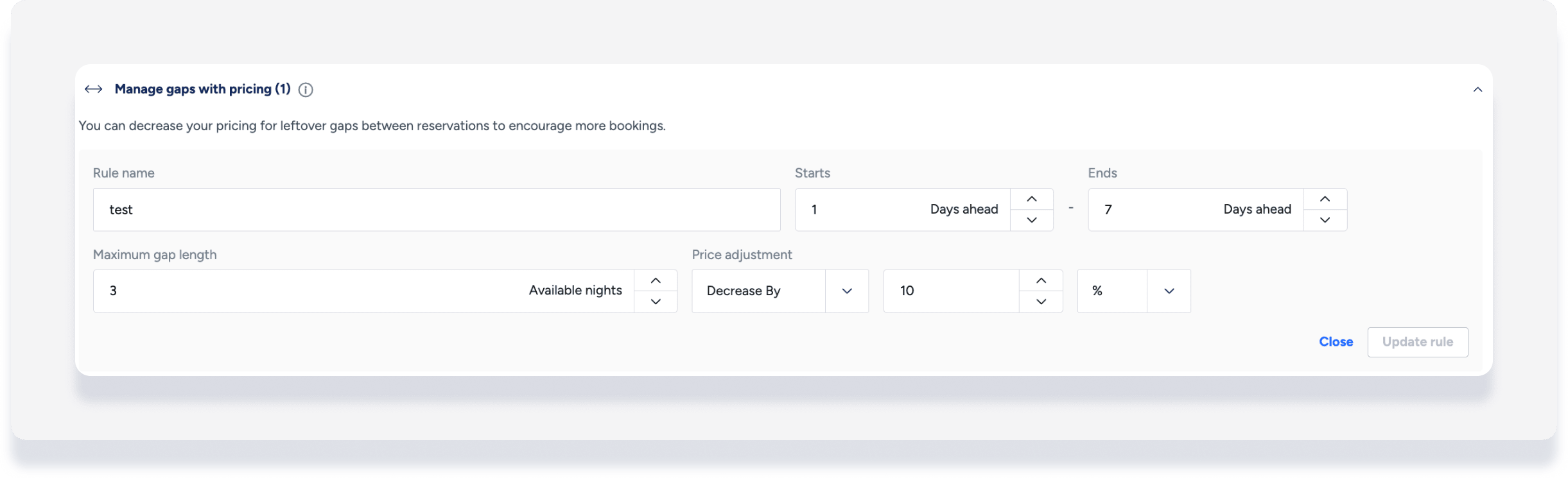
So funktioniert die Logik:
- Der erste Tag der Lücke sollte in der Lückenbereichsregel inbegriffen sein.
- Das bedeutet: Wenn die Regel von Tag 7 bis Tag 14 gilt und die Lücke an Tag 5 beginnt, wird die Regel nicht angewendet.
- Wenn die Lücke größer ist als die maximale Lücke in einer Regel, wird diese Regel nicht angewendet.
- Das bedeutet: Wenn die Regel für eine maximale Lücke von 5 Tagen festgelegt ist und die Lücke 6 Tage beträgt, wird die Regel nicht angewendet.
- Wenn zwei Regeln anwendbar sind, hat die Regel mit der kleinsten maximalen Lücke Vorrang.
- Bei sich (auch teilweise) überschneidenden Tagen können Sie keine Regel mit derselben maximalen Lückenlänge festlegen.
- Der Prozentsatz bezieht sich auf den empfohlenen Preis.
- Der Betrag wird für jeden Tag der Lücke zum Endpreis addiert.
Mindestaufenthalt aus dem Multi-Kalender
In diesem Abschnitt werden die Werte für Mindestaufenthalt, CTA (Closed to Arrival, für Ankunft gesperrt) und CTD (Closed to Departure, für Abreise gesperrt) angezeigt, die manuell im Multi-Kalender festgelegt wurden. Manuelle Anpassungen aus dem Multi-Kalender werden über alle anderen Mindestaufenthaltsregeln gelegt.
Klicken Sie auf  , um diese manuellen Anpassungen zu bearbeiten, oder auf
 , um sie zu löschen.
Klicken Sie auf Alle Überschreibungen löschen, um alle manuellen Anpassungen im Multi-Kalender zu entfernen.
Hinweis:
In der Tabelle sind nur CTA- und CTD-Überschreibungen sichtbar, die ab August 2026 vorgenommen wurden.
