Wenn Sie Posten zu einer einzigen Transaktion zusammenfassen, z. B. zu einer Einzahlung, können Sie sie leichter mit Ihren Bankabrechnungen abgleichen. Das vereinfacht Ihre Bankabstimmung und ermöglicht es Prüfern, den Zusammenhang zwischen Zahlungen in Guesty und Transaktionen auf dem Bankkonto zu erkennen. Guesty erstellt zu Prüfzwecken einen Bericht der einzelnen Transaktionen, der die Herkunft jedes Postens zeigt.
Tipp:
Eine Gruppentransaktion unterscheidet sich wie hier dargestellt von einer Einzeltransaktion: 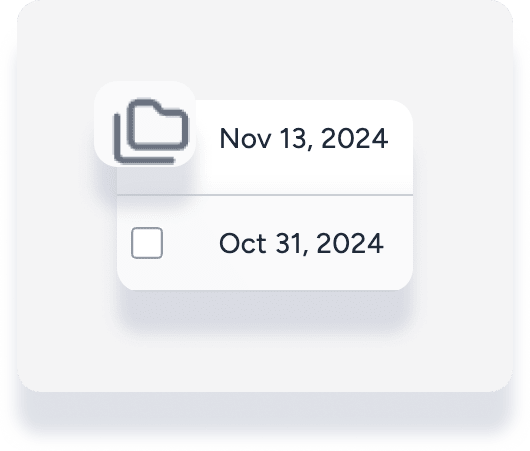
Gruppentransaktion erstellen
- Melden Sie sich bei Ihrem Guesty-Konto an.
- Klicken Sie im seitlichen Navigationsmenü auf
 Buchhaltung, um das Dropdown-Menü zu öffnen.
- Wählen Sie unter Liquiditätsmanagement die Option Scheckregister aus.
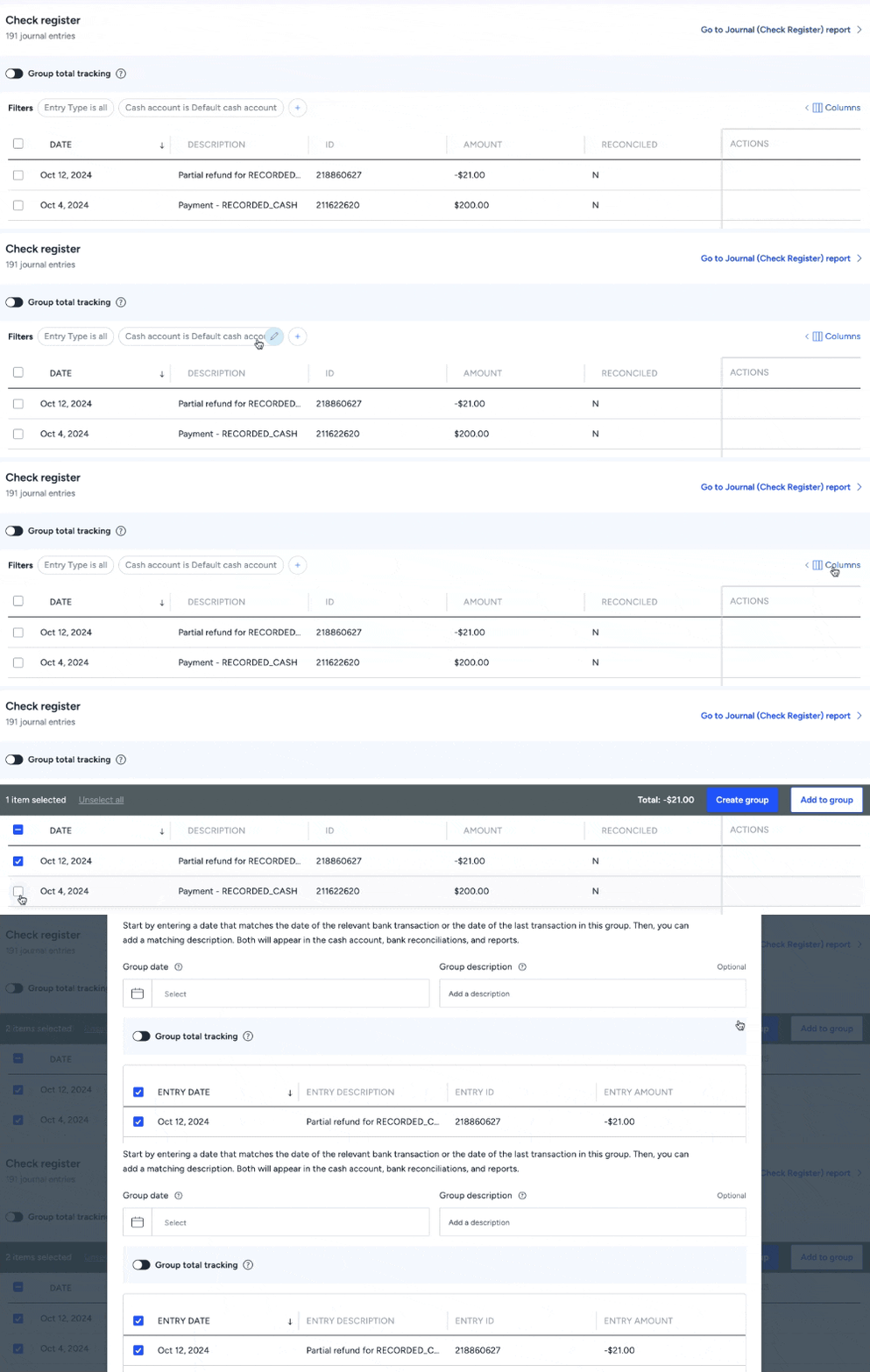
- Verwenden Sie die Filter und fügen Sie Spalten hinzu, um Transaktionen leichter zu finden.
- Klicken Sie auf das Kontrollkästchen, um die zu gruppierenden Transaktionen auszuwählen.
- Klicken Sie in der rechten Leiste auf Gruppe erstellen.
- Geben Sie im Pop-up das Gruppendatum und eine Beschreibung ein.
- Aktivieren Sie Gruppensumme nachverfolgen und geben Sie einen Betrag ein, um ein Einzahlungsziel festzulegen. Die Differenz zwischen der Gruppensumme und der Banktransaktion sollte 0 $ betragen.
- Klicken Sie auf Gruppe erstellen.
In einer Gruppe inbegriffene Transaktionen bearbeiten
Wichtig:
Abgestimmte Gruppentransaktionen können nicht bearbeitet oder gelöscht werden.
Mit den folgenden Schritten können Sie aus einer Gruppe Transaktionen entfernen.
- Melden Sie sich bei Ihrem Guesty-Konto an.
- Klicken Sie im seitlichen Navigationsmenü auf Buchhaltung, um das Dropdown-Menü zu öffnen.
- Wählen Sie unter Liquiditätsmanagement die Option Scheckregister aus.
- Verwenden Sie Filter und fügen Sie Spalten hinzu, um die Gruppentransaktion zu finden.
- Klicken Sie rechts neben der betreffenden Gruppentransaktion in der Spalte „Aktionen“ auf
 und wählen Sie Bearbeiten aus.
- Deaktivieren Sie im Pop-up die Kontrollkästchen der Transaktionen, die Sie entfernen möchten.
- Klicken Sie auf Änderungen übernehmen.
Mit den folgenden Schritten können Sie einer bestehenden Gruppe Transaktionen hinzufügen.
- Melden Sie sich bei Ihrem Guesty-Konto an.
- Klicken Sie im seitlichen Navigationsmenü auf Buchhaltung, um das Dropdown-Menü zu öffnen.
- Wählen Sie unter Liquiditätsmanagement die Option Scheckregister aus.
Verwenden Sie Filter und fügen Sie Spalten hinzu, um Transaktionen zu finden.
Aktivieren Sie das Kontrollkästchen neben jeder Transaktion, die Sie einer bestehenden Gruppe hinzufügen möchten.
Klicken Sie in der rechten Leiste auf Zur Gruppe hinzufügen.
Wählen Sie im Pop-up die Gruppe aus, der Sie die Transaktionen hinzufügen möchten.
Klicken Sie auf Zu Gruppentransaktionen hinzufügen.
Gruppentransaktion löschen
Löschen Sie eine Gruppentransaktion, um die Gruppierung aller zugewiesenen Transaktionen aufzuheben. Nach dem Löschen der Gruppe werden die Transaktionen als einzelne Einträge im Kassenkonto und in den Bankabstimmungen angezeigt.
Wichtig:
Das Löschen einer Gruppentransaktion kann nicht rückgängig gemacht werden.
- Melden Sie sich bei Ihrem Guesty-Konto an.
- Klicken Sie im seitlichen Navigationsmenü auf Buchhaltung, um das Dropdown-Menü zu öffnen.
- Wählen Sie unter Liquiditätsmanagement die Option Scheckregister aus.
- Verwenden Sie Filter und fügen Sie Spalten hinzu, um die Gruppentransaktion zu finden.
- Klicken Sie rechts neben der betreffenden Gruppentransaktion in der Spalte „Aktionen“ auf und wählen Sie Löschen aus.
Klicken Sie im Pop-up auf Gruppe löschen.
Details gruppierter Transaktionen anzeigen
Im Scheckregister wird für gruppierte Transaktionen nur die Gesamtsumme angezeigt. Um die einzelnen Transaktionen einer Gruppe zu sehen, exportieren Sie den vorkonfigurierten Bericht „Einzahlungsarbeitsblatt“.
Führen Sie die folgenden Schritte aus, um Details gruppierter Transaktionen anzuzeigen.
- Melden Sie sich bei Ihrem Guesty-Konto an.
- Klicken Sie im seitlichen Navigationsmenü auf Buchhaltung, um das Dropdown-Menü zu öffnen.
- Wählen Sie unter Hauptbuch die Option Vorkonfigurierte Berichte aus.
- Klicken Sie im linken Menü auf Einzahlungsarbeitsblatt.
- Wählen Sie den Monat des Kassenberichts aus und klicken Sie dann auf Als PDF exportieren.
Transaktionen in einer Gruppe finden
Finden Sie bestimmte Transaktionen innerhalb einer Gruppe oder überprüfen Sie die Gruppenzugehörigkeit mithilfe der Gruppen-ID im Buchungsjournal.
Führen Sie die folgenden Schritte aus, um die Spalte „Gruppen-ID“ hinzuzufügen und festzustellen, zu welcher Gruppe eine bestimmte Transaktion gehört.
- Melden Sie sich bei Ihrem Guesty-Konto an.
- Klicken Sie im seitlichen Navigationsmenü auf Buchhaltung, um das Dropdown-Menü zu öffnen.
- Wählen Sie unter Hauptbuch die Option Buchungsjournal aus.
- Klicken Sie oben rechts auf Spalten und aktivieren Sie dann Gruppen-ID.
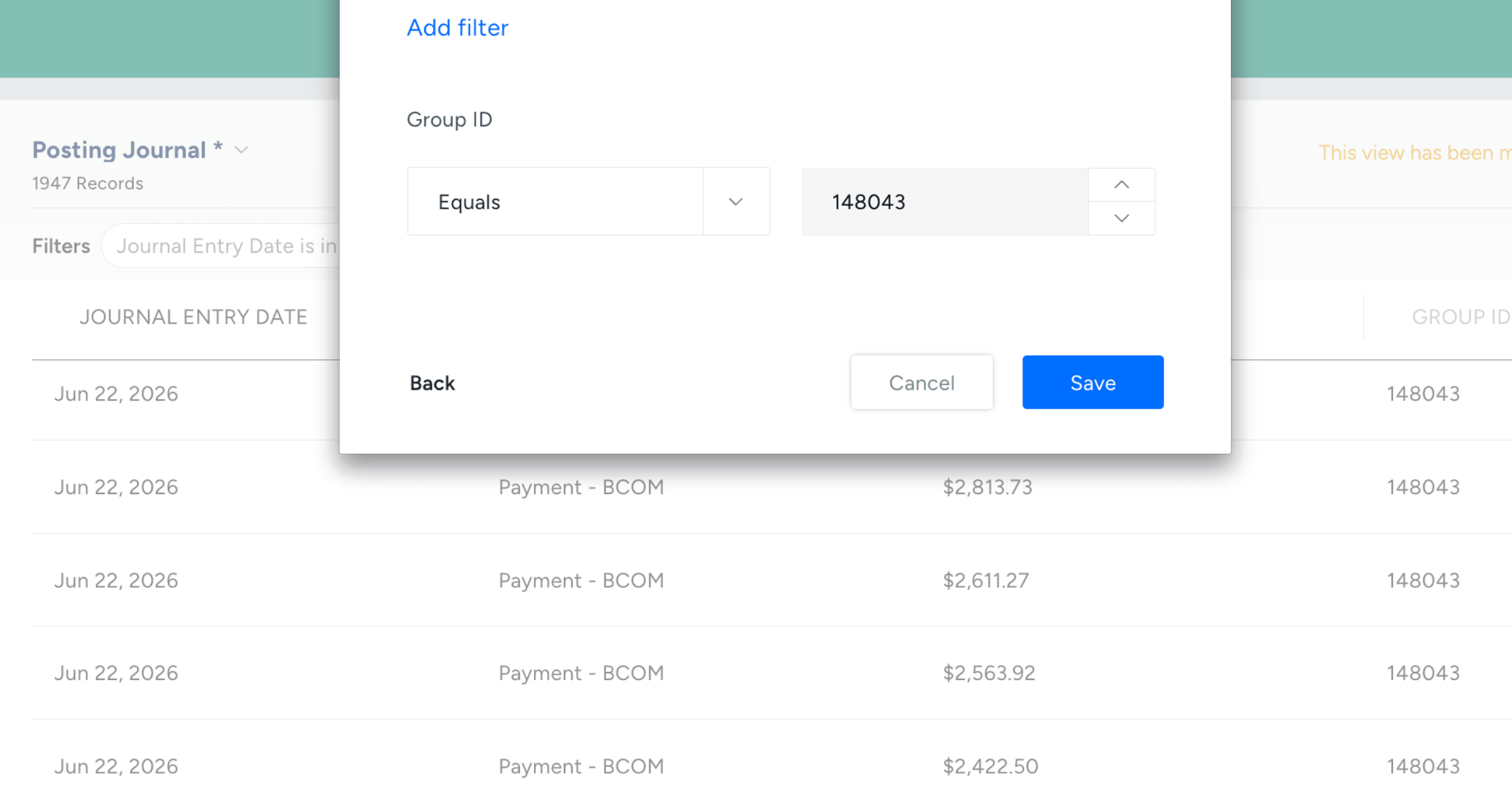
Führen Sie die folgenden Schritte aus, um nach Gruppen-ID zu filtern und die in der Gruppe enthaltenen Transaktionen zu ermitteln.
- Melden Sie sich bei Ihrem Guesty-Konto an.
- Klicken Sie im seitlichen Navigationsmenü auf Buchhaltung, um das Dropdown-Menü zu öffnen.
- Wählen Sie unter Liquiditätsmanagement die Option Scheckregister aus. Notieren Sie sich in der Spalte „ID“ die betreffende Gruppen-ID.
- Wählen Sie unter Hauptbuch die Option Buchungsjournal aus.
- Klicken Sie neben Filter auf
 . Suchen Sie nach dem Filter „Gruppen-ID“ und geben Sie die Gruppen-ID ein.