Guesty bietet Tools, mit denen Sie schnell nach einer Nachrichtenautomatisierung suchen und alle im Laufe der Zeit vorgenommenen Änderungen anzeigen können. Folgen Sie der Anleitung unten, um nach einer bestimmten Nachrichtenautomatisierung zu suchen und Aktualisierungen im Aktivitätsprotokoll nachzuverfolgen. So behalten Sie die volle Kontrolle über Ihre Automatisierungen.
Nach einer Nachrichtenautomatisierung suchen
Der Name, den Sie einer Nachrichtenautomatisierung zuweisen, wird nur in Guesty verwendet, damit Sie die Vorlage identifizieren können – für Gäste ist er nicht sichtbar. Über die Suchleiste auf der Seite „Nachrichtenautomatisierung“ können Sie nach jeder von Ihnen erstellten Nachrichtenautomatisierung suchen.
Gehen Sie wie folgt vor:
Schritt für Schritt
- Melden Sie sich bei Ihrem Guesty-Konto an.
- Klicken Sie im seitlichen Navigationsmenü auf
 Operations, um das Dropdown-Menü zu öffnen.
- Wählen Sie unter Rezeption die Option Nachrichtenautomatisierung aus.
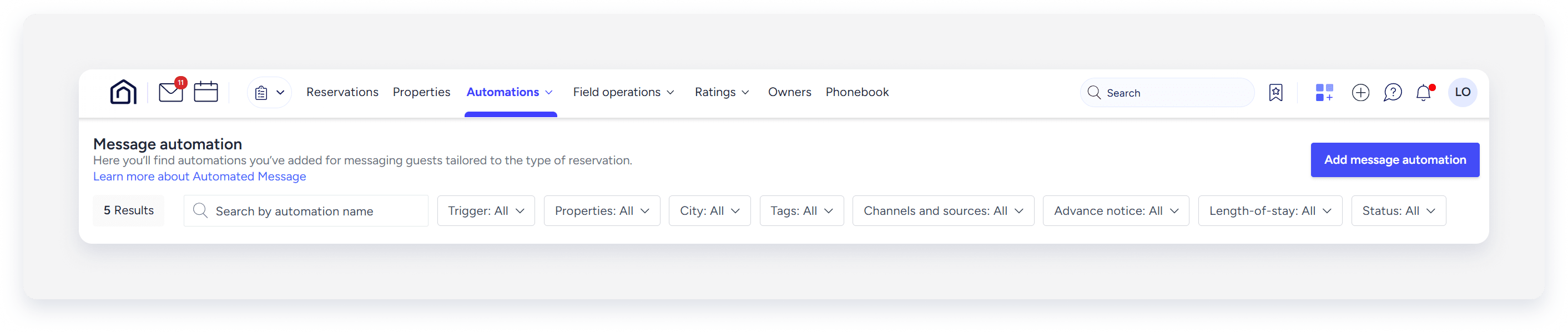
- Auf der Seite „Nachrichtenautomatisierung“ finden Sie eine eigene Suchleiste und eine Reihe von Filtern, mit denen Sie Ihre Suche eingrenzen können.
- In der Suchleiste können Sie den Titel (oder einen Teil davon) eingeben. Die entsprechende Automatisierung wird dann in der Liste angezeigt.
- Außerdem steht Ihnen eine Reihe von Filtern zur Verfügung. Sie können nach „Auslöser“, „Unterkünfte“, „Stadt“, „Tags“, „Kanäle“, „Vorlaufzeit“, „Aufenthaltslänge“ und „Status“ filtern. Sobald Sie Filter anwenden, wird die entsprechende Automatisierung im Ergebnis angezeigt.
Erfahren Sie mehr über die Bedingungen für das Senden von Nachrichtenautomatisierungen.
Änderungen an einer Nachrichtenautomatisierung im Aktivitätsprotokoll anzeigen
Wenn Sie prüfen möchten, welcher Benutzer Änderungen an Ihrer Nachrichtenautomatisierung und Ihren automatischen Nachrichten vorgenommen hat, finden Sie alle benötigten Informationen im Aktivitätsprotokoll.
Sie können Folgendes anzeigen:
- Den Zeitstempel der Änderungen
- Die Versionen „Alt“ und „Neu“ der automatischen Nachricht
- Den Benutzer, der die Änderungen vorgenommen hat
Im Aktivitätsprotokoll werden unter anderem folgende Aktualisierungen angezeigt:
- Wer eine Nachrichtenautomatisierung erstellt hat
- Wer eine automatische Nachricht bearbeitet hat
- Wer eine automatische Nachricht aktiviert oder deaktiviert hat
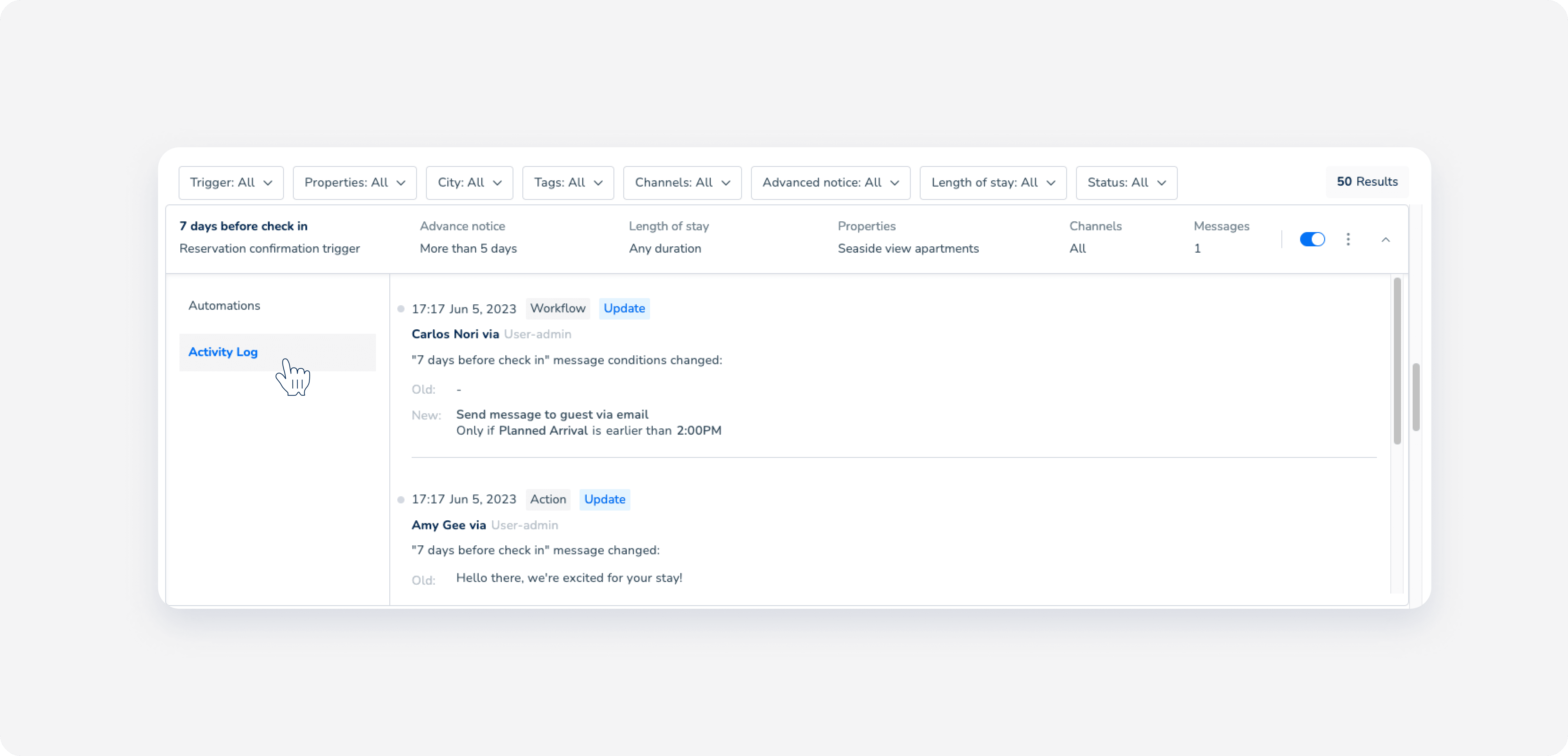
Folgen Sie der Anleitung unten, um das Aktivitätsprotokoll Ihrer Nachrichtenautomatisierungen anzuzeigen.
Schritt für Schritt:
- Melden Sie sich bei Ihrem Guesty-Konto an.
- Klicken Sie im seitlichen Navigationsmenü auf Operations, um das Dropdown-Menü zu öffnen.
- Wählen Sie unter Rezeption die Option Nachrichtenautomatisierung aus.
- Klicken Sie auf die entsprechende Automatisierung.
- Klicken Sie auf Aktivitätsprotokoll.
- Scrollen Sie nach unten, um das gesamte Aktivitätsprotokoll anzuzeigen.
