Laden Sie eine Liste mit den Daten Ihrer Eigentümer als CSV-Datei herunter. Die Datei wird automatisch an die E-Mail-Adresse des Property Managers gesendet.
Die Daten in der CSV-Datei entsprechen den von Ihnen festgelegten Filtern. Wenn Sie einen Filter anwenden, enthält der Bericht nur die entsprechenden Eigentümer. Wenn Sie keine Filter anwenden, enthält der Bericht alle Eigentümer.
Der Bericht enthält standardmäßig die folgenden Eigentümerdaten:
- Name
- Telefonnummer
- Anzahl der Unterkünfte
- Aktivierungs- oder Registrierungsstatus im Eigentümer-Portal
- Notizen
Hinweis:
Die CSV-Datei enthält nur Eigentümerdaten. Andere Daten, wie z. B. Gast-IDs, sind in dieser Datei nicht enthalten. Wenn Sie Gast-IDs benötigen, wenden Sie sich an den Kundensupport.
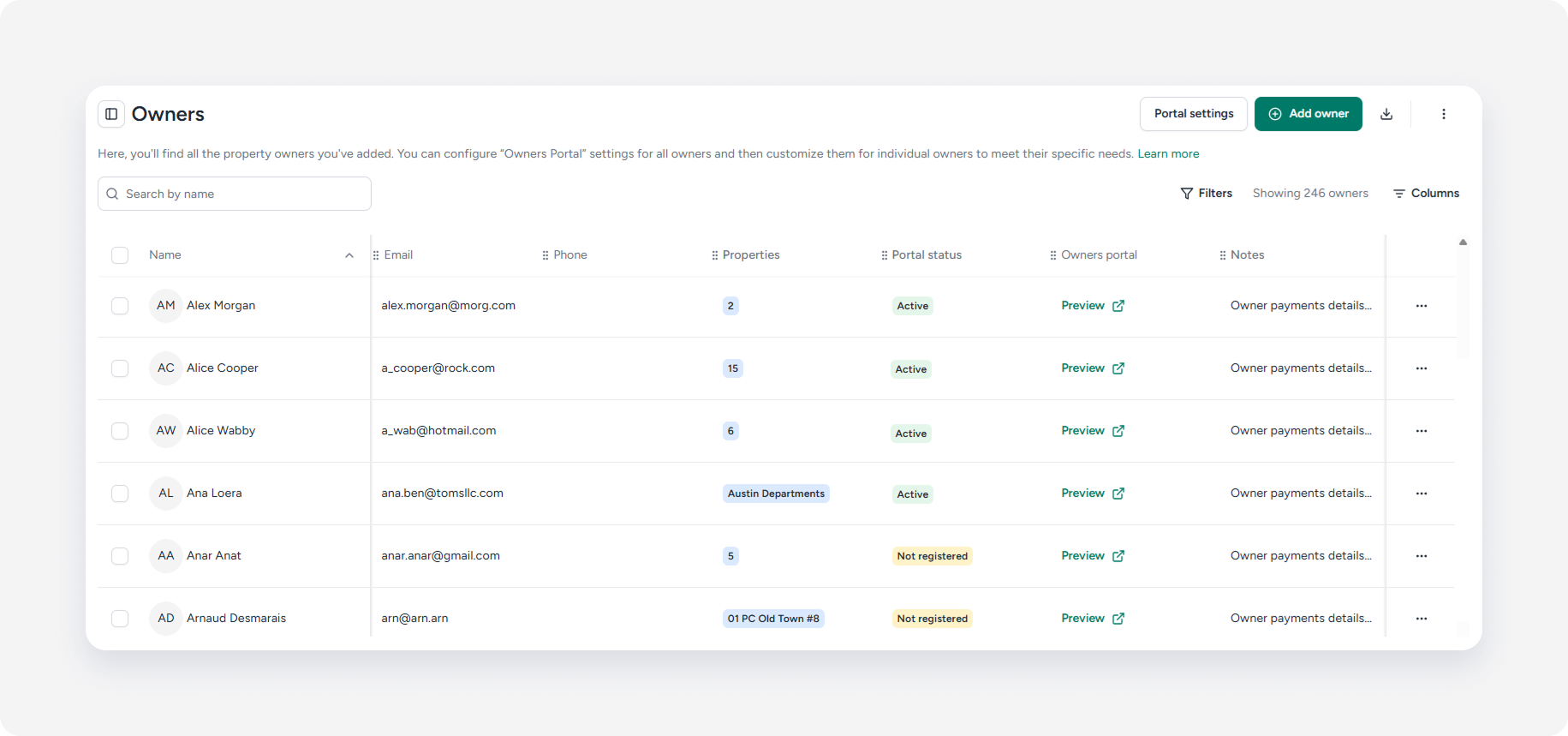
CSV-Bericht herunterladen
Gehen Sie wie folgt vor, um eine CSV-Datei mit den Daten Ihrer Eigentümer herunterzuladen.
Wichtig:
Der Bericht zeigt bis zu 5.000 Datenzeilen an. Wenn Sie mehr als 5.000 Eigentümer haben, enthält der heruntergeladene CSV-Bericht nur die ersten 5.000. Die Gesamtzahl der Eigentümer finden Sie oben links neben den Filtern. Filtern Sie die Liste, um sie auf weniger als 5.000 Eigentümer zu reduzieren.
Schritt für Schritt:
- Melden Sie sich bei Ihrem Guesty-Konto an.
- Klicken Sie im seitlichen Navigationsmenü auf
 Operations, um das Dropdown-Menü zu öffnen.
- Wählen Sie unter Portfolio die Option Eigentümer aus.
- Wählen Sie bei Bedarf die Filter für Ihre Eigentümerliste aus (Name, Unterkünfte, aktives Portal und Registrierungsstatus des Eigentümers).
- Klicken Sie oben rechts auf
 , um den Bericht herunterzuladen.
- Öffnen Sie den Download-Ordner Ihres Browsers, um den Bericht anzuzeigen.
