Mit der Nachfragesteuerung von Guesty PriceOptimizer kontrollieren Sie vollständig, wie sich die Auslastung abhängig von der Anzahl der Tage vor dem Check-in auf die Preise auswirkt. So können Sie Übernachtungspreise flexibel an Auslastung und Vorlaufzeit anpassen. Dazu gehört die Möglichkeit, rabattierte Preise anzuwenden, wenn im Kalender wenige Reservierungen vorliegen, oder die Preise zu erhöhen, wenn die Nachfrage hoch ist. Durch die Nachfragesteuerung fallen Ihre Preise weder unter Ihr minimales noch steigen sie über Ihr maximales Preislimit.
Weitere Anpassungsoptionen für PriceOptimizer finden Sie hier im Detail.
Auf die PriceOptimizer-Einstellungen zugreifen
Führen Sie die folgenden Schritte aus, um die PriceOptimizer-Einstellungen eines Inserats aufzurufen. Details zu den verschiedenen Anpassungsoptionen finden Sie im Abschnitt unten.
Schritt für Schritt:
- Melden Sie sich bei Ihrem Guesty-Konto an.
- Klicken Sie im seitlichen Navigationsmenü auf
 Marketing und Vertrieb, um das Dropdown-Menü zu öffnen.
- Wählen Sie unter Revenue Management die Option PriceOptimizer aus.
- Suchen Sie das Inserat bzw. die Inserate, deren Preise Sie anpassen möchten. Sie können ein bestimmtes Inserat nach Name oder Kurzbezeichnung suchen oder mithilfe der Filter alle Inserate finden, die Ihren spezifischen Kriterien entsprechen.
- Wählen Sie das gewünschte Inserat aus.
- Klicken Sie im linken Menü auf Nachfragesteuerung.
- Nachdem Sie Änderungen vorgenommen haben, klicken Sie oben rechts auf x Änderung(en) anwenden und wählen Sie im Bestätigungs-Pop-up erneut Anwenden aus.
Preisprognose
In der Preisprognose sehen Sie Ihre tatsächlichen Preise, die Marktpreise und die ursprünglichen Preise (vor Anwendung der Regeln) in einem übersichtlichen Diagramm.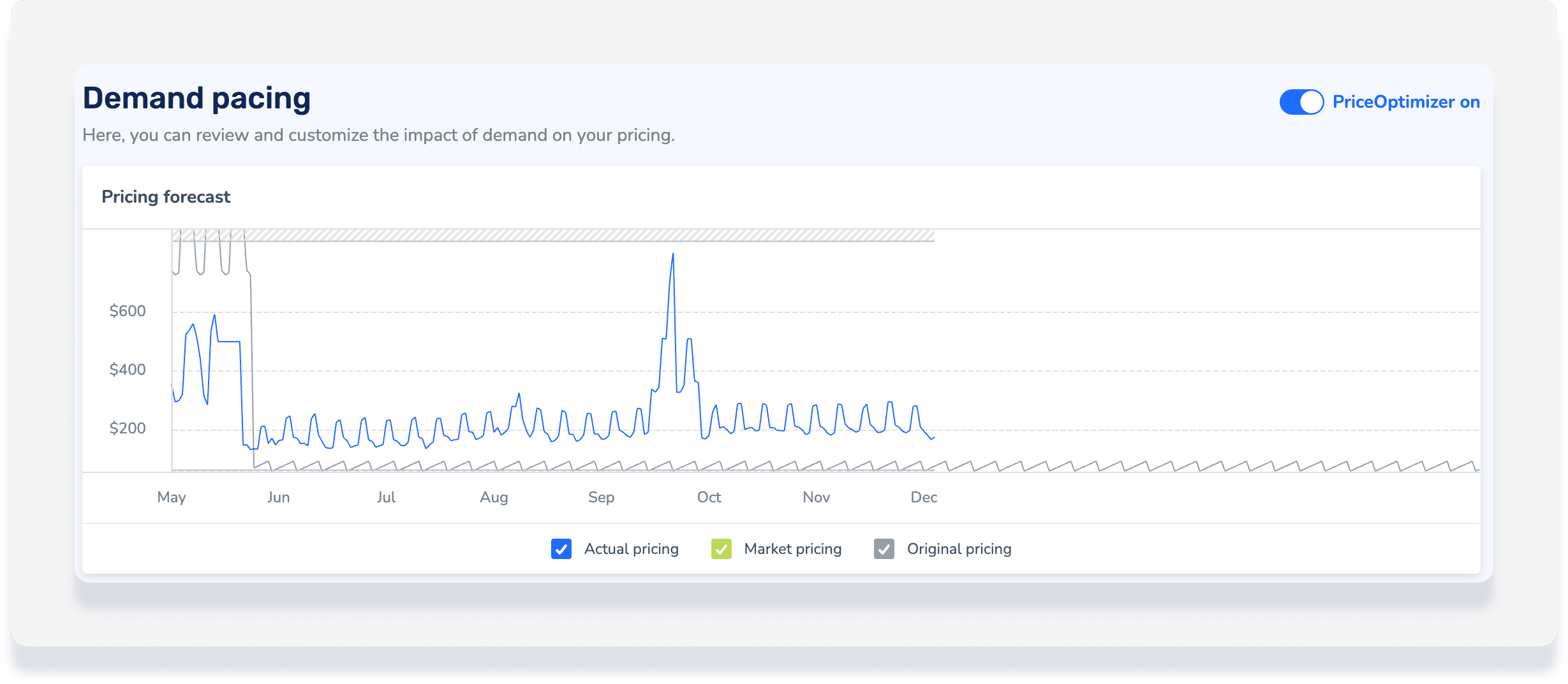
Nachfragesteuerung anpassen
Der Einfluss wird wie folgt berechnet: Einfluss der Nachfragesteuerung = % von (Grundpreis + andere dynamische Faktoren).
Wählen Sie Automatischer Preiseinfluss, um die empfohlenen Preise des PriceOptimizer-Algorithmus zu verwenden. Behalten Sie die empfohlenen Preise bei oder wählen Sie einen konservativeren Ansatz (20 % niedriger) oder einen aggressiveren Ansatz (20 % höher).
Wählen Sie Manueller Preiseinfluss, um mit Nachfrageregeln auf Basis der Auslastung und der Anzahl der Tage vor dem Check-in vollständig zu steuern, wie die Preise beeinflusst werden.
So werden Tagesbereiche definiert
Tagesbereiche werden durch Buchungsfenster definiert, die ab dem aktuellen Datum gemessen werden, und nicht durch feste Kalenderdaten. Ein Buchungsfenster von 0 bis 7 Tagen umfasst beispielsweise den Zeitraum von heute bis einschließlich der nächsten sieben Tage.
Klicken Sie oben rechts auf + Spalte für Tagesbereich hinzufügen, um Tagesbereiche in 15-Tage-Schritten hinzuzufügen. Klicken Sie unterhalb der vorhandenen Zeilen auf + Auslastungszeile hinzufügen, um Auslastungsstufen hinzuzufügen.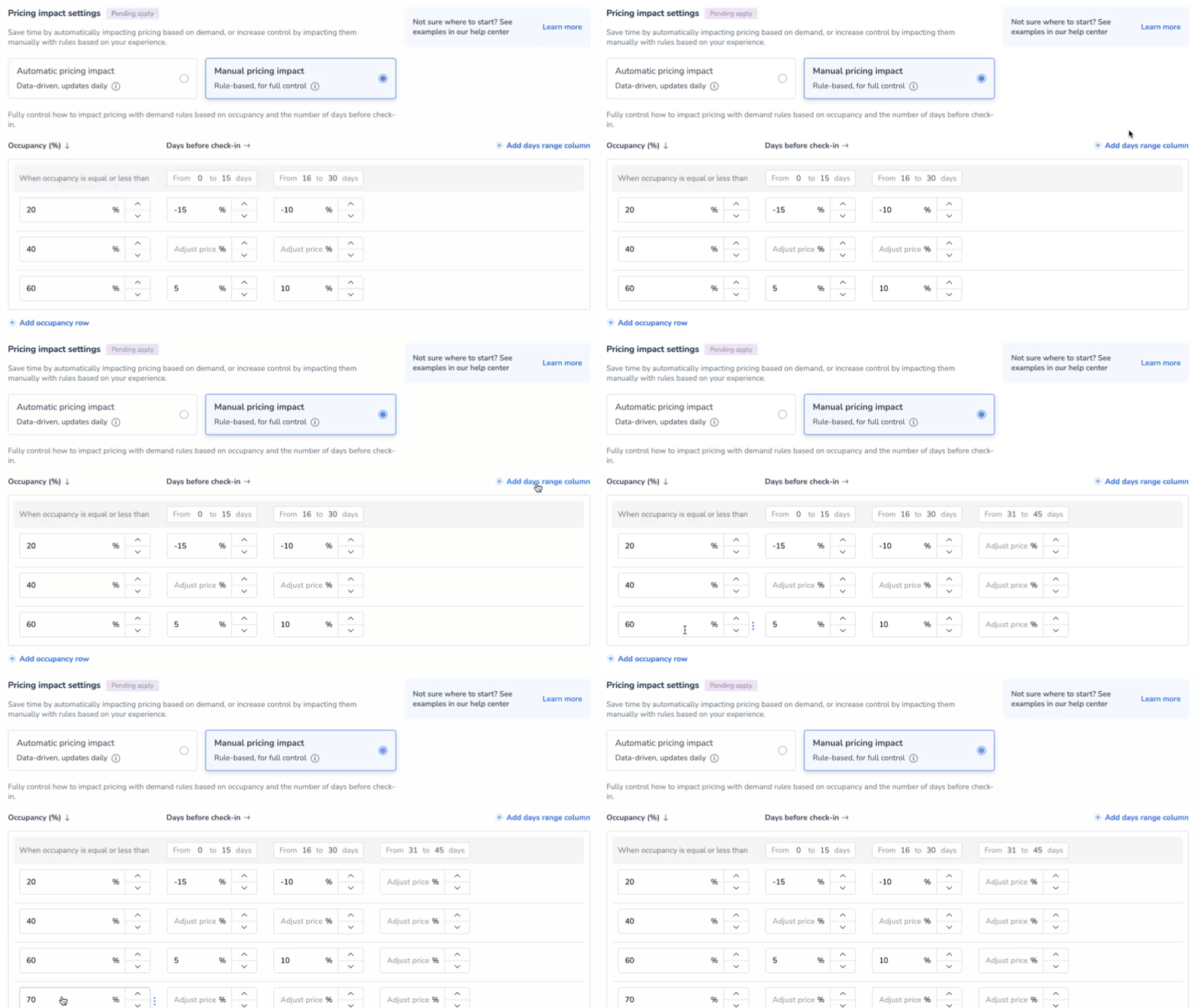
So wird die Auslastung berechnet
Die Auslastung wird für jedes von Ihnen erstellte Buchungsfenster separat berechnet. Dabei werden nur die Tage berücksichtigt, die innerhalb dieses Fensters buchbar sind.
Blockierte Tage werden bei der Berechnung der Auslastung nicht berücksichtigt. Hat ein Monat beispielsweise 30 Tage, von denen 10 blockiert und 20 buchbar sind, wird der Auslastungsprozentsatz nur auf Basis der 20 verfügbaren Tage berechnet.
So funktionieren Preiswerte
Positive Zahlen erhöhen die Preise. Negative Zahlen gewähren einen Rabatt auf die Preise. In den folgenden Beispielen sehen Sie, wie Sie Preise abhängig von Auslastung und Vorlaufzeit rabattieren oder erhöhen:
- Auslastung bei oder unter 20 %: Geben Sie für 0 bis 15 Tage vor dem Check-in „-15 %“ ein, um einen Rabatt von 15 % anzuwenden. Geben Sie für 16 bis 30 Tage vor dem Check-in „-10 %“ ein, um einen Rabatt von 10 % anzuwenden.
-
Auslastung bei oder unter 60 %: Geben Sie für 0 bis 15 Tage vor dem Check-in „5 %“ ein, um die Preise um 5 % zu erhöhen. Geben Sie für 16 bis 30 Tage vor dem Check-in „10 %“ ein, um die Preise um 10 % zu erhöhen.
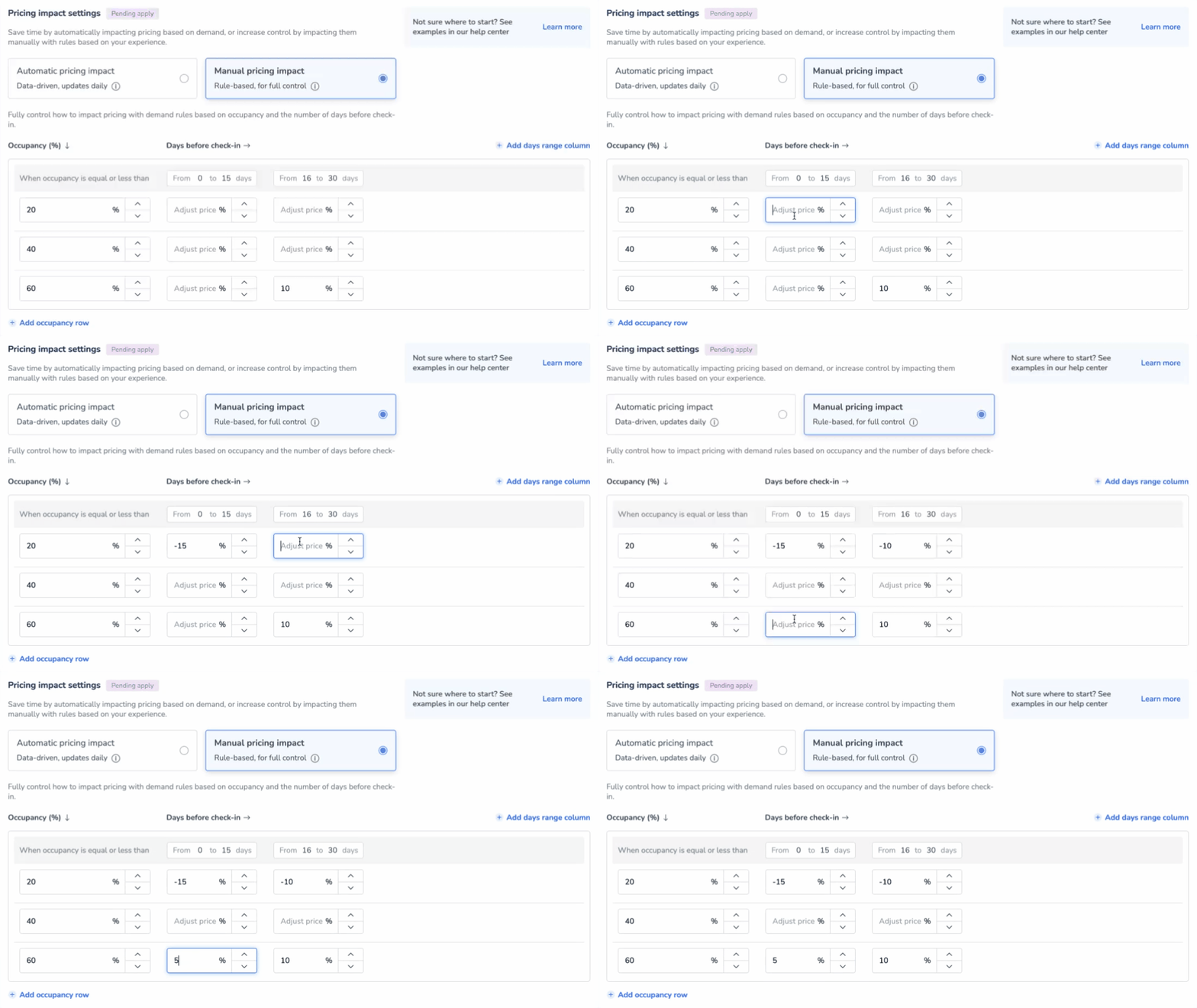
Klicken Sie oben rechts auf x Änderung(en) anwenden und anschließend im Pop-up auf Anwenden. Wenn Sie die Seite verlassen, ohne auf Anwenden zu klicken, werden die Änderungen nicht gespeichert.
Tipp:
Wenn Sie lernen möchten, wie Sie Preise mit PriceOptimizer gezielt an die Nachfrage anpassen, besuchen Sie die Guesty Academy. Dort finden Sie interaktive Kurse und Schritt-für-Schritt-Videotutorials.
